Diese Übersetzung wurde maschinell erstellt und noch nicht von einer Person überprüft. Sprichst du diese Sprache? Schau es dir an.
Was du brauchst
-
-
-
Entferne zuerst den Akku, um einen Elektroschock zu vermeiden.
-
Schiebe den Akku zum Entriegeln und hebe ihn anschließend heraus.
 Frag FixBot
-
-
-
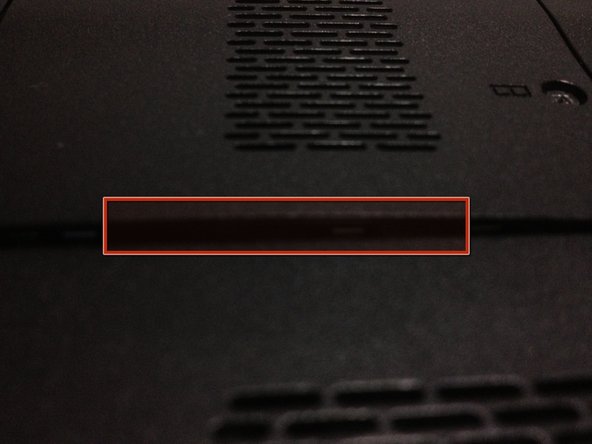
Entferne die zwei Schrauben mit einem nicht zu großen Schraubendreher
-
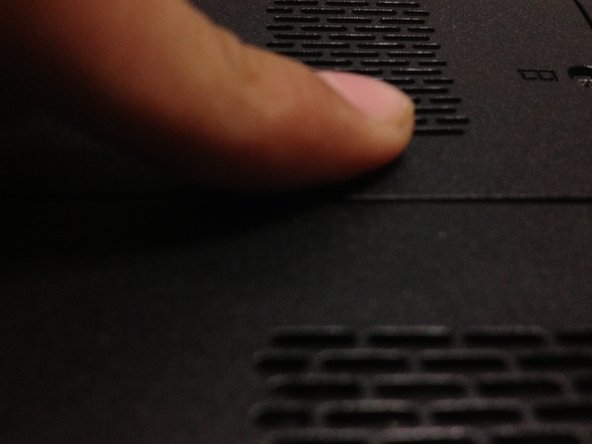
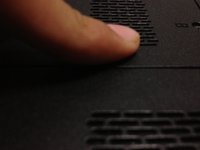
Hebe nun die Abdeckung ab, die Schrauben sind Teil der Abdeckung
-
-
-
-
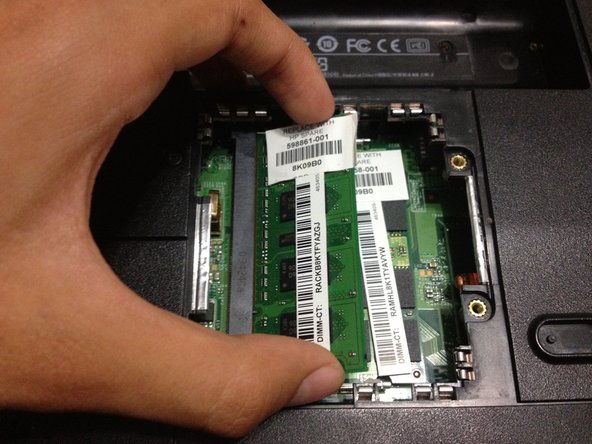
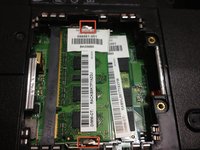
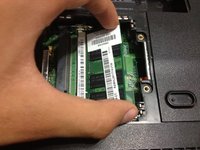
Drücke die kleinen Aluminiumverriegelungen oben und unten am RAM
-
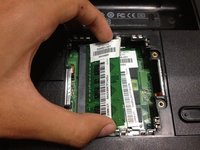
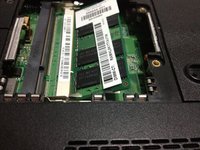
Der Arbeitsspeicher hebt sich an, ziehe ihn dann heraus
-
Wiederhole dies beim anderen RAM-Steckplatz
-
-
-
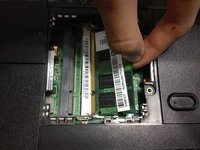
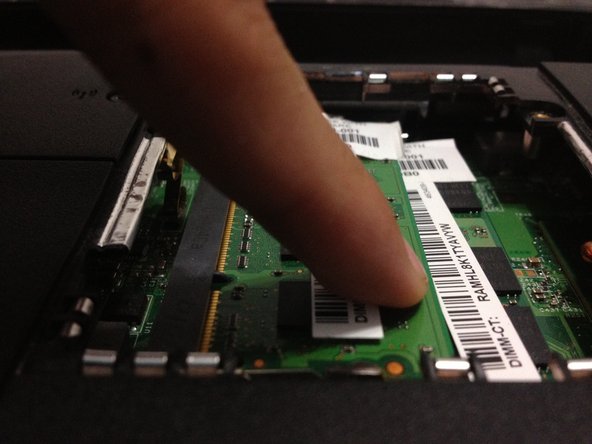
Setze den neuen Arbeitsspeicher (RAM) in einem 45-Grad-Winkel ein.
-
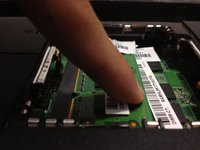
Drücke ihn anschließend herunter, bis der Speicher von selbst einrastet.
-
Wiederhole diesen Vorgang für das zweite Speichermodul.
-
-
-
Setze die Abdeckung von rechts nach links ein und befestige sie mit der Schraube
-
Falls die Abdeckung angehoben ist, drücke sie vorsichtig an und befestige sie
-
-






Rückgängig: Ich habe diese Anleitung nicht absolviert.
5 weitere Personen haben diese Anleitung absolviert.

1 Kommentar zur Anleitung
Thanks for verifying the RAM replacement and that it was as easy as I thought it was, but that made me a bit nervous, being much more comfortable building desktops as large as my or my customer's budget would allow!
Take 'em out, put new ones back in. As a technical writer, I also appreciate that you kept it to the point without creating further questions to complicate that which is not complicated. Thanks again. Will check out some out your other work.
