Zum Hauptinhalt wechseln
Gemeinsam reparieren - Jetzt registrieren

Diese Übersetzung wurde maschinell erstellt und noch nicht von einer Person überprüft. Sprichst du diese Sprache? Schau es dir an.

HP Split x2 Display austauschen

Was du brauchst

    1. HP Split x2 Display austauschen, Rückabdeckung: Schritt 1, Bild 1 von 1
      • Das Öffnen des Geräts führt zum Verlust der Herstellergarantie.

      • Schalte das HP Split x2 vor Beginn der Reparatur aus.

      • Trenne das Tablet von der Tastatur, indem du den Schlitten nach links schiebst und das Tablet von der Tastatur abhebst.

      Frag FixBot

      Kommentar hinzufügen

    2. HP Split x2 Display austauschen: Schritt 2, Bild 1 von 3 HP Split x2 Display austauschen: Schritt 2, Bild 2 von 3 HP Split x2 Display austauschen: Schritt 2, Bild 3 von 3
      • Entferne die vier weißen Kappen an der Unterkante des Tablets.

      • Greife die weißen Kappen mit einer Pinzette.

      • Die weißen Kappen gehen leicht verloren. Bewahre sie an einem sicheren Ort auf.

      Frag FixBot

      Kommentar hinzufügen

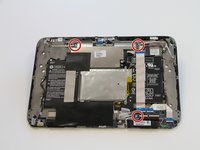
    3. HP Split x2 Display austauschen: Schritt 3, Bild 1 von 1
      • Entferne die vier 3 mm Kreuzschlitzschrauben mit einem Kreuzschlitz Schraubendreher #000.

      Frag FixBot

      Kommentar hinzufügen

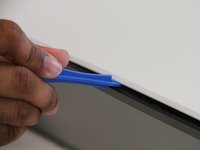
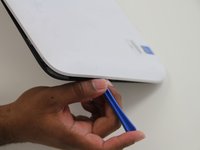
    4. HP Split x2 Display austauschen: Schritt 4, Bild 1 von 2 HP Split x2 Display austauschen: Schritt 4, Bild 2 von 2
      • Hebele mit einem Kunststoff-Öffnungswerkzeug die Laschen an der Oberseite sowie an der linken und rechten Seite des Tablets auf.

      • Nur die Oberseite und die Seiten haben Laschen. Entferne alle Laschen, bevor du den Bildschirm anhebst.

      Frag FixBot

      Kommentar hinzufügen

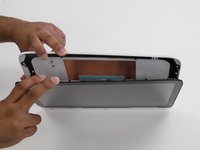
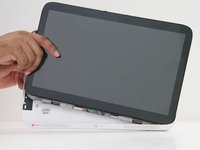
    5. HP Split x2 Display austauschen: Schritt 5, Bild 1 von 2 HP Split x2 Display austauschen: Schritt 5, Bild 2 von 2
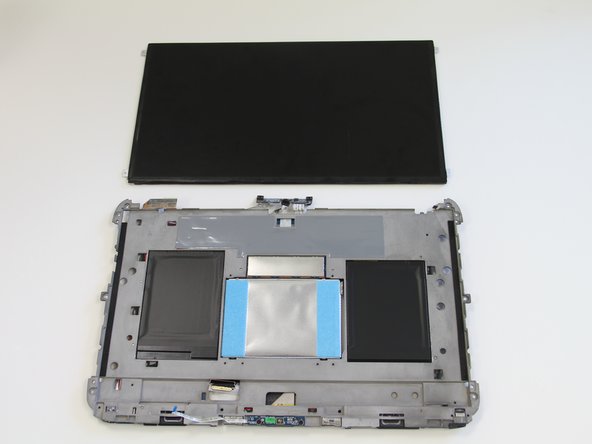
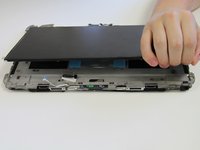
      • Trenne die Abdeckung und den Bildschirm.

      • Hebe den Bildschirm vorsichtig aus der Abdeckung.

      Frag FixBot

      Kommentar hinzufügen

    1. HP Split x2 Display austauschen, Display: Schritt 6, Bild 1 von 2 HP Split x2 Display austauschen, Display: Schritt 6, Bild 2 von 2
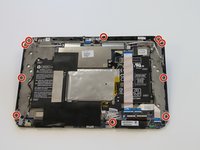
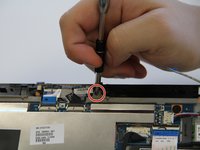
      • Entferne die zehn 4 mm Kreuzschlitzschrauben mit einem J0 Kreuzschlitz Schraubendreher.

      Frag FixBot

      Kommentar hinzufügen

    2. HP Split x2 Display austauschen: Schritt 7, Bild 1 von 2 HP Split x2 Display austauschen: Schritt 7, Bild 2 von 2
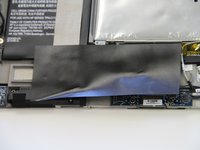
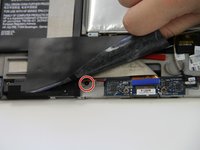
      • Zieh das große schwarze Klebeband ab.

      • Entferne die 4 mm Kreuzschlitzschraube.

      Frag FixBot

      Kommentar hinzufügen

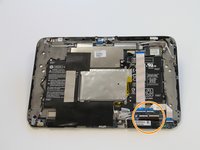
    3. HP Split x2 Display austauschen: Schritt 8, Bild 1 von 3 HP Split x2 Display austauschen: Schritt 8, Bild 2 von 3 HP Split x2 Display austauschen: Schritt 8, Bild 3 von 3
      • Entferne drei 2 mm ZIF-Steckverbinder. Hebe die schwarze Lasche vorne an und ziehe dann das Flachbandkabel nach hinten heraus.

      • Entferne zwei größere ZIF-Steckverbinder. Hebe die schwarze Lasche vorne an und ziehe dann das Flachbandkabel nach hinten heraus.

      Frag FixBot

      Kommentar hinzufügen

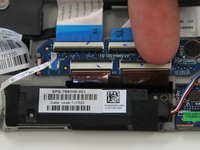
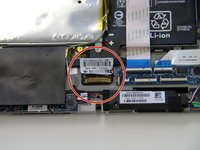
    4. HP Split x2 Display austauschen: Schritt 9, Bild 1 von 3 HP Split x2 Display austauschen: Schritt 9, Bild 2 von 3 HP Split x2 Display austauschen: Schritt 9, Bild 3 von 3
      In diesem Schritt verwendetes Werkzeug:
      Tweezers
      $4.99
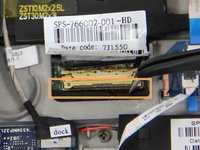
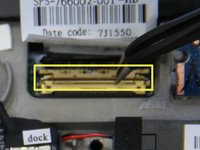
      • Die letzte Verbindung zum Display ist der bronzefarbene Displaykabelstecker.

      • Verwende eine Pinzette, um den Metallbügel anzuheben und ihn zur anderen Seite über das Kabel zu klappen.

      • Ziehe in Richtung des Kabels, um den Stecker zu lösen.

      Frag FixBot

      Kommentar hinzufügen

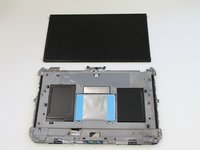
    5. HP Split x2 Display austauschen: Schritt 10, Bild 1 von 1
      • Das Gerät ist entlang der Kanten verklebt. Der Kleber kann sehr fest sein. Ein Heißluftgebläse kann erforderlich sein, um den Kleber für den Ausbau des Touchscreens zu lösen und Schäden am Display zu vermeiden.

      • Übe Druck auf die Seiten des Tablets aus.

      • Trenne den Touchscreen vom Gehäuse des Tablets.

      Frag FixBot

      Kommentar hinzufügen

    6. HP Split x2 Display austauschen: Schritt 11, Bild 1 von 2 HP Split x2 Display austauschen: Schritt 11, Bild 2 von 2
      • Das Display ist an den vier Ecken mit Klebstoff befestigt.

      • Hebe das Display an und löse dabei die Klebeverbindungen.

      • Ersetze das alte Display durch ein neues.

      Frag FixBot

      Kommentar hinzufügen

Abschluss

Um dein Gerät wieder zusammenzubauen, folge den Schritten dieser Anleitung in umgekehrter Reihenfolge.

Rückgängig: Ich habe diese Anleitung nicht absolviert.

11 weitere Personen haben diese Anleitung absolviert.

Team

Texas Tech, Team 22-5, Rauch Fall 2015 Mitglied von Texas Tech, Team 22-5, Rauch Fall 2015

TTU-RAUCH-F15S22G5

3 Mitglieder

18 Anleitungen geschrieben

5 Kommentare zur Anleitung

This is not helpful because the one I am working on has no screws.

Matt Brown - Antwort Teilen

I also have a Split x2 with no screws

dbmacaulay - Antwort Teilen

I want change my screen because My screen is broken but I do not know , where I can buy my screen

Nohora Chitiva - Antwort Teilen

ebay or amazon

Andrei Isari - Antwort Teilen

Is HP Touch Screen Digitizer Glass for HP Split X2 The same as the screen being replaced here?? I need to know

Nwatu Chineme Edger - Antwort Teilen

Kommentar hinzufügen

Seitenaufrufe:

Letzte 24 Stunden: 3

Letzte 7 Tage: 15

Letzte 30 Tage: 46

Insgesamt: 14,091