Zum Hauptinhalt wechseln
Gemeinsam reparieren - Jetzt registrieren

Diese Übersetzung wurde maschinell erstellt und noch nicht von einer Person überprüft. Sprichst du diese Sprache? Schau es dir an.

HP TouchPad Control Button Assembly ersetzen

Was du brauchst

    1. HP TouchPad Control Button Assembly ersetzen, Front Panel Einheit: Schritt 1, Bild 1 von 1
      • In den folgenden Schritten verwendest du einen Spudger aus Metall, um das Front Panel aus dem hinteren Gehäuse deines Touchpads herauszuhebeln.

      • Das Front Panel wird von sieben Clips (rot markiert) gehalten, die leicht am hinteren Gehäuse verankert sind. Wenn du die Front Panel Einheit entfernst, wirst du zwangsläufig entweder die Clips oder deren Halterungen am hinteren Gehäuse beschädigen. Wir werden diese Anleitung aktualisieren, sobald wir Ersatzteile oder eine bessere Methode zum Entfernen des Panels finden.

      • Achte beim Entfernen der Front Panel Einheit auch darauf, den Umgebungslichtsensor (gelb markiert) oder die beiden Antennen (orange markiert) nicht zu beschädigen.

      Frag FixBot

      Kommentar hinzufügen

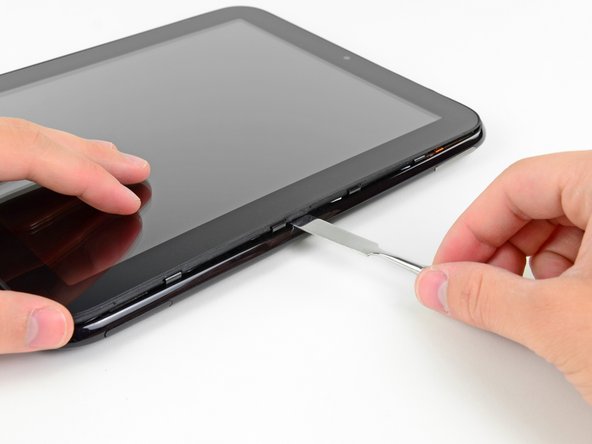
    2. HP TouchPad Control Button Assembly ersetzen: Schritt 2, Bild 1 von 1
      • Führe einen flachen Metall-Spudger in den Spalt zwischen dem äußeren Gummiring an der Front Panel Einheit und dem schwarzen Kunststoff-Gehäuserückteil in der Nähe des USB-Steckers ein.

      • Hebele die Front Panel Einheit aus dem Gehäuserückteil, und achte dabei darauf, das LCD oder die Glasscheibe nicht zu beschädigen.

      • Führe während der folgenden Schritte deinen Metall-Spudger ein und hebele die Front Panel Einheit an, aber versuche nicht, den Spudger entlang des Spalts zu schieben, den du gerade erzeugst. Entferne den Spudger immer wieder, setze ihn dann an einer anderen Stelle ein und hebele nach oben.

      Frag FixBot

      Kommentar hinzufügen

    3. HP TouchPad Control Button Assembly ersetzen: Schritt 3, Bild 1 von 2 HP TouchPad Control Button Assembly ersetzen: Schritt 3, Bild 2 von 2
      • Wie im vorherigen Schritt, nutze einen Spudger, um die Front Panel Einheit entlang der langen Kante auf der Seite des Lautstärkereglers des Touchpads von der Rückseite anzuheben.

      • Fahre fort, die Front Panel Einheit entlang der Seite des Lautstärkereglers des Touchpads anzuheben, bis ein Spalt zwischen ihr und der Rückseite entsteht.

      Frag FixBot

      Kommentar hinzufügen

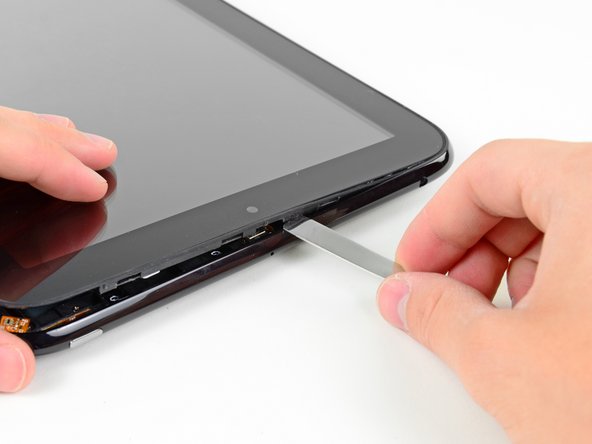
    4. HP TouchPad Control Button Assembly ersetzen: Schritt 4, Bild 1 von 2 HP TouchPad Control Button Assembly ersetzen: Schritt 4, Bild 2 von 2
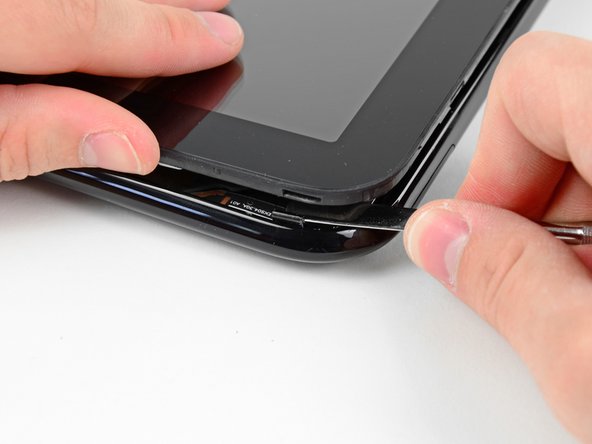
      • Anhebe die Front Panel Einheit entlang der Oberkante des Touchpad.

      • Sei vorsichtig, dass du den Umgebungslichtsensor oder die obere Antenne nicht beschädigst.

      Frag FixBot

      Kommentar hinzufügen

    5. HP TouchPad Control Button Assembly ersetzen: Schritt 5, Bild 1 von 1
      • Die Vorderseite entlang der Kante nahe dem Home Button anheben.

      Frag FixBot

      Kommentar hinzufügen

    6. HP TouchPad Control Button Assembly ersetzen: Schritt 6, Bild 1 von 2 HP TouchPad Control Button Assembly ersetzen: Schritt 6, Bild 2 von 2
      • Bevor du die freie Seite der Frontverkleidung vom hinteren Gehäuse anhebst, musst du sie eventuell aus den Kunststoff-Halteclips lösen, die sie festhalten.

      • Verwende deinen Spudger aus Metall, um die festsitzenden Halteclips von der Kante der Frontverkleidung weg zu ziehen.

      Frag FixBot

      Kommentar hinzufügen

    7. HP TouchPad Control Button Assembly ersetzen: Schritt 7, Bild 1 von 1
      • Nach dem Lösen der Halteclips die Front Panel Einheit vom hinteren Gehäuse abheben.

      • Versuche noch nicht, die Front Panel Einheit vom Touchpad zu entfernen, da sie noch mit dem Motherboard verbunden ist.

      Frag FixBot

      Kommentar hinzufügen

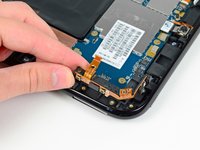
    8. HP TouchPad Control Button Assembly ersetzen, Displaykabel abklemmen: Schritt 8, Bild 1 von 1
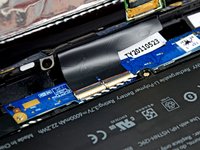
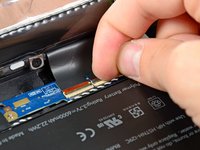
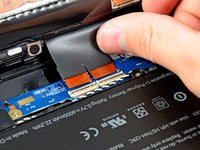
      • Verwende die angebrachte schwarze Zuglasche, um das Displaykabel gerade nach oben aus seinem Anschluss auf dem Motherboard zu ziehen.

      • Ziehe das Kabel nach oben und nicht parallel zur Oberfläche des Motherboards. Andernfalls kann der Anschluss auf dem Motherboard beschädigt werden.

      • Achte darauf, nicht an dem Flachbandkabel zu ziehen, das mit Klebstoff an der Unterseite des Kabels klebt, das du gerade abziehst. Es muss nicht abgeklemmt werden.

      Frag FixBot

      Kommentar hinzufügen

    9. HP TouchPad Control Button Assembly ersetzen: Schritt 9, Bild 1 von 3 HP TouchPad Control Button Assembly ersetzen: Schritt 9, Bild 2 von 3 HP TouchPad Control Button Assembly ersetzen: Schritt 9, Bild 3 von 3
      • Klappe die Halteklappen der beiden ZIF-Anschlüsse für die Touchscreen-Flachbandkabel vorsichtig mit dem Fingernagel nach oben.

      • Achte darauf, dass du nur die beweglichen Halteklappen anhebst und nicht die Anschlüsse selbst.

      • Ziehe die Touchscreen-Flachbandkabel gerade aus den beiden Anschlüssen auf dem Motherboard heraus.

      Frag FixBot

      Kommentar hinzufügen

    10. HP TouchPad Control Button Assembly ersetzen: Schritt 10, Bild 1 von 1
      • Entferne die Front Panel Einheit aus der hinteren Gehäuseeinheit.

      Frag FixBot

      Kommentar hinzufügen

    1. HP TouchPad Control Button Assembly ersetzen, Control Button Assembly: Schritt 11, Bild 1 von 2 HP TouchPad Control Button Assembly ersetzen, Control Button Assembly: Schritt 11, Bild 2 von 2
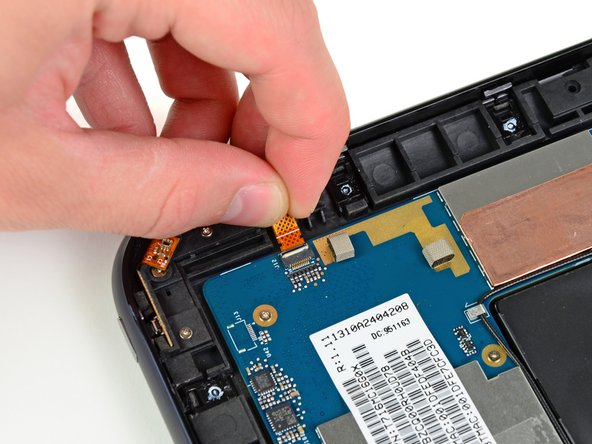
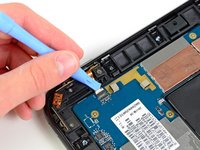
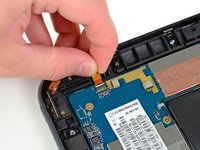
      • Klappe die Halteklappe am Anschluss des Flachbandkabels der Steuertaste mit der Kante eines Kunststoff-Öffnungswerkzeugs nach oben.

      • Achte darauf, dass du die bewegliche Halteklappe anhebst, nicht den Anschluss selbst.

      • Ziehe das Flachbandkabel der Steuertaste gerade aus dem Anschluss auf dem Motherboard.

      Frag FixBot

      Kommentar hinzufügen

    2. HP TouchPad Control Button Assembly ersetzen: Schritt 12, Bild 1 von 1
      • Hebele den Umgebungslichtsensor mit der Kante eines Kunststoff-Öffnungswerkzeugs vom Gehäuse der Steuertasten-Baugruppe ab, um eine versteckte Schraube freizulegen.

      Frag FixBot

      Kommentar hinzufügen

    3. HP TouchPad Control Button Assembly ersetzen: Schritt 13, Bild 1 von 1
      • Entferne die folgenden vier Schrauben, mit denen die Steuerungstasten-Einheit am hinteren Gehäuse befestigt ist:

      • Zwei 3,1 mm Kreuzschlitzschrauben

      • Zwei 2,7 mm Kreuzschlitzschrauben

      Frag FixBot

      Kommentar hinzufügen

    4. HP TouchPad Control Button Assembly ersetzen: Schritt 14, Bild 1 von 2 HP TouchPad Control Button Assembly ersetzen: Schritt 14, Bild 2 von 2
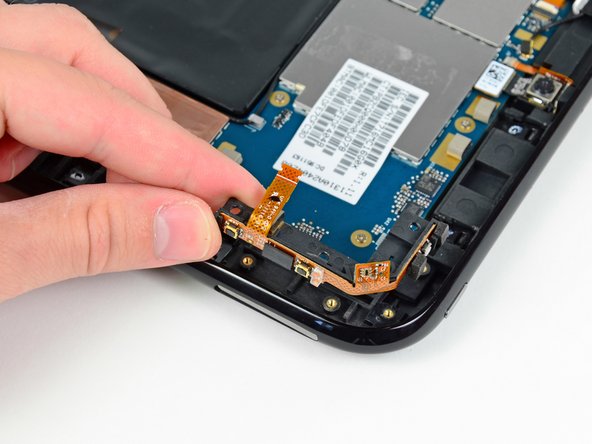
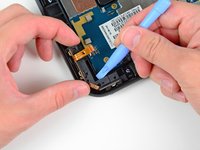
      • Hebele die Steuertasten-Einheit mit der Kante eines Kunststoff-Öffnungswerkzeugs aus ihrer Halterung im hinteren Gehäuse.

      • Nimm die Steuertasten-Einheit vom Touchpad ab.

      Frag FixBot

      Kommentar hinzufügen

Abschluss

Um dein Gerät wieder zusammenzubauen, folge den Schritten dieser Anleitung in umgekehrter Reihenfolge.

Rückgängig: Ich habe diese Anleitung nicht absolviert.

3 weitere Personen haben diese Anleitung absolviert.

0 Kommentare zur Anleitung

Kommentar hinzufügen

Seitenaufrufe:

Letzte 24 Stunden: 1

Letzte 7 Tage: 6

Letzte 30 Tage: 46

Insgesamt: 10,846