Diese Übersetzung wurde maschinell erstellt und noch nicht von einer Person überprüft. Sprichst du diese Sprache? Schau es dir an.
Einleitung
Wenn dein Telefon den Akku nicht lange hält oder gar nicht mehr angeht, könnte ein defekter Akku die Ursache sein. Mit dieser Anleitung kannst du einen neuen Akku einbauen.
Was du brauchst
-
-
-
Schalte dein Gerät aus.
-
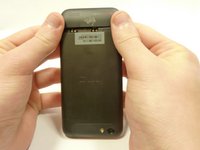
Entferne die untere Abdeckung, indem du sie abschiebst.
 Frag FixBot
-
-
-
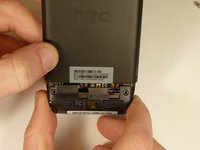
Entferne die SIM-Karte.
-
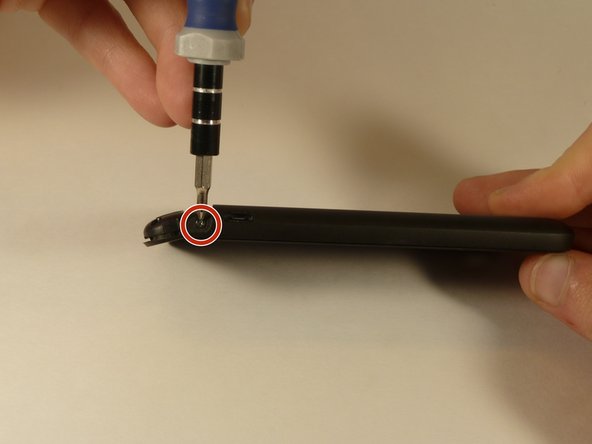
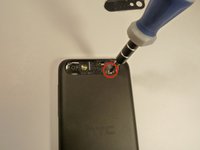
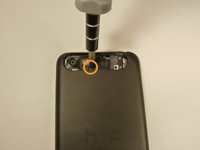
Entferne die vier Schrauben, die das untere Gehäuse sichern.
-
Zwei 3,0-mm-Kreuzschlitzschrauben #0 in der oberen linken und rechten Ecke.
-
Zwei 2,0-mm-Kreuzschlitzschrauben #0 in der unteren linken und rechten Ecke.
-
-
-
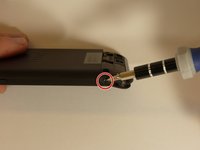
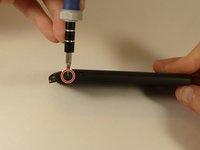
Entferne die 2,0 mm Kreuzschlitz-#0-Schrauben auf beiden Seiten des Telefons.
-
-
-
-
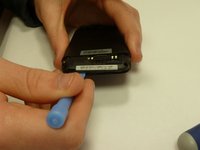
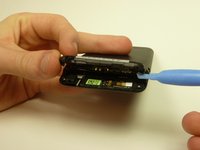
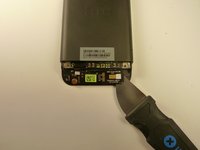
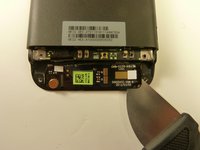
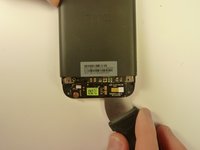
Heble das untere Gehäuse mit einem Kunststoff-Öffnungswerkzeug auf.
-
Entferne das untere Gehäuse, indem du es zu dir ziehst.
-
-
-
-
-
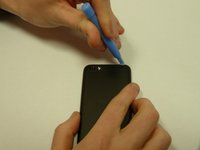
Heble die Abdeckung der Rückkamera mit dem Kunststoff-Öffnungswerkzeug auf.
-
Entferne die beiden Schrauben, die das Rückgehäuse sichern.
-
Eine 4,0 mm Kreuzschlitzschraube (Größe #0).
-
Eine 3,0 mm Kreuzschlitzschraube (Größe #0).
-
-
-
Hebe den Kontakt des OEM-SIM- und SD-Kartenlesers mit einem Jimmy an.
-
-
-
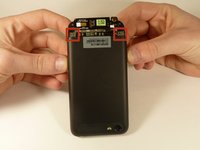
Drücke mit beiden Daumen vorsichtig auf die zwei unteren hinteren Ecken des Motherboards.
-
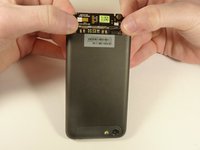
Ziehe das Display vorsichtig und langsam von der Vorderseite des Handys heraus, während du gleichzeitig den Kontakt des OEM-Lesegeräts durch die Öffnung führst.
-
-
-
-
-
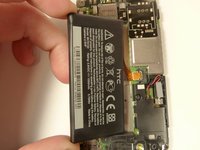
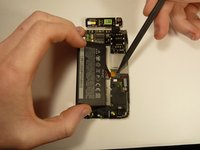
Hebe den Akku vorsichtig vom Rand seines Gehäuses weg.
-
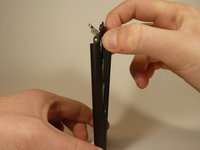
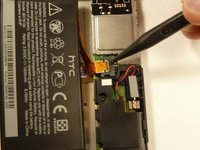
Drücke den Anschluss mit der spitzen Seite des Spudgers aus seinem Gehäuse.
-














Um dein Gerät wieder zusammenzubauen, folge den Schritten dieser Anleitung in umgekehrter Reihenfolge.
Rückgängig: Ich habe diese Anleitung nicht absolviert.
9 weitere Personen haben diese Anleitung absolviert.

Team

USF Tampa, Team 1-3, Blackwell Winter 2015 Mitglied von USF Tampa, Team 1-3, Blackwell Winter 2015
USFT-BLACKWELL-W15S1G3
4 Mitglieder
96 Anleitungen geschrieben
5 Kommentare zur Anleitung
Good guide! At step 6 it was easier for me to start pry from felt to right. I'm not sure, but it seems there is 2 ribbons not one, and it maybe I accidentally teared the one on the right. I really not sure, because my speaker still working. Take care! A closer image from the ribbon(s) would help!
Thank you, my phone is working again!
Step 6 was difficult because the card reader contact was stuck down with some kind of adhesive
In Step 4, a small rubber block fell out and it took a while to work out where it belongs. You can just make out where it should be in the bottom left of the second photo in Step 4.
Overall, great instructions, and thank you!
Very well -understood process! Excellent!
