Diese Übersetzung wurde maschinell erstellt und noch nicht von einer Person überprüft. Sprichst du diese Sprache? Schau es dir an.
Einleitung
WICHTIGER HINWEIS
Du hast unter Umständen Anspruch auf ein kostenloses Display austauschen durch HTC über diesen Link. Du darfst dein Telefon NICHT öffnen, bevor du dies versucht hast, da sonst möglicherweise deine Garantie erlischt.
Was du brauchst
-
-
-
Führe eine Sicherheitsnadel oder einen anderen kleinen Gegenstand in die kleine Öffnung neben dem SIM-Karten-Slot ein, um die SIM-Karte zu entfernen.
 Frag FixBot
-
-
-
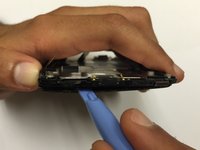
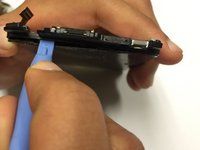
Trenne das Display-Panel vorsichtig mit einem Kunststoff-Öffnungswerkzeug vom hinteren Gehäuseteil.
-
Lege das hintere Gehäuseteil beiseite.
-
-
-
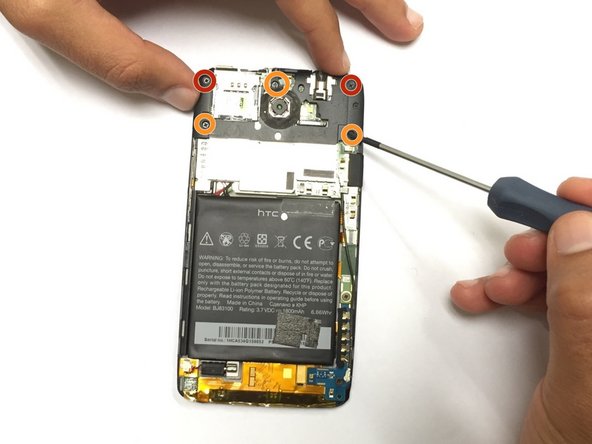
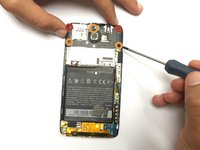
Entferne die fünf Schrauben an der Oberseite der Abdeckung mit einem Kreuzschlitz-Schraubendreher.
-
Zwei 2,05 mm Kreuzschlitzschrauben
-
Drei 2,44 mm Kreuzschlitzschrauben
-
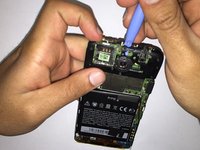
Sobald die Schrauben entfernt sind, nimm die Kunststoffabdeckung vorsichtig mit einem Öffnungswerkzeug ab, um die Kanten von der Frontblende zu lösen.
-
-
-
In diesem Schritt verwendetes Werkzeug:Tweezers$4.99
-
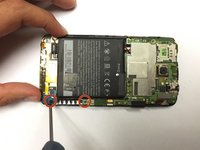
Entferne die zwei Schrauben an der unteren rechten Ecke der Frontblende mit einem Kreuzschlitz-Schraubendreher, wie im Bild dargestellt.
-
Zwei 3,35 mm Kreuzschlitzschrauben
-
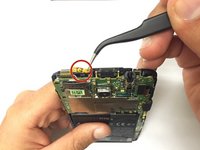
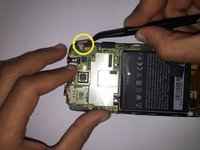
Verwende Pinzette, um die Antenne vom Logic Board zur Platine zu trennen.
-
Entferne das Klebeband, das mit dem Motherboard verbunden ist.
-
-
-
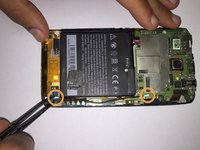
Entferne das Klebeband, das den Akku an seinem Platz hält.
-
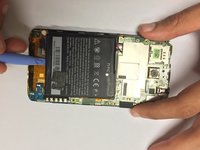
Heble den Akku vorsichtig mit einem Kunststoff-Öffnungswerkzeug von unten heraus.
-
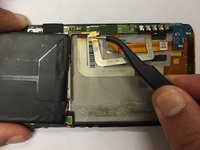
Du kannst jetzt das Flachbandkabel abklemmen, das die Platine hält. Öffne vorsichtig die Verriegelungen mit einer Pinzette oder einem Kunststoff-Öffnungswerkzeug und ziehe das Flachbandkabel mit einer Pinzette heraus.
-
Nachdem die Verbindung getrennt ist, nimm die Platine heraus und lege sie beiseite.
-
-
-
Lege den Akku wieder in seine ursprüngliche Position, sobald die Platine entfernt wurde.
-
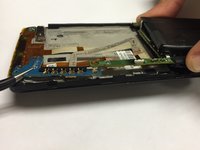
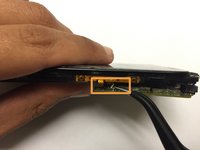
Trenne die Flachbandkabel des Power-Buttons mit einer Pinzette.
-
Trenne das Flachbandkabel des Lautstärkereglers, indem du die Verriegelung öffnest und das Kabel dann mit einer Pinzette herausziehst.
-
Trenne das Flachbandkabel des Touchscreens.
-
-
-
Trenne die verbleibenden zwei Flachbandkabel auf die gleiche Weise, bevor du das Logic Board vollständig herausnimmst.
-
Du kannst das Board nun sicher entfernen
-
-
-
-
-
Du musst jetzt den Bildschirm und den Touchscreen, die miteinander verklebt sind, voneinander trennen.
-
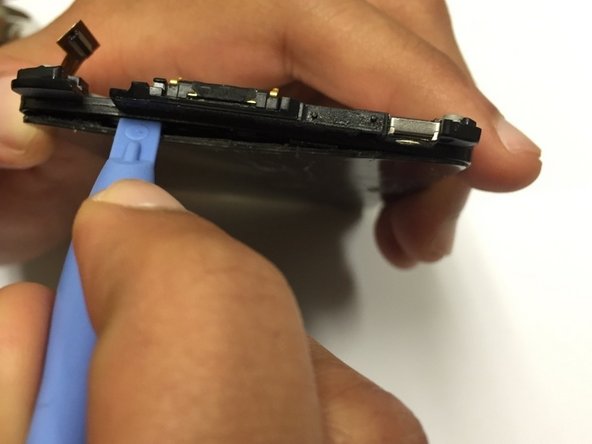
Schiebe ein Kunststoff-Öffnungswerkzeug zwischen den Bildschirm und den Touchscreen und heble sie langsam auseinander.
-
Wenn du fertig bist, richte deinen neuen Bildschirm genauso aus wie den alten, befestige ihn mit einem starken Kleber am Touchscreen und baue das Gerät wieder zusammen.
-
-











Um dein Gerät wieder zusammenzubauen, folge den Schritten dieser Anleitung in umgekehrter Reihenfolge.
Rückgängig: Ich habe diese Anleitung nicht absolviert.
16 weitere Personen haben diese Anleitung absolviert.

Team

USF Tampa, Team 4-3, Brown Fall 2014 Mitglied von USF Tampa, Team 4-3, Brown Fall 2014
USFT-BROWN-F14S4G3
3 Mitglieder
63 Anleitungen geschrieben
