Diese Übersetzung wurde maschinell erstellt und noch nicht von einem Menschen überprüft. Sprichst du diese Sprache? Schau es dir an.

Hard-Reset

Lucas David und 4 weitere Mitwirkende
Zuletzt aktualisiert am 30. Jul 2026
Aufrufe: 3127
Statistik anzeigen:
- Letzte 24 Stunden:
- 3
- Letzte 7 Tage:
- 18
- Letzte 30 Tage:
- 86
- Insgesamt:
- 3.127
Kommentare: 1
1 Kommentar zur Anleitung.
Zu den KommentarenAbgeschlossen: 7 8
7 Personen haben diese Anleitung schon erfolgreich absolviert. Du auch?
8 Personen haben diese Anleitung schon erfolgreich absolviert, unter anderem du. Gut gemacht!
Favoriten: 11 12
11 Personen haben diese Anleitung unter Favoriten gespeichert (und abonniert). Willst du auch der Anleitung folgen?
12 Personen haben diese Anleitung unter Favoriten gespeichert (und abonniert), unter anderem du!
Empfohlene Anleitung von Studierenden
Diese Anleitung ist das Werk unserer wunderbaren Studierenden und wird von den iFixit-Mitarbeitenden als außergewöhnlich gut eingestuft.
Einleitung
Zu Schritt 1 der Anleitung ↓Wenn du ein Softwareproblem nicht mit anderen Methoden der Fehlerdiagnose lösen kannst, ist ein Hard-Reset eine Option. Ein Hard-Reset ist im Allgemeinen als letztes Mittel zu sehen, da er alle deine Daten und Einstellungen löscht und das Gerät in seinen Originalzustand zurückversetzt.
In dieser Anleitung erfährst du, wie du einen Hard-Reset bei deinem HTC Fortress durchführst. Es sind keine Werkzeuge erforderlich, nur eine Reihe spezifischer Benutzereingaben.
-
-
-
Halte bei ausgeschaltetem Telefon die Talk-/Send-Taste, die Ende-Taste und den Power-Button (die drei hier eingekreisten) für etwa 3 Sekunden gedrückt.
 Frag FixBot
-
-
-
Sobald der Bildschirm eingeschaltet ist, erscheint eine Anweisung auf dem Display.
-
Drücke den Lautstärkeregler (lauter), um den Hard-Reset durchzuführen.
-
-
-
Dein Gerät zeigt nach wenigen Sekunden diesen Bildschirm an. Drücke den Lautstärkeregler (lauter), um dein Telefon zu starten.
-
-
-
-
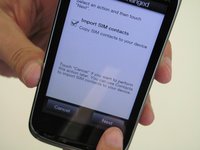
Dein Smartphone zeigt diesen Bildschirm an. Wenn du deine SIM-Kontakte jetzt importieren möchtest, tippe auf „SIM-Kontakte importieren“ und dann auf „Weiter“. Tippe andernfalls auf „Abbrechen“.
-
-



Du hast soeben einen Hard-Reset bei deinem HTC Fortress durchgeführt. Alle persönlichen Daten auf deinem Telefon wurden gelöscht und dein Telefon befindet sich nun wieder in seinen Standardeinstellungen.
Rückgängig: Ich habe diese Anleitung nicht absolviert.
7 weitere Personen haben diese Anleitung absolviert.

Team

Cal Poly, Team 4-13, Maness Spring 2013 Mitglied von Cal Poly, Team 4-13, Maness Spring 2013
CPSU-MANESS-S13S4G13
4 Mitglieder
108 Anleitungen geschrieben
