Diese Übersetzung wurde maschinell erstellt und noch nicht von einer Person überprüft. Sprichst du diese Sprache? Schau es dir an.
Einleitung
Diese Anleitung zeigt, wie man eine Anleitungsseite erstellt.
-
-
-
Klicke auf deinen Benutzernamen oben rechts auf der Seite.
-
Wähle Seite erstellen aus dem Drop-down-Menü aus.
-
Wenn du dich bereits auf der Kategorieseite befindest, in der du deine neue Anleitung einordnen möchtest, kannst du einfach auf die Schaltfläche Anleitung erstellen oben auf der Seite klicken.
 Frag FixBot
-
-
-
Wähle Anleitung aus der Liste „Seitenoptionen“.
-
Gib den Namen der Kategorie ein, unter der du deine neue Anleitung ablegen möchtest.
-
Falls die Kategorie bereits existiert, erscheint sie in einer Drop-down-Liste unter dem Textfeld. Wähle deine Kategorie aus der Liste aus.
-
Klicke auf Weiter.
-
-
-
Gib einen Titel für deine neue Anleitung ein.
-
Füge eine Zusammenfassung hinzu, um kurz zu erklären, was die Anleitung zeigen wird.
-
Wenn du zu diesem Zeitpunkt weitere Informationen hinzufügen möchtest, wie etwa eine Einleitung oder Flags, klicke auf Mehr anzeigen.
-
Wenn du mit dem Hinzufügen von Informationen fertig bist, klicke auf Speichern.
-
-
-
-
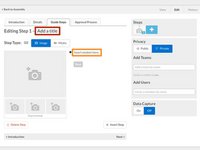
Klicke auf den Text Titel hinzufügen, um einen Titel für deinen ersten Schritt einzugeben.
-
Klicke auf den Text Gib hier deine Weisheiten ein, um den Text für deine erste Stichpunktanleitung einzugeben.
-
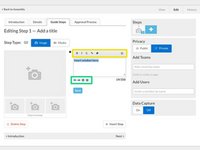
Verwende die Formatierungsleiste oben im Textbearbeitungsfeld, um deinen Text zu formatieren oder Links hinzuzufügen.
-
Verwende die Pfeile unterhalb des Textfelds, um deinen Stichpunkt einzurücken. Verwende das +-Symbol, um einen neuen Stichpunkt zu erstellen, und das X-Symbol, um den Stichpunkt zu löschen.
-
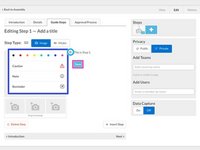
Klicke auf das Stichpunktsymbol selbst, um die Farbe oder das Symbol für den Stichpunkt zu ändern.
-
Wähle aus dem Farb-/Symbolmenü, um deinen Stichpunkt zu ändern.
-
Klicke auf Speichern, um deinen ersten Schritt zu erstellen!
-
-
-
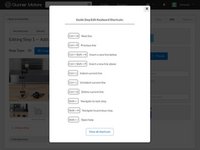
Klicke auf das Tastatursymbol oben in der Anleitung, um ein Pop-up-Fenster mit Tastaturkürzeln zu öffnen.
-
Return: Nächster Punkt oder neuen Punkt einfügen.
-
Shift + Return: Vorheriger Punkt oder Punkt oberhalb einfügen.
-
Ctrl + ]: Punkt einrücken.
-
Ctrl + [: Punkt ausrücken.
-
Ctrl + D: Punkt löschen.
-
-
-
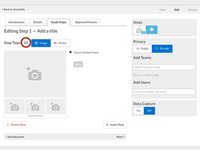
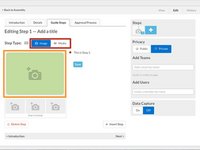
Wähle zwischen Bild oder Medien, um deinem Schritt unterhalb der Schrittüberschrift etwas hinzuzufügen.
-
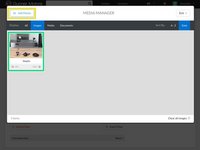
Klicke auf den Bild- oder Medien-Platzhalter, um deinen Medien-Manager zu öffnen.
-
Klicke auf die Schaltfläche Medien hinzufügen, um ein neues Bild oder Video zu deiner Bibliothek hinzuzufügen. Weitere Informationen zur Verwendung von Medien findest du auf der Hilfeseite zum Medien-Manager.
-
Wähle die Bild- oder Mediendatei aus deiner Bibliothek aus, indem du darauf klickst. Dies fügt sie deinem Anleitungsschritt hinzu.
-
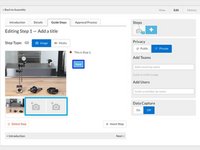
Wenn du Bilder verwendest, kannst du die zwei verbleibenden Bildplatzhalter nutzen, um bis zu drei Bilder zu deinem Schritt hinzuzufügen.
-
Klicke auf Speichern, um deinen visuellen Anleitungsschritt zu speichern.
-
-
-
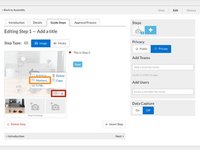
Bewege den Cursor über das Bild deines neuen Anleitungsschritts und klicke dann unten rechts auf die Schaltfläche „Bearbeiten“.
-
Wähle aus dem erscheinenden Menü die Option Markierungen, um das Markierungsfenster zu öffnen.
-
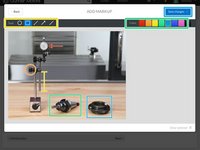
Verwende das Werkzeugmenü oben links, um eine Form, eine Linie oder einen Pfeil als Markierung auszuwählen. Klicke dann einfach auf das Bild, an der die Markierung erscheinen soll, und passe Größe, Form und Ausrichtung bei Bedarf an.
-
Verwende das Farbmenü oben rechts, um eine Farbe für deine neue Markierung auszuwählen.
-
Sobald du alle gewünschten Markierungen erstellt hast, klicke oben rechts im Markierungsfenster auf die Schaltfläche Änderungen speichern.
-
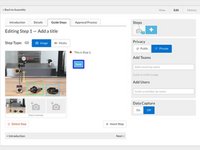
Sieh dir dein neues Bild mit der Markierung an und klicke auf Speichern, um es für deinen Anleitungsschritt zu sichern.
-
-
-
Klicke auf das +-Symbol im Bereich „Schritte“ oben rechts auf der Seite, um einen neuen Schritt hinzuzufügen. Diese Option fügt den neuen Schritt immer am Ende der Anleitung ein.
-
Du kannst auch die Schaltfläche + Schritt einfügen verwenden, um einen neuen Schritt direkt nach dem Schritt hinzuzufügen, den du gerade bearbeitest, anstatt am Ende der Anleitung.
-
-
-
Überprüfe die Abschnitte einer Anleitungsseite, um deiner Anleitung weitere Details hinzuzufügen.
-
Nutze die verbleibenden Hilfsanleitungen, um spezifische Themen zu prüfen, darunter:
-
Datenschutzeinstellungen für Anleitungen und Benutzerzugriffskontrollen
-
-










Um dein Gerät wieder zusammenzubauen, folge den Schritten dieser Anleitung in umgekehrter Reihenfolge.
Rückgängig: Ich habe diese Anleitung nicht absolviert.
6 weitere Personen haben diese Anleitung absolviert.

