Zum Hauptinhalt wechseln
Gemeinsam reparieren - Jetzt registrieren

Diese Übersetzung wurde maschinell erstellt und noch nicht von einer Person überprüft. Sprichst du diese Sprache? Schau es dir an.

IBM ThinkPad 600E RAM austauschen

Was du brauchst

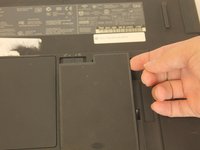
    1. IBM ThinkPad 600E RAM austauschen, Akku: Schritt 1, Bild 1 von 3 IBM ThinkPad 600E RAM austauschen, Akku: Schritt 1, Bild 2 von 3 IBM ThinkPad 600E RAM austauschen, Akku: Schritt 1, Bild 3 von 3
      • Drehe den Laptop um und suche die Akku-Klappe.

      Frag FixBot
      Kommentar hinzufügen

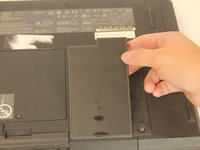
    2. IBM ThinkPad 600E RAM austauschen: Schritt 2, Bild 1 von 1
      • Schiebe den Riegel zur Seite mit dem Symbol für „entriegelt“.

      Frag FixBot
      Kommentar hinzufügen

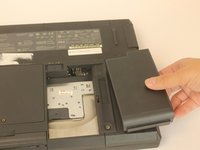
    3. IBM ThinkPad 600E RAM austauschen: Schritt 3, Bild 1 von 3 IBM ThinkPad 600E RAM austauschen: Schritt 3, Bild 2 von 3 IBM ThinkPad 600E RAM austauschen: Schritt 3, Bild 3 von 3
      • Heble den Akku mit den Fingern heraus.

      Frag FixBot
      Kommentar hinzufügen

    1. IBM ThinkPad 600E RAM austauschen, RAM: Schritt 4, Bild 1 von 1
      • Lege das Antistatik-Armband an und befestige den Erdungsclip an einem großen Metallgegenstand.

      • Wenn du kein Antistatik-Armband hast, berühre vor Beginn der Arbeiten einen großen Metallgegenstand, um dich zu erden. Berühre diesen Metallgegenstand gelegentlich erneut.

      Frag FixBot

      Kommentar hinzufügen

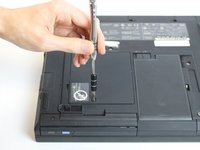
    2. IBM ThinkPad 600E RAM austauschen: Schritt 5, Bild 1 von 3 IBM ThinkPad 600E RAM austauschen: Schritt 5, Bild 2 von 3 IBM ThinkPad 600E RAM austauschen: Schritt 5, Bild 3 von 3
      • Löse die unverlierbare Schraube mit einem Schraubendreher gegen den Uhrzeigersinn, ohne sie vollständig herauszudrehen.

      • Eine 3 mm PH0-Schraube

      Frag FixBot

      Kommentar hinzufügen

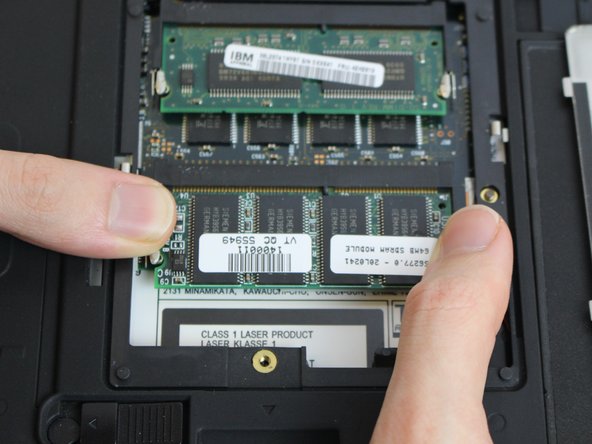
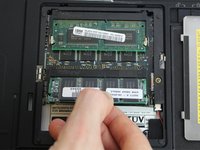
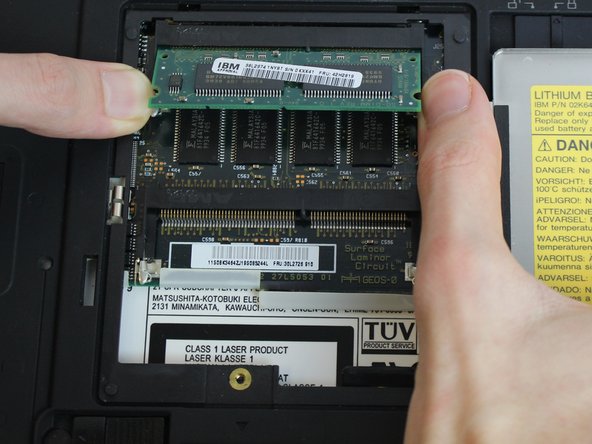
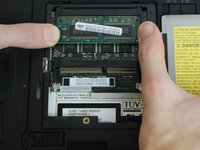
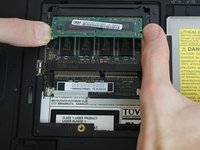
    3. IBM ThinkPad 600E RAM austauschen: Schritt 6, Bild 1 von 3 IBM ThinkPad 600E RAM austauschen: Schritt 6, Bild 2 von 3 IBM ThinkPad 600E RAM austauschen: Schritt 6, Bild 3 von 3
      • Drücke die kleinen Halteklammern mit den Fingern auseinander, bis der Arbeitsspeicher anhebt.

      Frag FixBot

      Kommentar hinzufügen

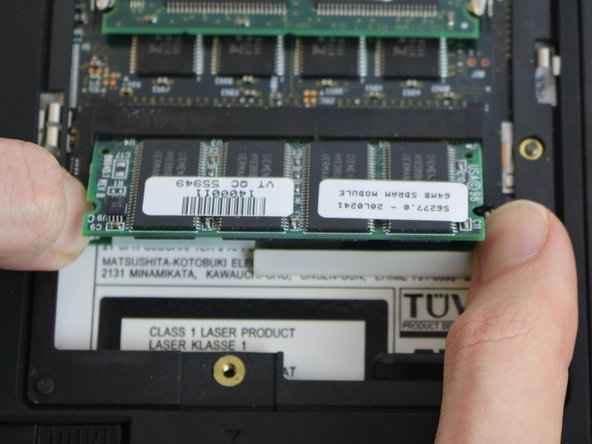
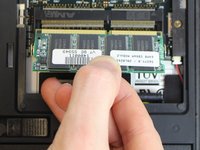
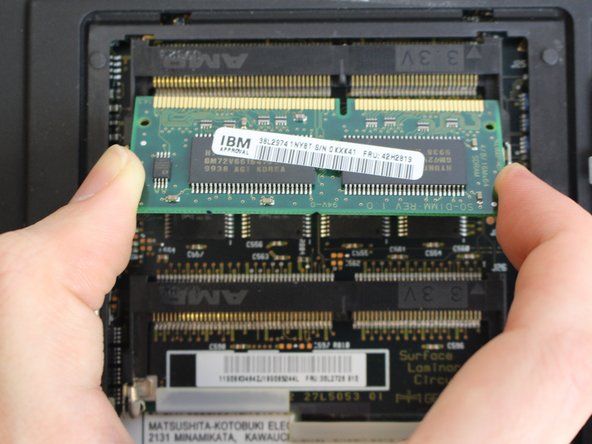
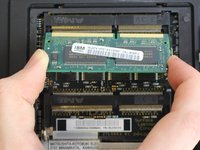
    4. IBM ThinkPad 600E RAM austauschen: Schritt 7, Bild 1 von 2 IBM ThinkPad 600E RAM austauschen: Schritt 7, Bild 2 von 2
      • Ziehe den Arbeitsspeicher mit den Fingern gerade aus dem Steckplatz, um ihn zu entfernen.

      Frag FixBot

      Kommentar hinzufügen

    5. IBM ThinkPad 600E RAM austauschen: Schritt 8, Bild 1 von 3 IBM ThinkPad 600E RAM austauschen: Schritt 8, Bild 2 von 3 IBM ThinkPad 600E RAM austauschen: Schritt 8, Bild 3 von 3
      • Wiederhole Schritt 3 und 4, wenn du den zweiten RAM-Stick entfernen möchtest.

      Frag FixBot

      Kommentar hinzufügen

Abschluss

Um dein Gerät wieder zusammenzubauen, folge den Schritten dieser Anleitung in umgekehrter Reihenfolge.

Rückgängig: Ich habe diese Anleitung nicht absolviert.

2 weitere Personen haben diese Anleitung absolviert.

Team

USF Tampa, Team 1-4, Nance Fall 2016 Mitglied von USF Tampa, Team 1-4, Nance Fall 2016

USFT-NANCE-F16S1G4

4 Mitglieder

37 Anleitungen geschrieben

0 Kommentare zur Anleitung

Kommentar hinzufügen

Seitenaufrufe:

Letzte 24 Stunden: 3

Letzte 7 Tage: 11

Letzte 30 Tage: 40

Insgesamt: 1,507