Zum Hauptinhalt wechseln
Gemeinsam reparieren - Jetzt registrieren
Joystick-Drift von einem Nintendo Switch Pro Controller reparieren

Was du brauchst

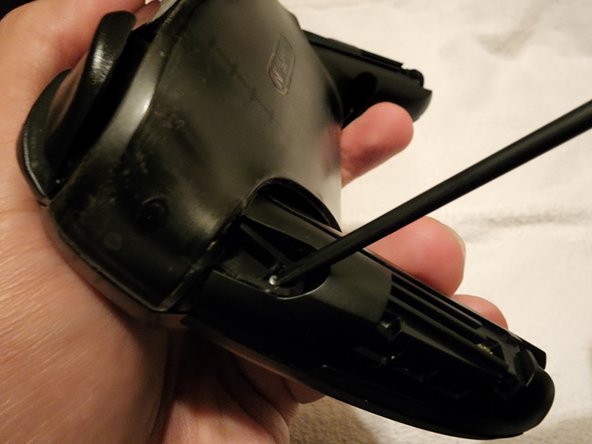
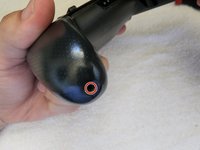
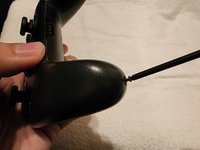
    1. Joystick-Drift von einem Nintendo Switch Pro Controller reparieren, Handgriffe entfernen: Schritt 1, Bild 1 von 3 Joystick-Drift von einem Nintendo Switch Pro Controller reparieren, Handgriffe entfernen: Schritt 1, Bild 2 von 3 Joystick-Drift von einem Nintendo Switch Pro Controller reparieren, Handgriffe entfernen: Schritt 1, Bild 3 von 3
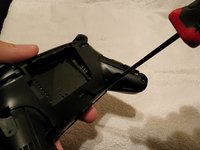
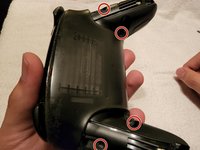
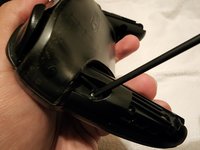
      • Nimm einen JIS00-Schraubendreher und entferne die beiden schwarzen Schrauben an den unteren Enden des Controllers.

      • Möglicherweise könntest du die Schrauben mit einem Schraubendreher anderer Größe oder einem Flachkopf entfernen. Dadurch können allerdings die Schraubenköpfe beschädigt werden und das Entfernen wird beim nächsten Mal schwieriger.

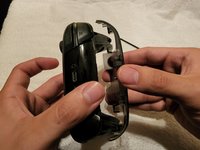
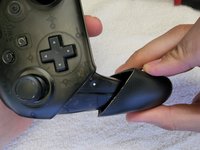
      • Ziehe die Handgriffe von den unteren Kanten des Controllers ab.

      Frag FixBot

      Kommentar hinzufügen

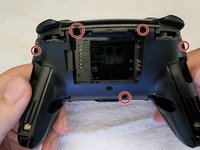
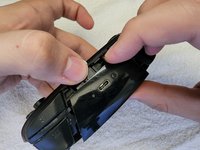
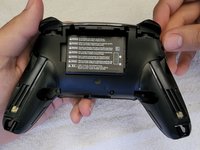
    2. Joystick-Drift von einem Nintendo Switch Pro Controller reparieren, Rückseite entfernen: Schritt 2, Bild 1 von 3 Joystick-Drift von einem Nintendo Switch Pro Controller reparieren, Rückseite entfernen: Schritt 2, Bild 2 von 3 Joystick-Drift von einem Nintendo Switch Pro Controller reparieren, Rückseite entfernen: Schritt 2, Bild 3 von 3
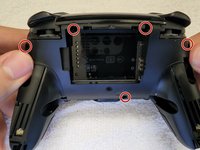
      • Nimm den JIS00-Schraubendreher und entferne die vier silbernen Schrauben von der Rückseite des Controllers.

      • Halte den Controller, wie im dritten Bild dargestellt, mit den Daumen auf der Oberseite des Controllers. Hebele die Rückplatte mit deinen Daumen vom Rest des Controllers ab.

      • Möglicherweise musst du fest drücken, um die Rückplatte zu entfernen.

      Frag FixBot

      Kommentar hinzufügen

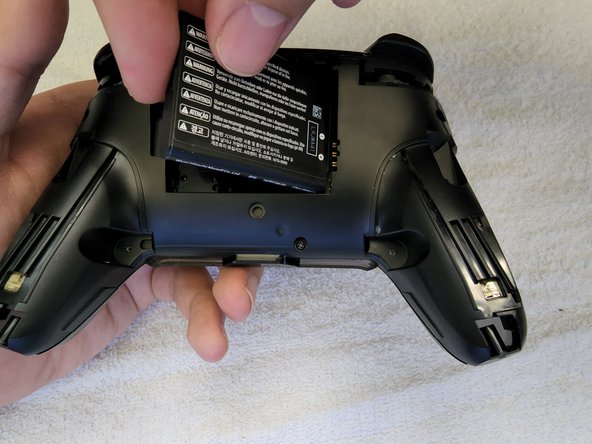
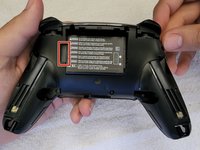
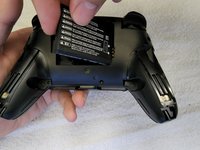
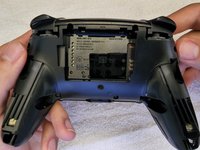
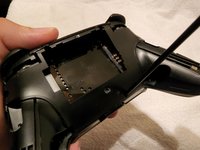
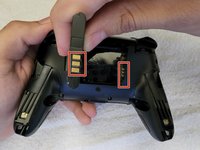
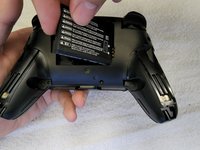
    3. Joystick-Drift von einem Nintendo Switch Pro Controller reparieren, Akku entfernen: Schritt 3, Bild 1 von 3 Joystick-Drift von einem Nintendo Switch Pro Controller reparieren, Akku entfernen: Schritt 3, Bild 2 von 3 Joystick-Drift von einem Nintendo Switch Pro Controller reparieren, Akku entfernen: Schritt 3, Bild 3 von 3
      • Lege einen Finger in die Lücke links neben dem Akku.

      • Entferne den Akku mit Hilfe der kleinen Lasche seitlich am Akku.

      Frag FixBot

      Kommentar hinzufügen

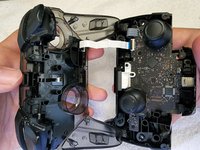
    4. Joystick-Drift von einem Nintendo Switch Pro Controller reparieren, Controller öffnen: Schritt 4, Bild 1 von 3 Joystick-Drift von einem Nintendo Switch Pro Controller reparieren, Controller öffnen: Schritt 4, Bild 2 von 3 Joystick-Drift von einem Nintendo Switch Pro Controller reparieren, Controller öffnen: Schritt 4, Bild 3 von 3
      • Nimm den JIS00-Schraubendreher und entferne die fünf schwarzen Schrauben von der Rückseite des Controllers.

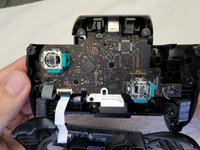
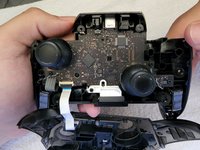
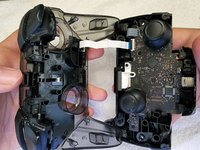
      • Lege einen Finger zwischen die Blende und den Rest des Controllers und ziehe beide Hälften des Controllers auseinander, um sie zu trennen.

      • Drücke beim Aufhebeln des Controllers nicht zu stark, da du das weiße Flachbandkabel, das beide Hälften verbindet, beschädigen könntest.

      • Der Handgriff im iFixit Mako Set (oder ProTech-Set) ist zu dick, um an die beiden Schrauben oben in der Mitte zu gelangen. Die linke davon kann nur in einem schiefen Winkel erreicht werden, während die rechte nur mit einer Verlängerung erreicht werden kann und der Kunststoff etwas verbogen werden muss.

      Frag FixBot

      Kommentar hinzufügen

    5. Joystick-Drift von einem Nintendo Switch Pro Controller reparieren, Kappen von den Joysticks entfernen: Schritt 5, Bild 1 von 3 Joystick-Drift von einem Nintendo Switch Pro Controller reparieren, Kappen von den Joysticks entfernen: Schritt 5, Bild 2 von 3 Joystick-Drift von einem Nintendo Switch Pro Controller reparieren, Kappen von den Joysticks entfernen: Schritt 5, Bild 3 von 3
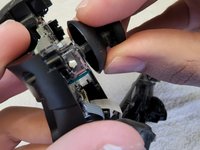
      • Greife die Rückseite des Controller-Teils (mit den Joysticks) mit der Hand. Greife mit der anderen Hand die Gummikappe des Joysticks und ziehe sie vom Joystick ab.

      • Möglicherweise musst du etwas Druck ausüben, um die Gummikappe abzuziehen.

      Frag FixBot

      Kommentar hinzufügen

    6. Joystick-Drift von einem Nintendo Switch Pro Controller reparieren, Schmutzablagerungen beseitigen: Schritt 6, Bild 1 von 2 Joystick-Drift von einem Nintendo Switch Pro Controller reparieren, Schmutzablagerungen beseitigen: Schritt 6, Bild 2 von 2
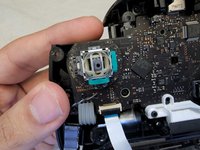
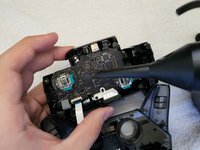
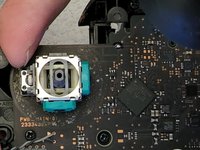
      • Entferne den Schmutz rund um die Joysticks mit Druckluft aus der Dose.

      • Es kann einige Ablagerungen geben, die sich nach dem Blasen mit Druckluft nicht lösen. Nimm dann ein Papiertuch oder ein Wattestäbchen und beseitige sie damit, anschließend blase nochmal mit Druckluft darüber.

      • Beachte bei der Verwendung der Druckluftdose unbedingt die Anweisungen. Das Schütteln der Dose kann dazu führen, dass anstelle von Luft Flüssigkeit austritt. Dies kann den Controller beschädigen.

      Frag FixBot

      Kommentar hinzufügen

    7. Joystick-Drift von einem Nintendo Switch Pro Controller reparieren, Kappen der Joysticks wieder aufsetzen: Schritt 7, Bild 1 von 3 Joystick-Drift von einem Nintendo Switch Pro Controller reparieren, Kappen der Joysticks wieder aufsetzen: Schritt 7, Bild 2 von 3 Joystick-Drift von einem Nintendo Switch Pro Controller reparieren, Kappen der Joysticks wieder aufsetzen: Schritt 7, Bild 3 von 3
      • Setze die Gummikappen mit etwas Druck wieder auf die Joysticks.

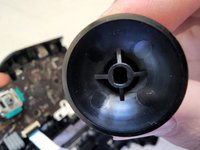
      • Die Innenseite der Gummikappe hat eine ovale Buchse. Richte diese Buchse am ovalen Kopf des Joysticks aus.

      Frag FixBot

      Kommentar hinzufügen

    8. Joystick-Drift von einem Nintendo Switch Pro Controller reparieren, Gehäusehälften zusammenfügen: Schritt 8, Bild 1 von 3 Joystick-Drift von einem Nintendo Switch Pro Controller reparieren, Gehäusehälften zusammenfügen: Schritt 8, Bild 2 von 3 Joystick-Drift von einem Nintendo Switch Pro Controller reparieren, Gehäusehälften zusammenfügen: Schritt 8, Bild 3 von 3
      • Richte beide Hälften des Controllers aus und drücke sie zusammen. Sie sollten sich leicht zusammenfügen lassen.

      • Es könnte sein, dass Du das Kabel neu ausrichten musst, so dass es nicht aus dem Controller herausragt, wenn Du die Hälften zusammenfügst.

      • Nimm den JIS00-Schraubendreher und drehe die fünf schwarzen Schrauben auf der Rückseite des Controllers wieder ein .

      Frag FixBot

      Kommentar hinzufügen

    9. Joystick-Drift von einem Nintendo Switch Pro Controller reparieren, Akku einsetzen: Schritt 9, Bild 1 von 3 Joystick-Drift von einem Nintendo Switch Pro Controller reparieren, Akku einsetzen: Schritt 9, Bild 2 von 3 Joystick-Drift von einem Nintendo Switch Pro Controller reparieren, Akku einsetzen: Schritt 9, Bild 3 von 3
      • Setze den Akku in das Akkufach ein und verbinde die Anschlüsse des Akkus mit den Kontakten auf der rechten Seite des Akkufachs.

      Frag FixBot

      Kommentar hinzufügen

    10. Joystick-Drift von einem Nintendo Switch Pro Controller reparieren, Rückseite einsetzen: Schritt 10, Bild 1 von 3 Joystick-Drift von einem Nintendo Switch Pro Controller reparieren, Rückseite einsetzen: Schritt 10, Bild 2 von 3 Joystick-Drift von einem Nintendo Switch Pro Controller reparieren, Rückseite einsetzen: Schritt 10, Bild 3 von 3
      • Richte die Rückseite des Controllers wie im Bild gezeigt aus und lasse sie einrasten.

      • Nimm den JIS00-Schraubendreher und drehe die vier silbernen Schrauben wieder ein.

      Frag FixBot

      Kommentar hinzufügen

    11. Joystick-Drift von einem Nintendo Switch Pro Controller reparieren, Handgriffe anbringen: Schritt 11, Bild 1 von 3 Joystick-Drift von einem Nintendo Switch Pro Controller reparieren, Handgriffe anbringen: Schritt 11, Bild 2 von 3 Joystick-Drift von einem Nintendo Switch Pro Controller reparieren, Handgriffe anbringen: Schritt 11, Bild 3 von 3
      • Schiebe die Handgriffe wieder auf die Enden des Controllers auf.

      • Nimm den JIS00-Schraubendreher und drehe die beiden schwarzen Schrauben an der Unterseite der Handgriffe wieder ein.

      Frag FixBot

      Kommentar hinzufügen

Abschluss

Nachdem du diese Schritte ausgeführt hast, ist dein Controller jetzt viel sauberer als zuvor. Er sollte jetzt driftfrei sein und genauso gut funktionieren wie jeder andere 70,00 € -Controller!

Wenn er immer noch driftet, liegt ein physischer Defekt des Joysticks vor. In diesem Fall kannst du den Joystick selbst ersetzen. Du kannst Ersatzteile online finden, aber wahrscheinlich musst du lernen, wie man lötet, um den Ersatz-Joystick zu installieren.

Rückgängig: Ich habe diese Anleitung nicht absolviert.

83 weitere Personen haben diese Anleitung absolviert.

Besonderer Dank geht an diese Übersetzer:innen:

en de

100%

Diese Übersetzer:innen helfen uns, die Welt zu reparieren! Wie kann ich mithelfen?
Hier starten ›

Team

CSU Los Angeles, Team 4-67, Briggs Spring 2022 Mitglied von CSU Los Angeles, Team 4-67, Briggs Spring 2022

CSULA-BRIGGS-S22S4G67

1 Mitglied

12 Anleitungen geschrieben

16 Kommentare zur Anleitung

Excellent. Really clear guide. Thank you so much

Darren Townsend - Antwort Teilen
Worked like a charm! Thank you!

Patrick Meade - Antwort Teilen

My controller has been having this issue, I've been opening it up and dusting the stick, but that only temporarily fixes this issue. I am considering replacing the stick module, although I am a bit worried that something else is causing drift. Its possible that the shell or upper stick part has worn out or has some sort of opening which is allowing dust and other particles to get into the stick. Any advice?

MikeyLORR - Antwort Teilen

This is the first thing I have used my iFixit kit to try and fix and it worked perfectly. Thanks for a very helpful and clear to follow guide.

Ben Johnson - Antwort Teilen

A couple of warnings:
You need a long, thin screwdriver like the one listed under tools, but PH00 instead of PH0. My screwdriver with swappable bits could not fit in the holes for the top two screws in step 4.

Also, be super careful with the black screws as they strip really easily.

Thor - Antwort Teilen

Kommentar hinzufügen

Seitenaufrufe:

Letzte 24 Stunden: 82

Letzte 7 Tage: 456

Letzte 30 Tage: 2,257

Insgesamt: 198,431