Diese Übersetzung wurde maschinell erstellt und noch nicht von einem Menschen überprüft. Sprichst du diese Sprache? Schau es dir an.

Kano Computer Kit Touch zerlegen

Kevin Borah und 3 weitere Mitwirkende
Zuletzt aktualisiert am 31. Jul 2026
Aufrufe: 2689
Statistik anzeigen:
- Letzte 24 Stunden:
- 1
- Letzte 7 Tage:
- 16
- Letzte 30 Tage:
- 87
- Insgesamt:
- 2.689
Kommentare: 2
2 Kommentare zur Anleitung.
Zu den KommentarenAbgeschlossen: 0 1
Diese Anleitung hat noch niemand absolviert. Mach du den Anfang!
1 Person hat diese Anleitung schon erfolgreich absolviert: Du! Gut gemacht!
Favoriten: 0 1
Diese Anleitung hat noch niemand unter Favoriten gespeichert (und abonniert). Mach du den Anfang!
1 Person hat diese Anleitung als Favorit gespeichert (und abonniert) – du!
Anleitung eines Community-Mitglieds
Ein wunderbares Mitglied unserer Community hat diese Anleitung geschrieben. Sie wurde nicht von iFixit Mitarbeitenden erstellt.
-
-
-
Im ersten Schritt legst du das Gerät mit der Vorderseite nach unten auf eine flache Oberfläche, um die Tastatur zu entfernen.
-
Nachdem das Gerät mit dem Bildschirm nach unten auf dem Tisch liegt, entfernen wir die Tastatur.
-
Nach dem Entfernen der Tastatur gibt es eine Öffnung im Gehäuse, die für den Luftstrom vorgesehen ist. Wir benutzen diese Öffnung, um mit dem Finger beim Abnehmen des Gehäuses zu helfen.
 Frag FixBot
-
-
-
Das erste Bild zeigt das Innere des Computers.
-
Ziehe die USB-Stecker von der Batterie ab.
-
Entferne die Batterie aus dem Gehäuse.
-
-
-
-
Nachdem du den Akku entfernt hast, ist es immer eine gute Idee, den Power-Button für 3 Sekunden gedrückt zu halten, damit du keinen kleinen Stromschlag bekommst.
-
-
-
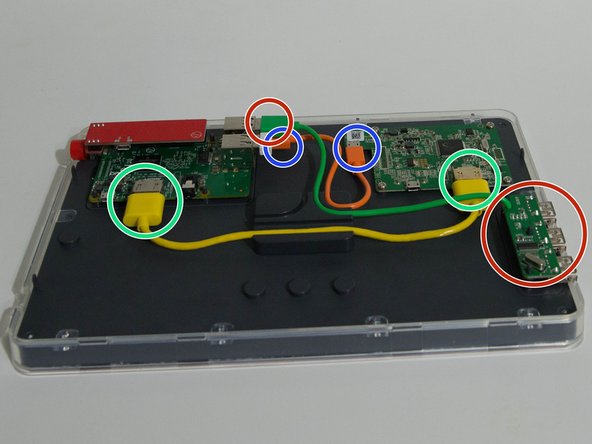
Erinnerst du dich an das Stromkabel, das wir von der Batterie entfernt haben? Lass uns das direkt aus dem Weg räumen. Es ist an der Steuerplatine, die wir vorhin verwendet haben, und an der Videotreiberplatine rechts im Bild angeschlossen.
-
Als Nächstes räumen wir diesen Lautsprecher aus dem Weg. Der ganz links eingekreiste Lautsprecher hat einen in der Mitte eingekreisten 3,5-mm-Stecker, der das Audiosignal überträgt, und einen nach rechts hin eingekreisten USB-Stecker, der den Lautsprecher mit Strom versorgt.
-
Das gelbe Kabel hier ist unser HDMI-Kabel, das das Videosignal an den Bildschirm überträgt. Wir entfernen es, indem wir es abziehen.
-
Dieses kleine orangefarbene Kabel ist ein USB-Kabel, das den Betrieb des Touchscreens ermöglicht. Um es zu entfernen, müssen wir es nur abziehen.
-
Dieses grüne Kabel ist ein 3-Port-USB-Hub, mit dem wir mehr als 4 USB-Geräte anschließen können. Wir entfernen es, indem wir es abziehen und dann den rechts eingekreisten Hub anheben.
-
Das letzte Bild zeigt das Gerät mit allen entfernten Kabeln.
-
-
-
Nimm die Stromversorgungsplatine von den Raspberry-Pi-Stiftleisten ab, indem du sie einfach nach oben ziehst.
-
Den Raspberry Pi auszubauen ist so einfach, wie ihn anzuheben und aus dem Gehäuse zu nehmen.
-
Nachdem der Pi ausgebaut ist, drehe ihn um und entnimm die Micro-SD-Karte.
-
-


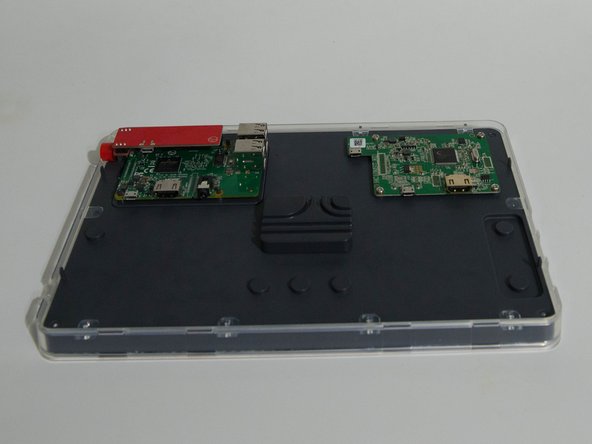


Um dein Gerät wieder zusammenzubauen, folge den Schritten dieser Anleitung in umgekehrter Reihenfolge.

2 Kommentare zur Anleitung
Hi there, I am looking for an info on the other board in this kit that controls the display. Would you happen to know anything about it? The display itself works perfectly for a project but I’m wanting to connect a different pc. THANKS!
Hi Bernard, I know a bit, what questions did you have?
