Diese Übersetzung wurde maschinell erstellt und noch nicht von einer Person überprüft. Sprichst du diese Sprache? Schau es dir an.
Einleitung
Wenn das Display deines Kindle der 2. Generation ein gesprungenes Display aufweist, auf keine Eingaben reagiert oder eine Fehlfunktion aufweist, ist es möglicherweise an der Zeit, es auszutauschen. Tausche das Display deines Kindle 2 mit dieser Anleitung aus.
LCD-Displays für den Kindle (2. Generation) können bei eBay, AliExpress, Amazon usw. erworben werden.
Was du brauchst
-
-
-
Lege den Kindle mit der Vorderseite nach unten auf ein weiches Tuch, um den Bildschirm zu schützen.
-
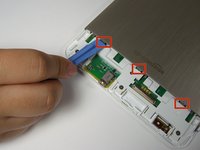
Setze das Kunststoff-Öffnungswerkzeug in die kleine Öffnung zwischen dem grauen Kunststoff und dem Metallgehäuse ein.
-
Führe das Kunststoff-Öffnungswerkzeug durch den Spalt und drücke dabei nach unten, um den grauen Kunststoff vom Metallgehäuse zu lösen.
-
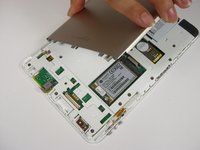
Schiebe die graue Kunststoff-Abdeckung vom Metallgehäuse des Kindle weg.
-
Sobald die graue Kunststoff-Abdeckung von der metallenen Rückabdeckung gelöst ist, nimm sie ab.
 Frag FixBot
-
-
-
Entferne die beiden 4 mm Schrauben mit einem Kreuzschlitz-Schraubendreher (Größe #00) aus dem Metallgehäuse.
-
-
-
Verwende das Kunststoff-Öffnungswerkzeug, um nach unten zu drücken und in Richtung des Metallgehäuses zu hebeln, um jeden der drei Clips zu lösen, die das Metallgehäuse an Ort und Stelle halten.
-
Entferne das Metallgehäuse.
-
-
-
Entferne die beiden 3 mm Kreuzschlitzschrauben, die den Akku festhalten, mit einem Kreuzschlitz-Schraubendreher #00.
-
-
-
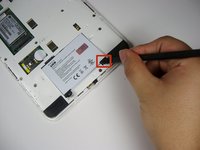
Hebele mit dem Spudger unter der schwarzen Lasche nach oben, um den Akku zu lösen.
-
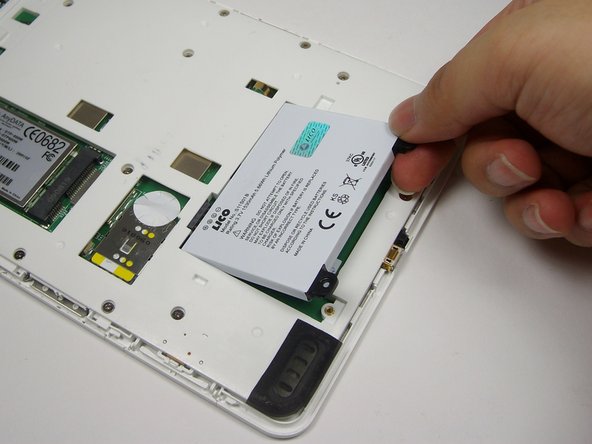
Hebe den Akku mit den Fingern aus dem Gerät.
-
-
-
-
-
Entferne die beiden 2 mm Kreuzschlitzschrauben von der Funkkarte mit einem Kreuzschlitz-Schraubendreher.
-
-
-
-
Hebele mit dem Kunststoff-Öffnungswerkzeug unter die Verbindung und nimm die Kabelkappe vorsichtig ab.
-
-
-
Hebe das linke Ende der WLAN-Karte mit den Fingern an.
-
Ziehe die Karte aus dem Steckplatz.
-
-
-
-
-
Drücke mit dem Kunststoff-Öffnungswerkzeug beide Seiten der Crimp-Verbindung voneinander weg. Dadurch öffnet sich die Crimp-Verbindung, die das Kabel hält.
-
Hebe das Kabel mit den Fingern aus der Crimp-Verbindung, sobald diese weit genug geöffnet ist.
-
-
In diesem Schritt verwendetes Werkzeug:Tweezers$4.99
-
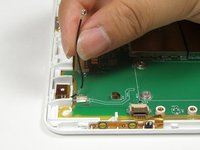
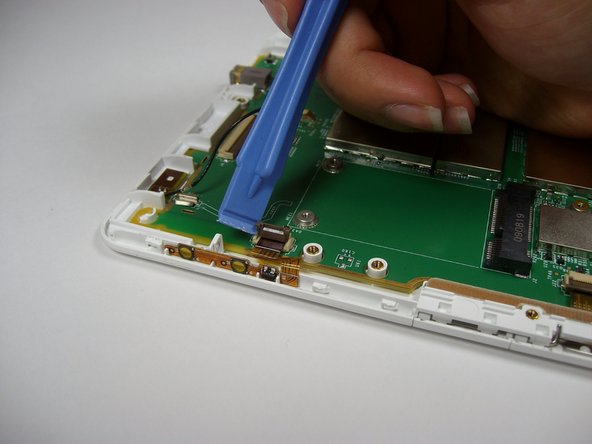
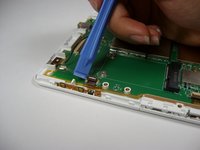
Schiebe das Öffnungswerkzeug unter das Kunststoffband und ziehe es vorsichtig nach oben, um die braune Steckerlasche anzuheben.
-
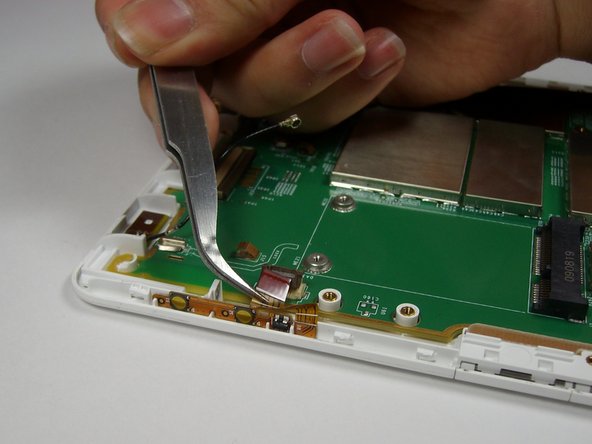
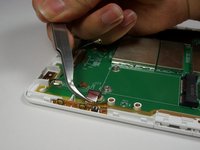
Greife das Kunststoffband vorsichtig mit der Pinzette und ziehe es vom Stecker weg, um es zu entfernen.
-
-
-
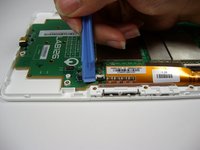
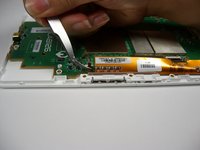
Suche den nächsten braunen Stecker 7,6 cm rechts vom vorherigen Stecker und wiederhole Schritt 10, um das Kunststoffband zu entfernen.
-
-
-
Drehe das Gerät um 180 Grad und suche einen kleineren braunen Stecker auf der linken Seite des Geräts.
-
Wiederhole Schritt 10.
-
-
-
Drücke mit dem Finger auf das letzte Flachbandkabel.
-
Schiebe deinen Finger vom Stecker weg, um das letzte Flachbandkabel zu lösen.
-
-
-
Entferne die vier 4 mm Kreuzschlitzschrauben vom Motherboard um das LAB126-Logo mit einem Kreuzschlitz-Schraubendreher #00.
-
-
-
Greife das Motherboard an der unteren Ecke und nimm es vorsichtig aus dem Kindle.
-
-
-
-
Drehe das Motherboard um, sodass der Bildschirm nach oben zeigt.
-
Ziehe die Kunststoff-Kopfleiste, die sich oben am Bildschirm befindet und am Motherboard befestigt ist, vorsichtig mit den Fingern ab.
-
-
-
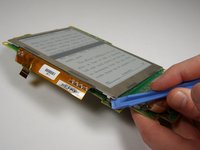
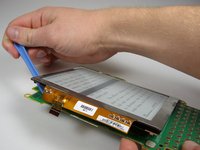
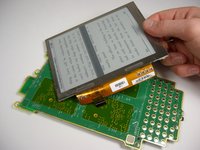
Hebele das Display an allen vier Seiten des Geräts mit dem Kunststoff-Öffnungswerkzeug vom Motherboard ab.
-
-




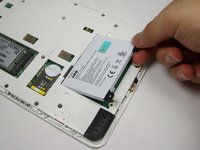


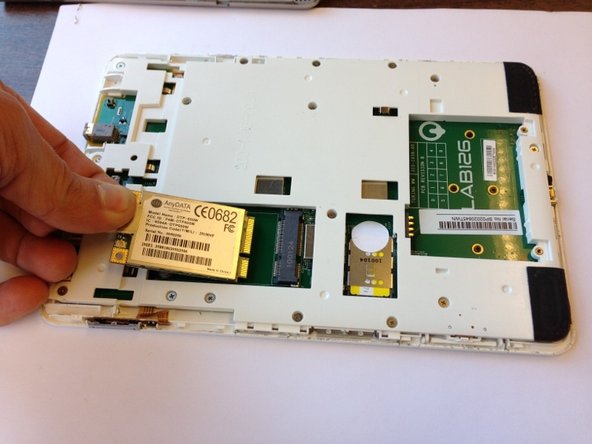


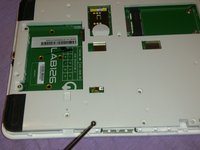
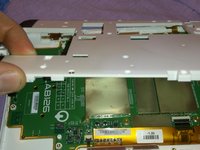


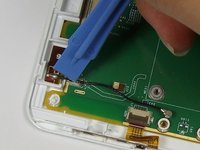
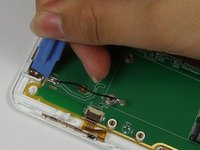






Um dein Gerät wieder zusammenzubauen, folge den Schritten dieser Anleitung in umgekehrter Reihenfolge.
Rückgängig: Ich habe diese Anleitung nicht absolviert.
25 weitere Personen haben diese Anleitung absolviert.

Team

Cal Poly, Team 12-32, Amido Spring 2013 Mitglied von Cal Poly, Team 12-32, Amido Spring 2013
CPSU-AMIDO-S13S12G32
4 Mitglieder
72 Anleitungen geschrieben
7 Kommentare zur Anleitung
Great guide!
My replacement screen came with a spudger like the one shown, but it was pretty mangled by the time I got the back off. I had much better luck with another spudger shaped like a guitar pick.
Yeah, the step to remove the inner plastic protector is missing. It is pretty obvious that it needs to happen, but it would be good to include in the guide.
The ribbon for the screen needs to be pushed in further than the other ribbons, and took a bit of wiggling. FYI for others attempting this!
I followed this guide, but the screen is still on the "Amazon Kindle" screen that was on the replacement when it came in the mail. I opened it to ensure the ribbons are all in place. It's fully charged (green light) and the computer can see it as a hard drive. Calibre can also see all the books are still in place. Any ideas what connection I need to recheck to get the replacement screen working? I'd love to get my old Kindle 2 back in business!
Answering my own question in case it helps anyone. It turns out the ribbon for the screen (the last one removed in Step 14) wasn't far enough in the connector. I was trying it with the line about even with the "39" on the board, which wasn't far enough. After the eBay seller kindly gave me some tips, I was able to manhandle the ribbon closer to the connector, and now the screen works great!
In order to be pre-prepared, (I'm pretty sure the double-sided tape holding the screen to the motherboard will need replacement after years of service) is the tape of the fairly thick foam variety or the much thinner plastic ribbon style?
