Diese Übersetzung wurde maschinell erstellt und noch nicht von einem Menschen überprüft. Sprichst du diese Sprache? Schau es dir an.
Einleitung
In dieser Anleitung lernst du, wie du das LCD-Display deiner Kamera erfolgreich austauschst.
Was du brauchst
-
-
-
Entferne die M3 x 4 mm Schrauben von der Unterseite deines Geräts, wie auf dem Bild gezeigt. Verwende dafür einen Philips-Kreuzschlitz-Bit J0.
 Frag FixBot
-
-
-
Entferne die M3 x 4 mm Schrauben von der linken Seite des Geräts mit deinem Kreuzschlitz-Schraubendreher, wie auf den Bildern gezeigt.
-
-
-
Entferne die M3 x 4 mm Schrauben von der rechten Seite des Geräts mit dem Kreuzschlitz-Schraubendreher, wie auf den Bildern gezeigt.
-
-
-
-
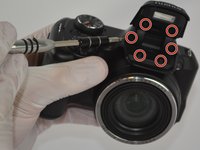
Entferne die M3 x 4 mm Schrauben von der Kamerablitzabdeckung mit deinem Kreuzschlitzschraubendreher, wie auf dem Bild angezeigt.
-
Entferne die Kunststoffabdeckung von der Blitzabdeckung, indem du sie vorsichtig auseinanderziehst oder das Öffnungswerkzeug aus Kunststoff verwendest.
-
-
-
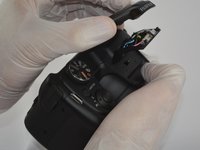
Klappe den Deckel nach unten, um an die letzte M3 x 4 mm Schraube zu gelangen und sie mit deinem Kreuzschlitz-Schraubendreher zu entfernen.
-
-
-
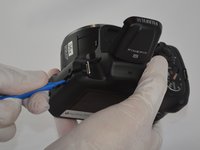
Heble die Gehäusevorder- und -rückseite der Kamera mit dem Kunststoff-Öffnungswerkzeug auseinander.
-
Sobald sie aufgehebelt sind, ziehe die Rückplatte der Kamera mit den Händen ab.
-
Du musst etwas Kraft anwenden, um die Rückplatte zu entfernen.
-
-
-
Sobald die Rückabdeckung entfernt ist, drehe die Akkuabdeckung im Uhrzeigersinn, damit sie sich leicht lösen lässt.
-
-
-
-
-
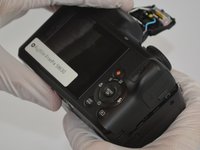
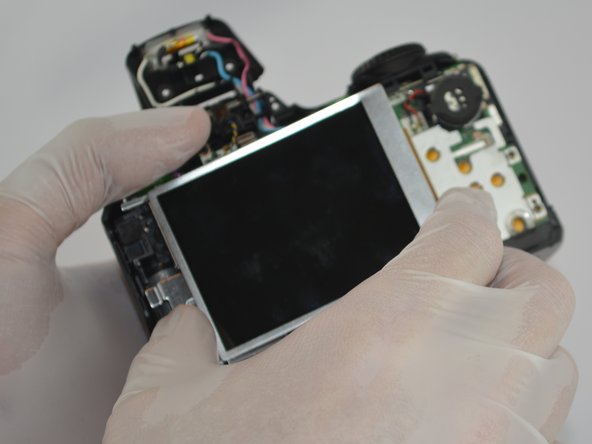
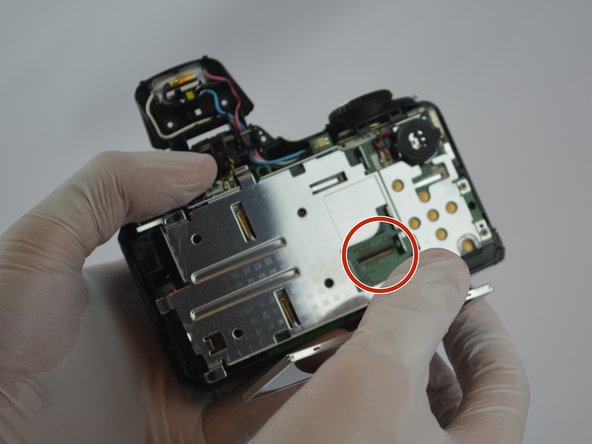
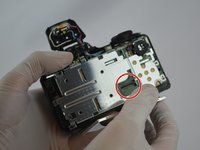
Ziehe die Zuglasche vorsichtig vom Motherboard ab, dann lässt sich der LCD-Bildschirm leicht entfernen.
-
-




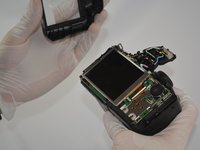


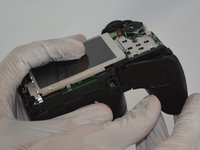
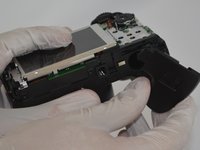
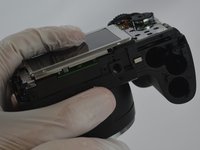

Um dein Gerät wieder zusammenzubauen, folge den Schritten dieser Anleitung in umgekehrter Reihenfolge.
Rückgängig: Ich habe diese Anleitung nicht absolviert.
Eine weitere Person hat diese Anleitung absolviert.

Team

USF Tampa, Team 3-2, Sullivan Spring 2016 Mitglied von USF Tampa, Team 3-2, Sullivan Spring 2016
USFT-SULLIVAN-S16S3G2
4 Mitglieder
72 Anleitungen geschrieben
