Diese Übersetzung wurde maschinell erstellt und noch nicht von einer Person überprüft. Sprichst du diese Sprache? Schau es dir an.
Einleitung
Schalte das LG V10 aus, bevor du ein Bauteil austauschst. Wenn du versucht hast, die Fingerabdrucksicherheit auf deinem LG V10 einzurichten, der Sensor deinen Fingerabdruck aber nicht richtig erkennt, muss der Fingerabdrucksensor möglicherweise ersetzt werden.
Was du brauchst
-
-
-
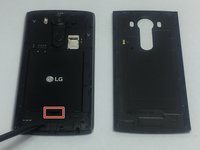
Schiebe das flache Ende des Spudgers oder deine Fingerspitze zwischen die Rückabdeckung und den Ladeanschluss des LG V10.
-
Hebele vorsichtig mit dem Spudger oder deinem Finger, sodass die Rückabdeckung aufspringt. Der Rest der Rückabdeckung sollte sich leicht lösen lassen, indem du mit einem Finger oder dem Spudger unter die Rückabdeckung fährst und rundherum gehst.
 Frag FixBot
-
-
-
Neben dem Akku befindet sich eine Vertiefung, an der du mit dem Finger ansetzen kannst, um den Akku herauszuhebeln; heble den Akku mit deinem Finger oder dem flachen Ende des Spudgers heraus.
-
-
-
-
-
In diesem Schritt verwendetes Werkzeug:Tweezers$4.99
-
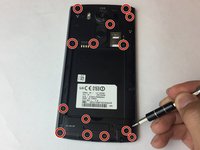
Entferne die vierzehn 3,2 mm Kreuzschlitzschrauben mit einem Kreuzschlitz-Schraubendreher der Größe J000.
-
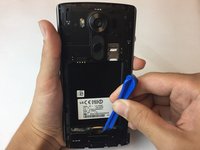
Heble einen Teil der Abdeckung mit einem Öffnungswerkzeug von den Seiten des Akkufachs ausgehend an.
-
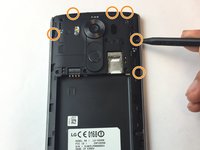
Löse den Rest der Abdeckung mit einer Kunststoff-Pinzette aus den Kunststoffclips, die sie festhalten, und heble die Abdeckung rund um den Kamerasensor und das Kameraobjektiv an.
-
-
-
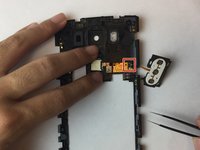
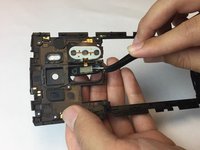
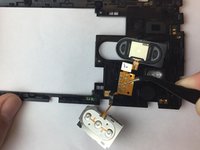
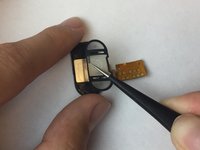
Entferne die Rückabdeckung und drehe sie um, damit die Metallplatte sichtbar wird, die den Power-Button und den Fingerabdrucksensor abdeckt; verwende eine Pinzette aus Kunststoff, um die Metallplatte zusammen mit dem kleinen, damit verbundenen Streifen bis zu der im Bild gezeigten Länge vorsichtig anzuheben.
-
Drücke den Power-Button und den Fingerabdrucksensor mit dem Finger aus ihrer Aussparung in der Rückabdeckung; um die Power-Button-Fingerabdrucksensor-Einheit sollte sich ein Rahmen aus Kunststoff befinden.
-
Verwende eine Pinzette aus Kunststoff, um den Rahmen und den Streifen, die mit dem Power-Button und dem Fingerabdrucksensor verbunden sind, anzuheben und zu entfernen.
-
-
-
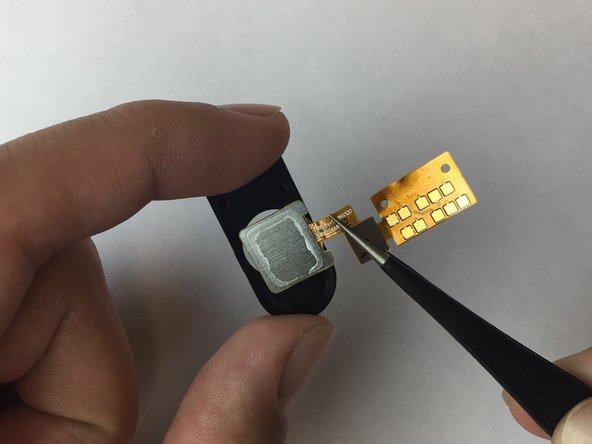
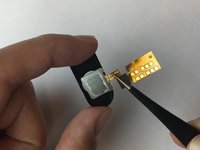
Nach dem Ausbau ist die Power-Button/Fingerabdrucksensor-Komponente mit einer Kunststoffschicht befestigt. Hebele diese Schicht mit einer Kunststoffpinzette ab.
-
Entnimm die Power-Button/Fingerabdrucksensor-Komponente mit einer Kunststoffpinzette aus ihrem Kunststoffrahmen und ersetze sie durch das Neuteil.
-
Trage B-7000-Kleber auf den Power-Button/Fingerabdrucksensor auf, um die zuvor vom Altteil abgelöste Kunststoffschicht anzubringen.
-
-







Nachdem du den Klebstoff aufgetragen und den alten Fingerabdrucksensor ersetzt hast, befolge diese Anweisungen in umgekehrter Reihenfolge, um das LG V10 wieder zusammenzubauen.

Team

USF Tampa, Team S16-G3, Eyestone Fall 2017 Mitglied von USF Tampa, Team S16-G3, Eyestone Fall 2017
USFT-EYESTONE-F17S16G3
2 Mitglieder
48 Anleitungen geschrieben
