Einleitung
Diese Anleitung zeigt, wie die SSD (Solid State Drive = Halbleiterspeicher) im Thinkpad T490s getauscht wird. Üblicherweise ist das nötig, wenn du die SSD aufrüsten möchtest. Ein Warmeleitpad hilft, die Wärme effektiver abzuleiten. Bewahre das ursprüngliche Warmeleitpad auf oder besorge dir ein neues.
Führe - wenn möglich - vor der Reparatur ein Backup der vorhandenen SSD durch. Wenn das Betriebssystem auf der SSD installiert ist, dann mache dich mit einem Programm zum Klonen vertraut , damit du später alle Daten auf die neue SSD übertragen kannst.
Was du brauchst
-
In diesem Schritt verwendetes Werkzeug:Phillips #1 Screwdriver$5.49
-
Verwende einen Phillips #1 Schraubendreher, um die fünf Schrauben an der Rückabdeckung vollständig zu lösen.
-
-
In diesem Schritt verwendetes Werkzeug:iFixit Opening Picks (Set of 6)$4.99
-
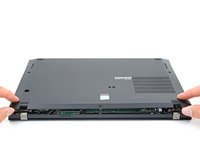
Drehe deinen Laptop so, dass die silbernen Displayscharniere vor dir sind.
-
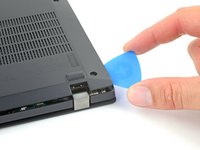
Setze ein Öffnungswerkzeug, z.B ein Plektrum in den Spalt zwischen der Rückabdeckung und dem Gehäuse des Geräts in der Nähe einer Scharnier-Ecke ein.
-
Heble nach oben, um die Clips, welche die Abdeckung halten, zu lösen. Achte auf ein lautes Klicken, wenn jeder Clip sich löst.
-
-
-
Setze das Plektrum in den Spalt zwischen der Abdeckung und dem Gehäuse des Geräts an der anderen Scharnier-Ecke ein.
-
Heble nach oben, um weitere Befestigungsclips zu lösen.
-
-
-
-
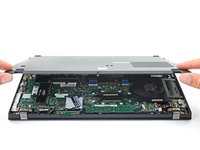
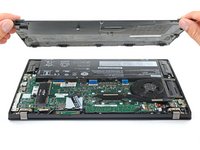
Greife die Vorderkante der Abdeckung und hebe sie von dir weg.
-
-
-
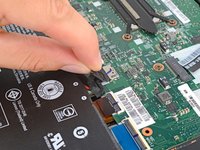
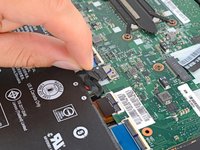
Fasse die Zuglasche des Akkus am Akkustecker.
-
Ziehe den Stecker in Richtung des Kabels aus dem Anschluss heraus.
-
-
-
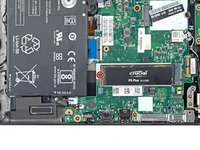
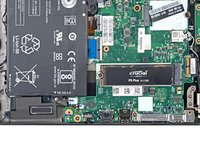
Entferne die 3,7 mm lange Kreuzschlitzschraube #1, mit der die SSD befestigt ist.
-














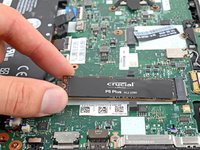
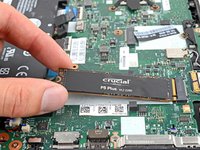
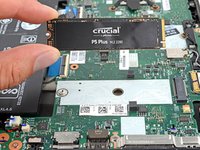
Um dein Gerät wieder zusammenzubauen, folge den Schritten dieser Anleitung in umgekehrter Reihenfolge.
Entsorge deinen Elektromüll fachgerecht.
Lief die Reparatur nicht wie geplant? Probiere zunächst einige grundsätzliche Lösungen oder frage in unserem ThinkPad-Forum nach Hilfe.
Rückgängig: Ich habe diese Anleitung nicht absolviert.
3 weitere Personen haben diese Anleitung absolviert.
Besonderer Dank geht an diese Übersetzer:innen:
100%

VauWeh hilft uns, die Welt in Ordnung zu bringen! Wie kann ich mithelfen?
Hier starten ›


