Diese Übersetzung wurde maschinell erstellt und noch nicht von einem Menschen überprüft. Sprichst du diese Sprache? Schau es dir an.

Logitech G733 Power-Button austauschen

Antonio Jensen und 3 weitere Mitwirkende
Zuletzt aktualisiert am 16. Aug 2026
Aufrufe: 2905
Statistik anzeigen:
- Letzte 24 Stunden:
- 3
- Letzte 7 Tage:
- 16
- Letzte 30 Tage:
- 99
- Insgesamt:
- 2.905
Kommentare: 0
Es gibt noch keine Kommentare zu dieser Anleitung. Schreibst du den ersten?
Zu den KommentarenAbgeschlossen: 1 2
1 Person hat diese Anleitung bereits erfolgreich absolviert. Du auch?
2 Personen haben diese Anleitung schon erfolgreich absolviert, unter anderem du. Gut gemacht!
Favoriten: 0 1
Diese Anleitung hat noch niemand unter Favoriten gespeichert (und abonniert). Mach du den Anfang!
1 Person hat diese Anleitung als Favorit gespeichert (und abonniert) – du!
Einleitung
Zu Schritt 1 der Anleitung ↓Wenn du den Power-Button deines Logitech G733 Wireless Headsets austauschen musst, hilft dir diese Anleitung dabei. Da du zum Power-Button gelangen möchtest, indem du die Leiterplatte abnimmst, kannst du mithilfe dieser Schritte auch auf das Scrollrad zugreifen. Für diese Anleitung benötigst du einen Kreuzschlitz-Schraubendreher #000, einen Torx T4-Bit und einen Halberd-Spudger. Der schwierigste Schritt ist das Abhebeln des Kunststoff-Buttons; führe diesen Schritt vorsichtig aus.
Was du brauchst
Werkzeuge


-
-
-
Beginne vorsichtig damit, das linke Ohrpolster abzuziehen; fange dabei oben an.
-
Fahre mit dem Finger um die Ränder, bis es sich vollständig lösen lässt.
-
Entferne das Ohrpolster.
 Frag FixBot
-
-
-
Entferne die vier Schrauben, die das Lautsprechergehäuse sichern, mit einem T4 Torx-Schraubendreher.
-
-
-
-
Hebe das Gehäuse des unteren Lautsprechers vorsichtig ab und achte darauf, das angeschlossene Kabel nicht zu überdehnen.
-
Entferne die Schraube unten rechts auf dem Motherboard mit einem Kreuzschlitz-Schraubendreher #000.
-
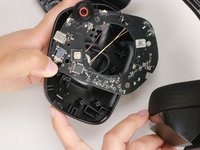
Ziehe die Lasche an der oberen rechten Ecke des Kopfhörers vorsichtig mit dem Daumen zurück und ziehe gleichzeitig die Leiterplatte heraus.
-
-
-
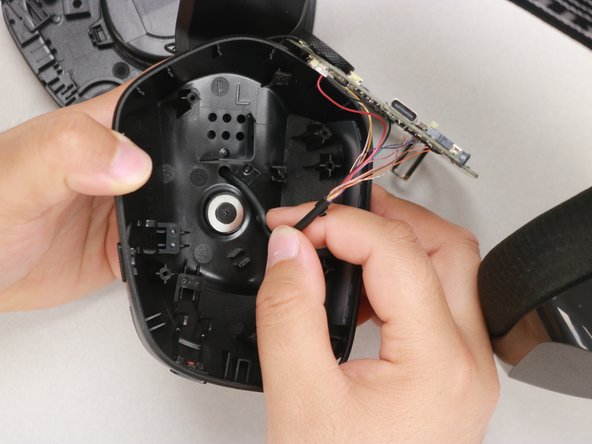
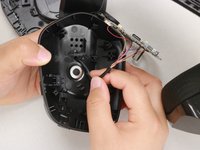
Sobald das Motherboard lose ist, ziehe die Verkabelung vorsichtig aus ihrer Halterung.
-
-
In diesem Schritt verwendetes Werkzeug:Halberd Spudger$2.99
-
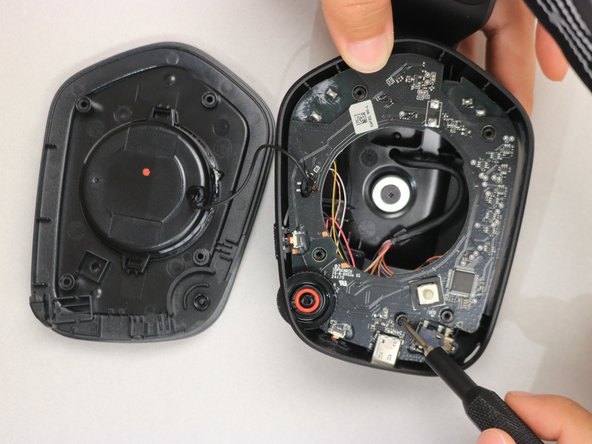
Drücke den Power-Button mit deinem Finger von der Seite des Kopfhörers aus seiner Vertiefung.
-
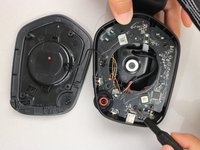
Verwende nun das Hakenende des Halberd Spudgers, um das Verbindungsstück des Power-Buttons an der am weitesten innen liegenden Stelle des Kopfhörers abzuhebeln.
-
-





Um dein Gerät wieder zusammenzubauen, folge den Schritten dieser Anleitung in umgekehrter Reihenfolge.
Rückgängig: Ich habe diese Anleitung nicht absolviert.
Eine weitere Person hat diese Anleitung absolviert.

Team

Western Carolina University, Team 1-5, Virtue Spring 2023 Mitglied von Western Carolina University, Team 1-5, Virtue Spring 2023
WCU-VIRTUE-S23S1G5
4 Mitglieder
60 Anleitungen geschrieben
