Was du brauchst
-
-
-
5 Schrauben lösen, die teilweise versteckt sind. Drei Schrauben befinden sich unter den Gummipuffern und eine im Batteriefach unter dem Aufkleber (den sollte man dann vorher lösen)
-
Den blauen Trackball kann man einfach aus seiner Halterung herausdrücken. Das sollte man auch gelegentlich tun und die Öffnung reinigen.
 Frag FixBot
-
-
-
Nachdem die Schrauben gelöst sind, lässt sich das Gehäuse leicht abheben. Die Aufnahme für den blauen Ball besteht aus einem eigenen Stück Kunststoff. Die Platine ist mit einigen Schrauben befestigt.
-
-
-
-
-
-
Die graue Verriegelung anheben und das flache Kabel aus dem Stecker herausziehen. Die Trackballhalterung kann dann zur Seite gestellt werden.
-
-
-
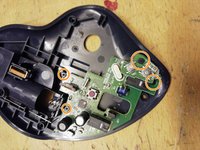
vier Kreuzschrauben (orange) lösen und Platine aus dem Gehäuse heben, dabei vorsichtig mit den Drähten zur Batteriehaltung umgehen, diese können aber ohne weiteres Lösen von Schrauben aus dem Gehäuse gehoben werden.
-
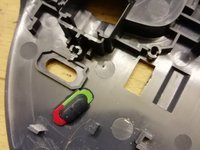
Der Schalter zum Einschalten sollte dabei nicht verloren gehen (siehe zweites Bild)
-
-
-
Mikroschalter (grün) an seinen drei Kontakten ordentlich auslöten
-
neuen Mikroschalter einlöten, dabei darauf achten, dass er flach auf der Platine aufsitzt
-
-
-
dabei darauf achten, dass die kleine Platine mit den zwei Tastern mit dem Loch in der Mitte (grün) über den Haltestift gesteckt wird. Dann befindet sie sich an der richtigen Position.
-
-




Arbeite die Schritte in umgekehrter Reihenfolge ab, um dein Gerät wieder zusammenzubauen.
Rückgängig: Ich habe diese Anleitung nicht absolviert.
3 weitere Personen haben diese Anleitung absolviert.

5 Kommentare zur Anleitung
Where I would been able to buy the microswitch?
I soldered it out from an old mouse... but I think you will also get it on ebay
This guy shows replacement switches fixing a newer version of same trackball(I think). It has a built in battery now.
Replacement switches he used from ALIEXPRESS.
I think I'll try those. I've had switches lose there mechanical springy-ness and also get where they don't work reliably on 2 or 3 trackballs.
Ich konnte bei mir im Fundus eine Maus (DELL M-UVDEL1) finden, welche einen sehr ähnlichen Taster verwendet; diesen konnte ich erfolgreich verpflanzen :-)
Danke für die Rückmeldung - freut mich, wenn die Infos Menschen auf Ideen bringen bzw. weiter helfen. Viele Grüße!
