Diese Übersetzung wurde maschinell erstellt und noch nicht von einem Menschen überprüft. Sprichst du diese Sprache? Schau es dir an.

M3t-Kiosk programmieren

Timothy Morse und 3 weitere Mitwirkende
Zuletzt aktualisiert am 17. Aug 2026
Aufrufe: 1024
Statistik anzeigen:
- Letzte 24 Stunden:
- 3
- Letzte 7 Tage:
- 25
- Letzte 30 Tage:
- 85
- Insgesamt:
- 1.024
Kommentare: 0
Es gibt noch keine Kommentare zu dieser Anleitung. Schreibst du den ersten?
Zu den KommentarenAbgeschlossen: 1 2
1 Person hat diese Anleitung bereits erfolgreich absolviert. Du auch?
2 Personen haben diese Anleitung schon erfolgreich absolviert, unter anderem du. Gut gemacht!
Favoriten: 0 1
Diese Anleitung hat noch niemand unter Favoriten gespeichert (und abonniert). Mach du den Anfang!
1 Person hat diese Anleitung als Favorit gespeichert (und abonniert) – du!
Anleitung eines Community-Mitglieds
Ein wunderbares Mitglied unserer Community hat diese Anleitung geschrieben. Sie wurde nicht von iFixit Mitarbeitenden erstellt.
-
-
-
Bevor du eine Maschine programmierst, stelle sicher, dass du alle notwendigen Informationen über den Standort hast! ''kursiver Text''
-
Klicke zum Starten der Programmierung auf „kiosk2 – Verknüpfung“.
 Frag FixBot
-
-
-
Wenn sich der Bildschirm „M3t Kiosk Setup“ öffnet, musst du die Verbindung testen, bevor du weitere Schritte unternehmen kannst. Manchmal musst du „sqlexpress“ aus der DB-Server-IP löschen, ansonsten sollte alles in Ordnung sein. KLICKE AUF KEINEN FALL AUF „DONE“ ODER „EXIT“, BIS ALLES ABGESCHLOSSEN IST!!! kursiver Text
-
Es sollte sich die Registerkarte „Unit“ öffnen. Fülle diese Seite mit den dir vorliegenden Informationen aus. Als „Unit Type“ sollte „Route Kiosk“ ausgewählt werden und du musst immer die Optionen „Bill Break“ und „Ticket Redemption“ sowie gegebenenfalls die Option „ATM“ mit einem Häkchen versehen.
-
Klicke auf die Schaltfläche „Save“, wenn du fertig bist, aber stelle absolut sicher, dass alle Angaben korrekt sind, bevor du dies tust.
-
-
-
In der Zeile darunter befindet sich der Reiter „Tickets“, den du anklicken kannst, um das Ticket-Menü aufzurufen. Hier musst du den Namen und die Adresse des Standorts eingeben. Wähle unter „Ticket System“ im Drop-down-Menü des Systems SCIGAMES aus, im Drop-down-Menü des COM-Ports COM1 und bei der SAS-Adresse 6.
-
Klicke auf „Speichern“, sobald alles nach deinen Wünschen eingestellt ist – aber erst dann.
-
-
-
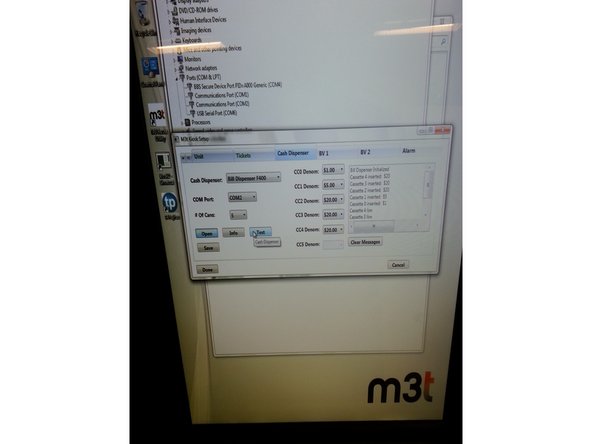
Daneben befindet sich der Reiter „Cash Dispenser“. Klicke im Drop-down-Menü „Cash Dispenser“ auf „Bill Dispenser F400“.
-
Klicke im Drop-down-Menü „COM Port“ auf „COM2“ und wähle im Drop-down-Menü „# of Cans“ den Wert 5 aus.
-
Die Stückelungen sollten wie folgt lauten (4 müssen nach der Einrichtung wahrscheinlich geändert werden):
-
CC0 Denom: 1,00 $
-
CC1 Denom: 5,00 $
-
CC2 Denom: 20,00 $
-
CC3 Denom: 20,00 $
-
CC4 Denom: 20,00 $
-
-
-
Sobald du die Dispenser-Seite getestet und gespeichert hast, kannst du mit BV 1 fortfahren.
-
Wähle „MEI SC6607 (600 note)“ aus dem Dropdown-Menü und COM4 aus dem Port-Dropdown-Menü. Öffne und speichere anschließend.
-
-
-
-
Klicke als Nächstes auf den Tab „Alarm“. Wähle im Dropdown-Menü „Alarm Board Type“ die Option „Paylink IO“ aus. Teste und speichere anschließend.
-
-
-
Gehe jetzt zu USV, wähle APC aus dem Drop-down-Menü, teste die Einstellung und speichere sie.
-
-
-
Wähle nun den Reiter „Printer“ aus. Wähle aus dem Drop-down-Menü „Printer“ den Eintrag „CUSTOM VKP80 II“ aus. Versuche anschließend, „Open“ und „Test“ auszuführen.
-
Manchmal funktioniert dies nicht. Um dies zu beheben, mache einen Doppelklick auf „Control Panel“.
-
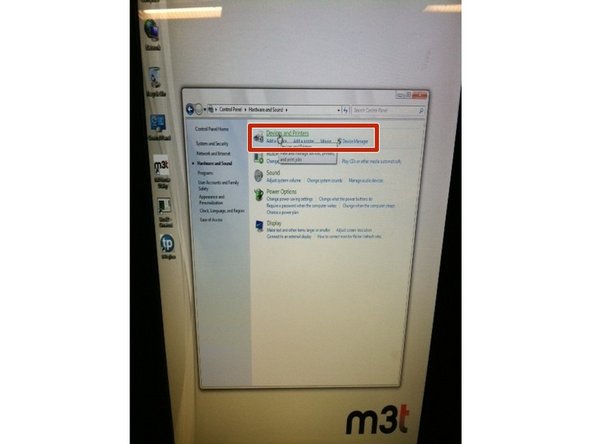
Klicke dort oben im Explorer auf „Control Panel“.
-
-
-
Wähle Hardware und Sound aus.
-
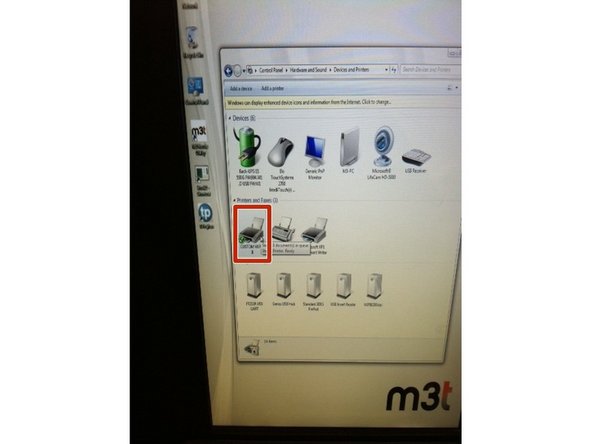
Wähle Geräte und Drucker aus.
-
Mache einen Doppelklick auf Custom VKP80 II.
-
-
-
Dadurch wird das Menü des Custom VKP80 II geöffnet. Klicke mit der rechten Maustaste in den weißen Bereich und wähle Eigenschaften.
-
Auf der Registerkarte Allgemein befindet sich eine Schaltfläche zum Drucken einer Testseite. Wenn diese gedruckt wird, kannst du auf der Registerkarte Drucker testen und speichern.
-
-
-
Wähle den Reiter Münzspender aus.
-
Wähle im Drop-down-Menü Typ den Eintrag Money Controls aus.
-
Wähle im Drop-down-Menü Anzahl der Hopper 3 aus. Die Stückelungen sollten wie folgt lauten:
-
CH1: 1
-
CH2: 5
-
CH3: 25
-
Teste das Ganze nach Abschluss und speichere es.
-
-
-
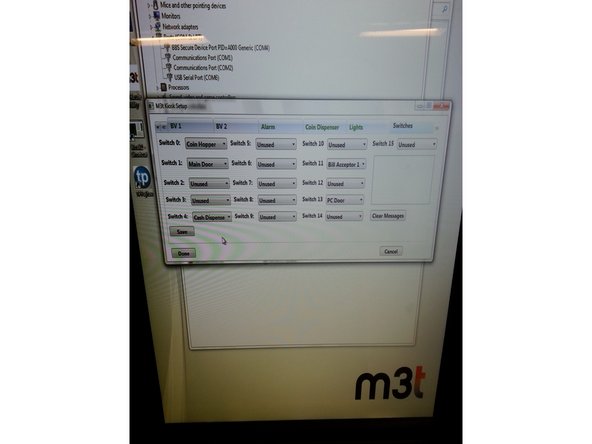
Ändere unter den Registerkarten „Leuchten“ und „Schalter“ nichts und speichere die Einstellungen.
-
-
-
Unter dem Reiter „Kartenlesegerät“ befindet sich ein Drop-down-Menü für das Kartenlesegerät.
-
Wähle dort „Magteck USB HID Reader“ aus.
-
Öffnen, Testen und Speichern.
-
-
-
Wenn du denkst, dass du fertig bist, klicke unten links im Fenster auf Fertig. Beachte, dass es nicht funktioniert, wenn bestimmte Dinge nicht gespeichert sind. Dies initialisiert das Fenster.
-
Dies initialisiert das Fenster. Falls während der Programmierung etwas passieren sollte und das Fenster sich schließt, kannst du nicht einfach dort weitermachen, wo du aufgehört hast, indem du auf Kiosk2 – Verknüpfung klickst. Rufe den Helpdesk an und dort wird dir gesagt, was als Nächstes zu tun ist. (309) 863-2200
-
Sobald der Kiosk initialisiert ist, gehe alles durch und stelle sicher, dass alle deine Geräte korrekt angezeigt werden, und behebe eventuelle Fehler.
-
-








Um dein Gerät wieder zusammenzubauen, folge den Schritten dieser Anleitung in umgekehrter Reihenfolge.
Rückgängig: Ich habe diese Anleitung nicht absolviert.
Eine weitere Person hat diese Anleitung absolviert.


