Zum Hauptinhalt wechseln
Gemeinsam reparieren - Jetzt registrieren

Diese Übersetzung wurde maschinell erstellt und noch nicht von einer Person überprüft. Sprichst du diese Sprache? Schau es dir an.

Mac Pro (1. Generation) Netzteil tauschen

Was du brauchst

    1. Mac Pro (1. Generation) Netzteil tauschen, Gehäuseabdeckung: Schritt 1, Bild 1 von 1
      • Hebe den Hebel, um das Gehäuse zu öffnen.

      Frag FixBot

      Kommentar hinzufügen

    2. Mac Pro (1. Generation) Netzteil tauschen: Schritt 2, Bild 1 von 1
      In diesem Schritt verwendetes Werkzeug:
      Anti-Static Wrist Strap
      $7.95
      • Entferne die Seitenabdeckung des Mac Pro.

      • Entlade statische Elektrizität, indem du eine geerdete Oberfläche berührst, bevor du an internen Komponenten arbeitest. Das Berühren der PCI-Slot-Abdeckungen aus Metall oder einer anderen geerdeten Metalloberfläche funktioniert hervorragend. Du kannst auch ein antistatisches Armband tragen.

      Frag FixBot
      Kommentar hinzufügen

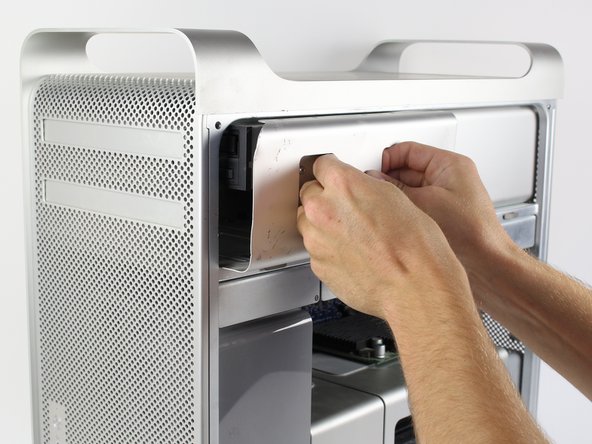
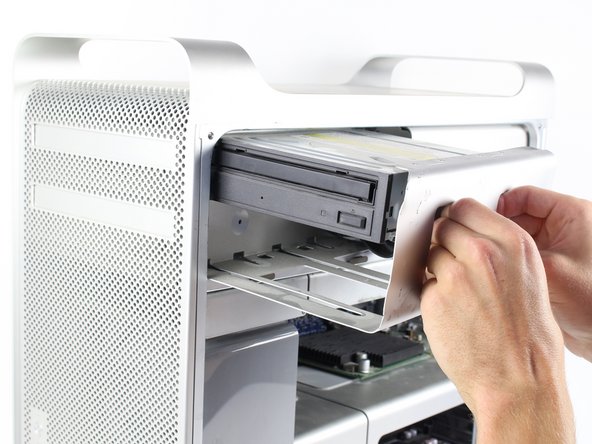
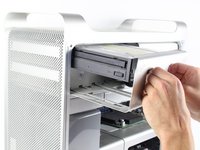
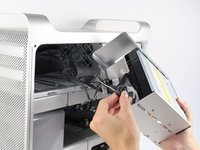
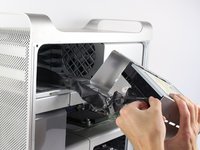
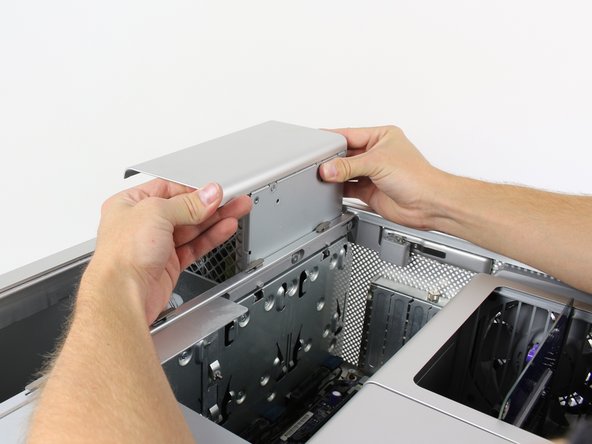
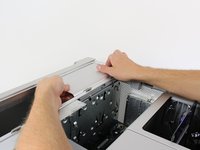
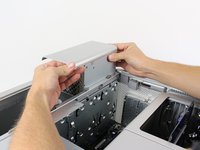
    1. Mac Pro (1. Generation) Netzteil tauschen, Optisches Laufwerk ausbauen: Schritt 3, Bild 1 von 3 Mac Pro (1. Generation) Netzteil tauschen, Optisches Laufwerk ausbauen: Schritt 3, Bild 2 von 3 Mac Pro (1. Generation) Netzteil tauschen, Optisches Laufwerk ausbauen: Schritt 3, Bild 3 von 3
      • Das optische Laufwerk muss ausgebaut werden, um an das Netzteil zu gelangen.

      • Greife die Griffe des gezeigten Fachs und ziehe kräftig daran, um den Einschub des optischen Laufwerks zu entfernen.

      Frag FixBot
      Kommentar hinzufügen

    2. Mac Pro (1. Generation) Netzteil tauschen, Disk-Laufwerk abstecken: Schritt 4, Bild 1 von 2 Mac Pro (1. Generation) Netzteil tauschen, Disk-Laufwerk abstecken: Schritt 4, Bild 2 von 2
      • Halte die beiden Stecker fest und ziehe sie aus ihren jeweiligen Anschlüssen.

      Frag FixBot

      Kommentar hinzufügen

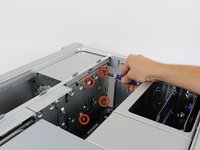
    3. Mac Pro (1. Generation) Netzteil tauschen, Netzteil ausbauen: Schritt 5, Bild 1 von 2 Mac Pro (1. Generation) Netzteil tauschen, Netzteil ausbauen: Schritt 5, Bild 2 von 2
      • Entferne die 4 markierten 6-32 Sechskant-Schrauben mit einem 2 mm Kreuzschlitz Schraubendreher.

      • Darunter befinden sich eine Reihe von Kreuzschlitzschrauben. Diese müssen nicht entfernt werden, um das Netzteil auszubauen.

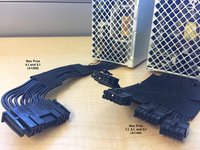
      • Beachte, dass das Netzteil für den Mac Pro 1,1 bis 3,1 ein anderes ist als für den Mac Pro 4,1 und 5,1.

      Frag FixBot

      Kommentar hinzufügen

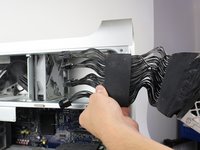
    4. Mac Pro (1. Generation) Netzteil tauschen, Netzteil ausbauen: Schritt 6, Bild 1 von 3 Mac Pro (1. Generation) Netzteil tauschen, Netzteil ausbauen: Schritt 6, Bild 2 von 3 Mac Pro (1. Generation) Netzteil tauschen, Netzteil ausbauen: Schritt 6, Bild 3 von 3
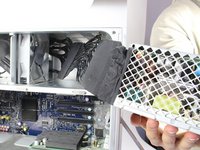
      • Sei vorsichtig beim Herausziehen des Netzteils, da mehrere Kabel daran befestigt sind, die wenig Spielraum haben.

      • Greife das Netzteilgehäuse an der linken und rechten Seite und ziehe es kräftig nach oben, um es herauszunehmen.

      Frag FixBot

      Kommentar hinzufügen

    5. Mac Pro (1. Generation) Netzteil tauschen, Wenn sich das Netzteil nur wenige Zentimeter herausziehen lässt: Schritt 7, Bild 1 von 2 Mac Pro (1. Generation) Netzteil tauschen, Wenn sich das Netzteil nur wenige Zentimeter herausziehen lässt: Schritt 7, Bild 2 von 2
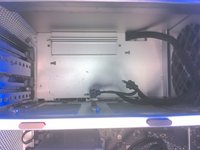
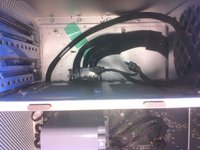
      • Für den Mac Pro (Anfang 2008/9), auch bekannt als MacPro3,1: Beim MacPro3,1 sind die Netzteil-Schrauben 2,5-mm-Sechskantschrauben, keine T-10-Schrauben. Außerdem gibt es hinter dem Superdrive eine Abdeckung, die entfernt werden muss (2 Kreuzschlitzschrauben), um die Verbinder von Stromversorgungen freizulegen. Diese Stecker müssen gelöst und unter den Lüfter geschoben werden, bevor das Netzteil entnommen werden kann.

      Frag FixBot

      Kommentar hinzufügen

    6. Mac Pro (1. Generation) Netzteil tauschen, Stromversorgung trennen: Schritt 8, Bild 1 von 2 Mac Pro (1. Generation) Netzteil tauschen, Stromversorgung trennen: Schritt 8, Bild 2 von 2
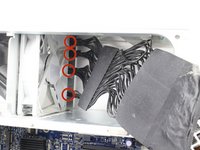
      • Suche die vier markierten Kabel

      • Drücke auf die Klemme über jedem Stecker, während du jeden Stecker gut festhältst, und ziehe sie zurück, um die Klemme zu lösen.

      Frag FixBot

      Kommentar hinzufügen

Abschluss

Um dein Gerät wieder zusammenzubauen, folge dieser Anleitung in umgekehrter Reihenfolge.

Rückgängig: Ich habe diese Anleitung nicht absolviert.

79 weitere Personen haben diese Anleitung absolviert.

Besonderer Dank geht an diese Übersetzer:innen:

en de

100%

Diese Übersetzer:innen helfen uns, die Welt zu reparieren! Wie kann ich mithelfen?
Hier starten ›

Team

Cal Poly, Team 6-24, Maness Fall 2014 Mitglied von Cal Poly, Team 6-24, Maness Fall 2014

CPSU-MANESS-F14S6G24

4 Mitglieder

60 Anleitungen geschrieben

23 Kommentare zur Anleitung

15 min power on after off

Manish Kumar - Antwort Teilen

Hi

Very difficult to find the exact size of the bit for the screwdriver. And it is very tight to unscrew one of the screws.

Maybe I had spoiled the head of the screw.

What is the solution?

Thank you in advance.

Michel

Michel - Antwort Teilen

missing a very crucial step before step 6. if you don't remove the cover (where cd rom is) and unplug the PSU cable, you'll damage something.

for screws, 2.5mm didn't work for me, but i used a 3/32 hex with ball end, and at an angle, it will loosen screws.

Tino - Antwort Teilen

Doesn't work for a micron. Step 6 is impossible. Can't get the power supply out of its place more than a few centimeters. The side closest to the backplate of the casing can't come up only some millimeters, while also the fixed!! power cord is a serious obstruction.

Moreover there are nowhere cover plates left, so this is not a comparable situation as described in step 7.

Hugo Walg - Antwort Teilen

My last remark should be forgotten. The power cord has been connected to the Mac pro to give the impression that it's mounted fixedly to the power supply. But if you pull with very much force (an attempt of despair), it then again appears to be a 3-hole connector like is the case for common computers. If you don't know these systems, this is very treacherous.

Hugo Walg - Antwort Teilen

Kommentar hinzufügen

Seitenaufrufe:

Letzte 24 Stunden: 7

Letzte 7 Tage: 48

Letzte 30 Tage: 270

Insgesamt: 89,420