Zum Hauptinhalt wechseln
Gemeinsam reparieren - Jetzt registrieren

Mac Pro Ende 2013 Audiobuchsen tauschen

Was du brauchst

    1. Mac Pro Ende 2013 Audiobuchsen tauschen, Äußeres Gehäuse: Schritt 1, Bild 1 von 2 Mac Pro Ende 2013 Audiobuchsen tauschen, Äußeres Gehäuse: Schritt 1, Bild 2 von 2
      • Schiebe den Verriegelungsschalter nach rechts in die entriegelte Position.

      Frag FixBot

      Kommentar hinzufügen

    2. Mac Pro Ende 2013 Audiobuchsen tauschen: Schritt 2, Bild 1 von 3 Mac Pro Ende 2013 Audiobuchsen tauschen: Schritt 2, Bild 2 von 3 Mac Pro Ende 2013 Audiobuchsen tauschen: Schritt 2, Bild 3 von 3
      • Hebe das Außengehäuse gerade nach oben vom Mac Pro ab.

      • Es kann helfen, auf die Mitte des Lüfters zu drücken, während das Gehäuse nach oben gehoben wird.

      Frag FixBot

      Kommentar hinzufügen

    1. Mac Pro Ende 2013 Audiobuchsen tauschen, Lüftereinheit: Schritt 3, Bild 1 von 3 Mac Pro Ende 2013 Audiobuchsen tauschen, Lüftereinheit: Schritt 3, Bild 2 von 3 Mac Pro Ende 2013 Audiobuchsen tauschen, Lüftereinheit: Schritt 3, Bild 3 von 3
      • Entferne die fünf 5,1 mm T10 Torx Schrauben, die rund um die Lüftereinheit herum angebracht sind.

      Frag FixBot

      Kommentar hinzufügen

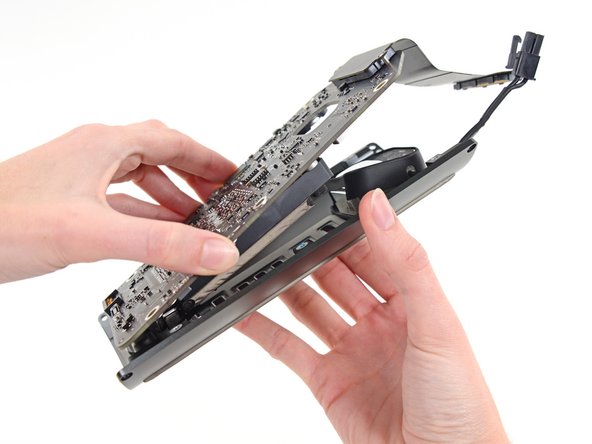
    2. Mac Pro Ende 2013 Audiobuchsen tauschen: Schritt 4, Bild 1 von 2 Mac Pro Ende 2013 Audiobuchsen tauschen: Schritt 4, Bild 2 von 2
      • Die Lüftereinheit ist mit zwei Kabeln mit dem Rest des Computers verbunden. Die Kabel befinden sich auf der Seite des IO Boards.

      • Kippe die Einheit nach oben, weg vom IO Board.

      • Versuche noch nicht die Lüftereinheit ganz zu entfernen, da sie noch durch zwei Kabel mit dem Computer verbunden ist.

      Frag FixBot

      Kommentar hinzufügen

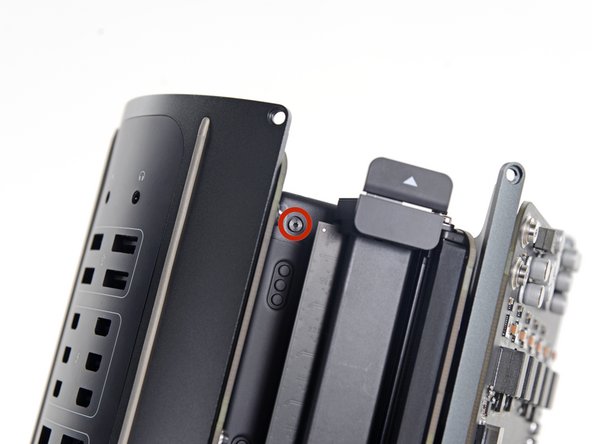
    3. Mac Pro Ende 2013 Audiobuchsen tauschen: Schritt 5, Bild 1 von 1
      • Halte die Lüftereinheit mit einer Hand fest und löse die zwei T8 nicht verlierbaren Schrauben in der Halterung des Lüfterkabels.

      • Diese Schrauben sind nicht-verlierbar und verbleiben daher im Mac Pro. Versuche nicht, die Schrauben aus deinem Mac Pro zu entfernen.

      Frag FixBot

      Kommentar hinzufügen

    4. Mac Pro Ende 2013 Audiobuchsen tauschen: Schritt 6, Bild 1 von 1
      In diesem Schritt verwendetes Werkzeug:
      Tweezers
      $4.99
      • Benutze ein Paar Pinzetten, um die Halterung des Lüfterkabels von der Lüftereinheit zu entfernen.

      Frag FixBot

      Kommentar hinzufügen

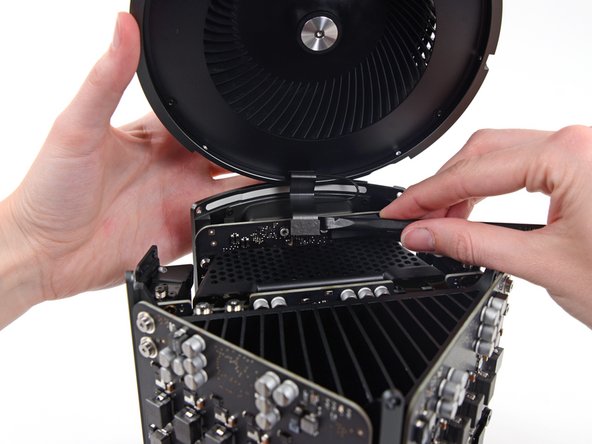
    5. Mac Pro Ende 2013 Audiobuchsen tauschen: Schritt 7, Bild 1 von 2 Mac Pro Ende 2013 Audiobuchsen tauschen: Schritt 7, Bild 2 von 2
      • Benutze das flache Ende eines Spudgers, um das Flachbandkabels der Lüftereinheit vom IO board zu trennen.

      Frag FixBot

      Kommentar hinzufügen

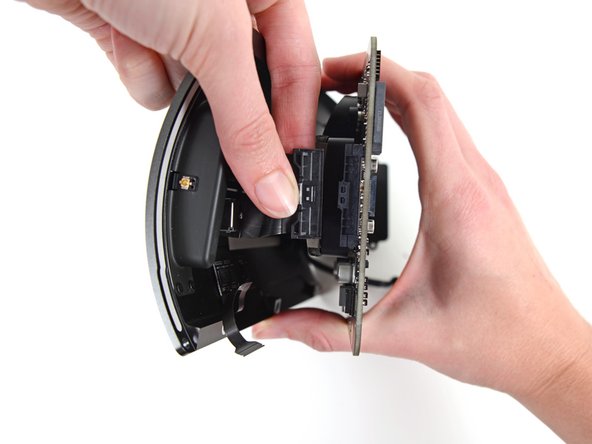
    6. Mac Pro Ende 2013 Audiobuchsen tauschen: Schritt 8, Bild 1 von 1
      • Entferne das Antennenkabel der Lüftereinheit vom IO board.

      • Entferne die Lüftereinheit vom Mac Pro.

      Frag FixBot

      Kommentar hinzufügen

    1. Mac Pro Ende 2013 Audiobuchsen tauschen, Gehäuseunterteil: Schritt 9, Bild 1 von 3 Mac Pro Ende 2013 Audiobuchsen tauschen, Gehäuseunterteil: Schritt 9, Bild 2 von 3 Mac Pro Ende 2013 Audiobuchsen tauschen, Gehäuseunterteil: Schritt 9, Bild 3 von 3
      • Drehe deinen Mac 180° herum, so dass die Unterseite nach oben zeigt.

      • Entferne die fünf 5,1 mm Torx T10 Schrauben entlang der Außenkante des Gehäuseunterteils.

      Frag FixBot

      Kommentar hinzufügen

    2. Mac Pro Ende 2013 Audiobuchsen tauschen: Schritt 10, Bild 1 von 2 Mac Pro Ende 2013 Audiobuchsen tauschen: Schritt 10, Bild 2 von 2
      • Hebe das Gehäuseunterteil behutsam hoch und entferne es vom Mac Pro.

      Frag FixBot

      Kommentar hinzufügen

    1. Mac Pro Ende 2013 Audiobuchsen tauschen, Verbindungsplatine: Schritt 11, Bild 1 von 2 Mac Pro Ende 2013 Audiobuchsen tauschen, Verbindungsplatine: Schritt 11, Bild 2 von 2
      • Benutze das flache Ende des Spudgers, um mit einer behutsamen Drehbewegung eine Seite der Datenverbindung zur Grafikkarte zu lösen.

      Frag FixBot

      Kommentar hinzufügen

    2. Mac Pro Ende 2013 Audiobuchsen tauschen: Schritt 12, Bild 1 von 3 Mac Pro Ende 2013 Audiobuchsen tauschen: Schritt 12, Bild 2 von 3 Mac Pro Ende 2013 Audiobuchsen tauschen: Schritt 12, Bild 3 von 3
      • Löse genauso vorsichtig die andere Seite.

      • Klappe den Stecker hoch, so dass er der Grafikkarte nicht mehr im Weg steht.

      • Wiederhole das Ganze für die andere Grafikkarte.

      Frag FixBot

      Kommentar hinzufügen

    3. Mac Pro Ende 2013 Audiobuchsen tauschen: Schritt 13, Bild 1 von 1
      • Entferne die beiden 6 mm Torx-T8-Schrauben, mit denen die Verbindungsplatine am Kühlkörper befestigt ist.

      Frag FixBot

      Kommentar hinzufügen

    4. Mac Pro Ende 2013 Audiobuchsen tauschen: Schritt 14, Bild 1 von 3 Mac Pro Ende 2013 Audiobuchsen tauschen: Schritt 14, Bild 2 von 3 Mac Pro Ende 2013 Audiobuchsen tauschen: Schritt 14, Bild 3 von 3
      • Lasse die Verbindungsplatine vorsichtig gerade aus ihrem Slot auf dem Logic Board "herauswandern".

      • Am Besten geht das, wenn du erst eine, dann die andere Seite anhebst.

      • Löse die Verbindungsplatine noch nicht ganz vom Mac Pro ab, sie ist immer noch am I/O Board angeschlossen.

      Frag FixBot

      Kommentar hinzufügen

    5. Mac Pro Ende 2013 Audiobuchsen tauschen: Schritt 15, Bild 1 von 2 Mac Pro Ende 2013 Audiobuchsen tauschen: Schritt 15, Bild 2 von 2
      • Klappe die Verbindungsplatine ganz um, so dass das I/O Board Datenkabel sichtbar wird.

      • Benutze wieder das flache Ende des Spudgers und löse mit der gleichen Drehbewegung eine Seite des I/O Board Datenkabels.

      Frag FixBot

      Kommentar hinzufügen

    6. Mac Pro Ende 2013 Audiobuchsen tauschen: Schritt 16, Bild 1 von 2 Mac Pro Ende 2013 Audiobuchsen tauschen: Schritt 16, Bild 2 von 2
      • Löse mit dem flachen Ende des Spudgers auch die andere Seite des I/O Board Datenkabels.

      • Biege das Kabel aus dem Weg und entferne die Verbindungsplatine vom Mac Pro.

      Frag FixBot

      Kommentar hinzufügen

    1. Mac Pro Ende 2013 Audiobuchsen tauschen, Netzteil: Schritt 17, Bild 1 von 1
      • Drehe den Mac Pro herum und lege ihn behutsam auf eine glatte Arbeitsfläche ab.

      • Wir empfehlen den Mac Pro so abzulegen, dass er auf einer Ecke des Kühlkörpers und auf den beiden Abstandsschrauben der Verbindungsplatine steht.

      Frag FixBot

      Kommentar hinzufügen

    2. Mac Pro Ende 2013 Audiobuchsen tauschen: Schritt 18, Bild 1 von 2 Mac Pro Ende 2013 Audiobuchsen tauschen: Schritt 18, Bild 2 von 2
      • Entferne die beiden 3,6 mm Torx T5 Schraube auf den Seiten des Netzteilkäfigs (eine auf jeder Seite).

      Frag FixBot

      Kommentar hinzufügen

    3. Mac Pro Ende 2013 Audiobuchsen tauschen: Schritt 19, Bild 1 von 1
      • Entferne den Netzteilkäfig von der Oberseite des Netzteils.

      • Durch den Ausbau des Käfigs werden Bauteile im Inneren des Netzteils freigelegt. Sei sehr vorsichtig und berühre keine Bauteile oder die Leiterplatte.

      • Achte darauf, dass keine Schrauben oder Werkzeuge in das Netzteil hinein fallen, es könnte dadurch beschädigt werden.

      Frag FixBot

      Kommentar hinzufügen

    4. Mac Pro Ende 2013 Audiobuchsen tauschen: Schritt 20, Bild 1 von 1
      • Entferne die vier 5,5 mm Torx T8-Schrauben, mit denen das Netzteil am Mac Pro befestigt ist.

      Frag FixBot

      Kommentar hinzufügen

    5. Mac Pro Ende 2013 Audiobuchsen tauschen: Schritt 21, Bild 1 von 1
      • Entferne das Netzteil vom Mac Pro.

      Frag FixBot

      Kommentar hinzufügen

    1. Mac Pro Ende 2013 Audiobuchsen tauschen, Netzteil: Schritt 22, Bild 1 von 3 Mac Pro Ende 2013 Audiobuchsen tauschen, Netzteil: Schritt 22, Bild 2 von 3 Mac Pro Ende 2013 Audiobuchsen tauschen, Netzteil: Schritt 22, Bild 3 von 3
      • Hebe den Stecker am Gleichstromausgang mit dem flachen Ende des Spudgers aus seinem Anschluss auf dem IO Board heraus.

      • Löse das Datenkabel des Netzteils mit der Spudgerspitze aus seinem Anschluss auf dem IO Board.

      • Achte bei beiden Kabeln darauf, dass du nur den Stecker gerade hochhebelst, nicht den Anschluss.

      Frag FixBot

      Kommentar hinzufügen

    2. Mac Pro Ende 2013 Audiobuchsen tauschen: Schritt 23, Bild 1 von 2 Mac Pro Ende 2013 Audiobuchsen tauschen: Schritt 23, Bild 2 von 2
      • Entferne die vier silberfarbenen 9 mm Torx T10 Schrauben an den Seiten des Netzteils.

      • Das Netzteil ragt ein bisschen über diese Schrauben drüber. Du musst deswegen einen Schraubendreher mit fester Klinge verwenden und ihn etwas schief ansetzen.

      Frag FixBot

      Kommentar hinzufügen

    3. Mac Pro Ende 2013 Audiobuchsen tauschen: Schritt 24, Bild 1 von 2 Mac Pro Ende 2013 Audiobuchsen tauschen: Schritt 24, Bild 2 von 2
      • Schiebe das Netzteil behutsam weg, so dass das Netzkabel aus seinem Plastikclip frei kommt.

      • Achte darauf, dass sich das Netzteil noch nicht ganz von der IO Board Einheit ablöst, es ist immer noch durch das Netzkabel angeschlossen.

      Frag FixBot

      Kommentar hinzufügen

    4. Mac Pro Ende 2013 Audiobuchsen tauschen: Schritt 25, Bild 1 von 2 Mac Pro Ende 2013 Audiobuchsen tauschen: Schritt 25, Bild 2 von 2
      • Klappe das Netzteil zurück, um an das Netzkabel heranzukommen.

      Frag FixBot

      Kommentar hinzufügen

    5. Mac Pro Ende 2013 Audiobuchsen tauschen: Schritt 26, Bild 1 von 2 Mac Pro Ende 2013 Audiobuchsen tauschen: Schritt 26, Bild 2 von 2
      • Drücke den Stecker am Netzkabel zusammen und ziehe ihn gerade aus seinem Anschluss im Netzteil heraus.

      Frag FixBot

      Kommentar hinzufügen

    1. Mac Pro Ende 2013 Audiobuchsen tauschen, IO Board: Schritt 27, Bild 1 von 1
      • Entferne die beiden silberfarbenen 9 mm Torx T10 Schrauben, mit denen das IO Board an der IO Abschirmung befestigt ist.

      Frag FixBot

      Kommentar hinzufügen

    2. Mac Pro Ende 2013 Audiobuchsen tauschen: Schritt 28, Bild 1 von 2 Mac Pro Ende 2013 Audiobuchsen tauschen: Schritt 28, Bild 2 von 2
      • Hebe das IO Board am Ende mit dem Stromanschluss von der IO Abschirmung ab.

      • Versuche noch nicht, das IO Board ganz von der IO Abschirmung abzulösen, die beiden Teile sind immer noch mit zwei Kabeln verbunden.

      Frag FixBot

      Kommentar hinzufügen

    3. Mac Pro Ende 2013 Audiobuchsen tauschen: Schritt 29, Bild 1 von 3 Mac Pro Ende 2013 Audiobuchsen tauschen: Schritt 29, Bild 2 von 3 Mac Pro Ende 2013 Audiobuchsen tauschen: Schritt 29, Bild 3 von 3
      • Lege die Einheit auf eine Arbeitsfläche ab, um an die Stecker auf dem IO Board heranzukommen.

      • Klappe den Bügel am ZIF-Verbinder des Kabels der IO Abschirmung mit der Spudgerspitze hoch.

      • Löse das Flachbandkabel zur IO Abschirmung ab.

      Frag FixBot

      Kommentar hinzufügen

    4. Mac Pro Ende 2013 Audiobuchsen tauschen: Schritt 30, Bild 1 von 2 Mac Pro Ende 2013 Audiobuchsen tauschen: Schritt 30, Bild 2 von 2
      • Drücke den Stecker am Flachbandkabel zur Audiobuchse zusammen und ziehe ihn vom IO Board ab.

      Frag FixBot

      Kommentar hinzufügen

    1. Mac Pro Ende 2013 Audiobuchsen tauschen, Audiobuchsen: Schritt 31, Bild 1 von 1
      • Entferne die drei 3,7 mm Torx T4 Schrauben, mit denen die Audiobuchsen am IO-Panel befestigt sind.

      Frag FixBot

      Kommentar hinzufügen

    2. Mac Pro Ende 2013 Audiobuchsen tauschen: Schritt 32, Bild 1 von 1
      • Ziehe die beiden Buchsen behutsam gerade vom IO-Panel weg und entferne sie.

      Frag FixBot

      Kommentar hinzufügen

Abschluss

Um dein Gerät wieder zusammenbauen, folge den Schritten in umgekehrter Reihenfolge.

Rückgängig: Ich habe diese Anleitung nicht absolviert.

Besonderer Dank geht an diese Übersetzer:innen:

en de

100%

VauWeh hilft uns, die Welt in Ordnung zu bringen! Wie kann ich mithelfen?
Hier starten ›

Team

iFixit Mitglied von iFixit

Staff

121 Mitglieder

72.737 Anleitungen geschrieben

0 Kommentare zur Anleitung

Kommentar hinzufügen

Seitenaufrufe:

Letzte 24 Stunden: 5

Letzte 7 Tage: 37

Letzte 30 Tage: 122

Insgesamt: 5,241