Zum Hauptinhalt wechseln
Gemeinsam reparieren - Jetzt registrieren

Mac mini Herbst 2014 Kühlkörper Austausch

Was du brauchst

  1. Mac mini Herbst 2014 Kühlkörper Austausch, Unterbodenabdeckung: Schritt 1, Bild 1 von 1
    • Die Unterbodenabdeckung wird von drei geschraubten Clips gehalten.

    • Heble in der Nähe der Schrauben, nicht direkt über ihnen.

    Frag FixBot

    Kommentar hinzufügen

  2. Mac mini Herbst 2014 Kühlkörper Austausch: Schritt 2, Bild 1 von 3 Mac mini Herbst 2014 Kühlkörper Austausch: Schritt 2, Bild 2 von 3 Mac mini Herbst 2014 Kühlkörper Austausch: Schritt 2, Bild 3 von 3
    • Verwende ein Plastik Opening Tool, um die Unterbodenabdeckung vom Mac mini anzuheben.

    Frag FixBot

    Kommentar hinzufügen

  3. Mac mini Herbst 2014 Kühlkörper Austausch: Schritt 3, Bild 1 von 2 Mac mini Herbst 2014 Kühlkörper Austausch: Schritt 3, Bild 2 von 2
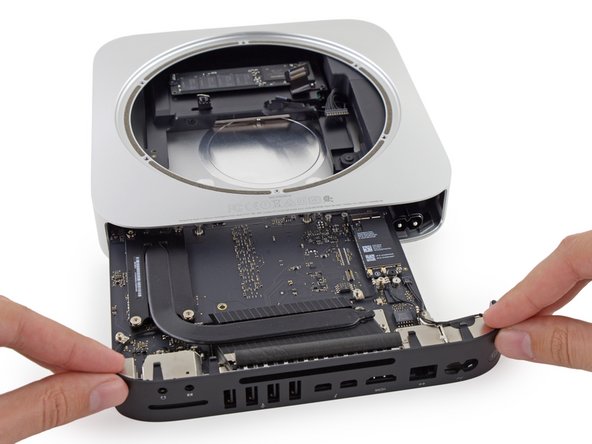
    • Hebe die Unterbodenabdeckung an und entferne sie vorsichtig.

    Frag FixBot

    Kommentar hinzufügen

  4. Mac mini Herbst 2014 Kühlkörper Austausch, Antennenabdeckung: Schritt 4, Bild 1 von 1
    • Entferne die folgenden TR6 Schrauben von der Antennenabdeckung:

    • Drei 4,1 mm Schrauben

    • Drei 1,9 mm Schrauben

    Frag FixBot

    Kommentar hinzufügen

  5. Mac mini Herbst 2014 Kühlkörper Austausch: Schritt 5, Bild 1 von 2 Mac mini Herbst 2014 Kühlkörper Austausch: Schritt 5, Bild 2 von 2
    • Entferne die Antennenabdeckung nicht komplett, sie ist über das Antennenkabel immer noch mit dem Mac mini verbunden.

    • Mit den I/O Anschlüssen zu dir gerichtet klappe die Abdeckung nach rechts, um den Zugang zum Antennenanschluss zu ermöglichen.

    Frag FixBot

    Kommentar hinzufügen

  6. Mac mini Herbst 2014 Kühlkörper Austausch: Schritt 6, Bild 1 von 1
    • Entferne die einzelne 3,4 mm T6 Schraube und die Unterlegscheibe.

    • Pass auf, dass du die Unterlegscheibe nicht verlierst, wenn du die Schraube entfernst.

    Frag FixBot

    Kommentar hinzufügen

  7. Mac mini Herbst 2014 Kühlkörper Austausch: Schritt 7, Bild 1 von 2 Mac mini Herbst 2014 Kühlkörper Austausch: Schritt 7, Bild 2 von 2
    • Hebe den Antennenstecker mit der Spitze eines Spatels gerade nach oben vom Sockel auf der Airport Karte.

    Frag FixBot

    Kommentar hinzufügen

  8. Mac mini Herbst 2014 Kühlkörper Austausch: Schritt 8, Bild 1 von 2 Mac mini Herbst 2014 Kühlkörper Austausch: Schritt 8, Bild 2 von 2
    • Ziehe das Antennen-Kabel vorsichtig aus der Lücke zwischen Stromzufuhr und Gehäuse heraus.

    Frag FixBot

    Kommentar hinzufügen

  9. Mac mini Herbst 2014 Kühlkörper Austausch: Schritt 9, Bild 1 von 1
    • Entferne die Antennen-Abdeckung vom Mac mini.

    Frag FixBot

    Kommentar hinzufügen

  10. Mac mini Herbst 2014 Kühlkörper Austausch, Lüftereinheit: Schritt 10, Bild 1 von 1
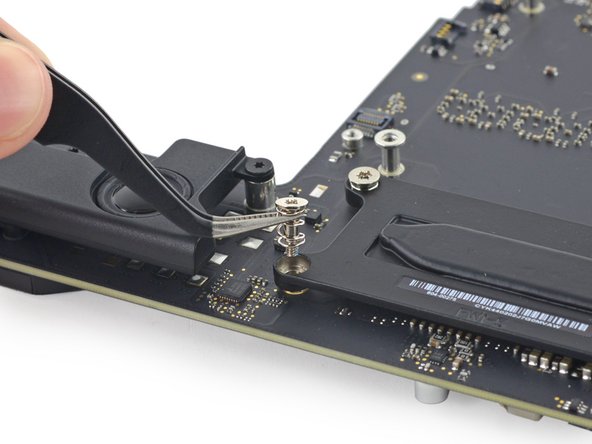
    • Entferne die zwei 12 mm T6 Schrauben vom Lüfter.

    • Lockere die unverlierbare 27 mm T6 Schraube. Sie wird später zusammen mit der Lüftereinheit entfernt.

    Frag FixBot

    Kommentar hinzufügen

  11. Mac mini Herbst 2014 Kühlkörper Austausch: Schritt 11, Bild 1 von 3 Mac mini Herbst 2014 Kühlkörper Austausch: Schritt 11, Bild 2 von 3 Mac mini Herbst 2014 Kühlkörper Austausch: Schritt 11, Bild 3 von 3
    • Der Lüfteranschluss kann nicht getrennt werden, ohne den Lüfter zu bewegen, da der Anschluss unter der Ecke des Lüfters liegt.

    • Versuche nicht, den Lüfter vollständig zu entfernen.

    • Hebe den Lüfter gerade nach oben, um die unverlierbare Schraube aus dem Logic Board zu lösen.

    • Ziehe den Lüfter von der SSD weg, bis du mühelos an den Lüfteranschluss kommst.

    Frag FixBot

    Kommentar hinzufügen

  12. Mac mini Herbst 2014 Kühlkörper Austausch: Schritt 12, Bild 1 von 2 Mac mini Herbst 2014 Kühlkörper Austausch: Schritt 12, Bild 2 von 2
    • Trenne den Stecker des Lüfters mit der Spitze eines Spudgers von seinem Anschluss auf dem Logic Board.

    Frag FixBot

    Kommentar hinzufügen

  13. Mac mini Herbst 2014 Kühlkörper Austausch: Schritt 13, Bild 1 von 1
    • Entferne den Lüfter aus dem Mac mini.

    Frag FixBot

    Kommentar hinzufügen

  14. Mac mini Herbst 2014 Kühlkörper Austausch, Logic Board Einheit: Schritt 14, Bild 1 von 1
    • Entferne die 2,6 mm T6 Schraube, die die Kabelabdeckung des SATA-Anschlusses befestigt.

    Frag FixBot

    Kommentar hinzufügen

  15. Mac mini Herbst 2014 Kühlkörper Austausch: Schritt 15, Bild 1 von 2 Mac mini Herbst 2014 Kühlkörper Austausch: Schritt 15, Bild 2 von 2
    • Entferne die Kabelabdeckung des SATA-Anschlusses.

    Frag FixBot

    Kommentar hinzufügen

  16. Mac mini Herbst 2014 Kühlkörper Austausch: Schritt 16, Bild 1 von 2 Mac mini Herbst 2014 Kühlkörper Austausch: Schritt 16, Bild 2 von 2
    • Trenne mit dem flachen Ende eines Spudgers den Stecker des SATA-Kabels von seinem Anschluss auf dem Logic Board.

    Frag FixBot

    Kommentar hinzufügen

  17. Mac mini Herbst 2014 Kühlkörper Austausch: Schritt 17, Bild 1 von 2 Mac mini Herbst 2014 Kühlkörper Austausch: Schritt 17, Bild 2 von 2
    • Hebe mit der Spitze eines Spudgers den Stecker des IR-Sensorkabels gerade nach oben von seinem Anschluss.

    Frag FixBot

    Kommentar hinzufügen

  18. Mac mini Herbst 2014 Kühlkörper Austausch: Schritt 18, Bild 1 von 1
    • Die folgenden drei Schritte gelten nur für Mac minis, die mit einer PCIe-SSD ausgestattet sind. Überspringe die nächsten drei Schritte, wenn dein Mac mini nur eine einfache Festplatte hat.

    • Entferne die beiden 2,6 mm T6 Schrauben, die die Abdeckung des PCIe SSD-Kabels befestigen.

    Frag FixBot

    Kommentar hinzufügen

  19. Mac mini Herbst 2014 Kühlkörper Austausch: Schritt 19, Bild 1 von 2 Mac mini Herbst 2014 Kühlkörper Austausch: Schritt 19, Bild 2 von 2
    • Entferne die Abdeckung des PCIe SSD-Kabels.

    Frag FixBot

    Kommentar hinzufügen

  20. Mac mini Herbst 2014 Kühlkörper Austausch: Schritt 20, Bild 1 von 2 Mac mini Herbst 2014 Kühlkörper Austausch: Schritt 20, Bild 2 von 2
    • Hebe den PCIe SSD-Stecker von seinem Anschluss.

    Frag FixBot

    Kommentar hinzufügen

  21. Mac mini Herbst 2014 Kühlkörper Austausch: Schritt 21, Bild 1 von 1
    • Entferne die einzelne 16 mm T6 Schraube, die das Logic Board befestigt.

    Frag FixBot

    Kommentar hinzufügen

  22. Mac mini Herbst 2014 Kühlkörper Austausch: Schritt 22, Bild 1 von 1
    In diesem Schritt verwendetes Werkzeug:
    Mac mini Logic Board Removal Tool
    $4.99
    • Zum Entfernen des Logic Boards müssen die beiden zylinderförmigen Stäbe des Mac mini Logic Board Removal Tools in die mit Rot gekennzeichneten Löcher gesteckt werden. Die Platine kann zerstört werden, wenn Instrumente in irgendwelche anderen Löcher der Platine gesteckt werden (außer den Markierten).

    • Stecke das Mac mini Logic Board Removal Tool in die zwei mit Rot gekennzeichneten Löcher. Gehe sicher, dass die Stäbe das Gehäuse unter der Platine berühren, bevor du fortfährst.

    Frag FixBot

    Kommentar hinzufügen

  23. Mac mini Herbst 2014 Kühlkörper Austausch: Schritt 23, Bild 1 von 3 Mac mini Herbst 2014 Kühlkörper Austausch: Schritt 23, Bild 2 von 3 Mac mini Herbst 2014 Kühlkörper Austausch: Schritt 23, Bild 3 von 3
    • Ziehe das Werkzeug vorsichtig in Richtung des Panels mit den Anschlüssen. Dieses sollte nun zusammen mit der Platine langsam aus dem Gehäuse herausgeschoben werden.

    • Höre auf zu ziehen, wenn das Removal Tool an den vorderen Gehäuserahmen der Öffnung stößt.

    • Entferne das Mac mini Logic Board Removal Tool.

    Frag FixBot

    Kommentar hinzufügen

  24. Mac mini Herbst 2014 Kühlkörper Austausch: Schritt 24, Bild 1 von 2 Mac mini Herbst 2014 Kühlkörper Austausch: Schritt 24, Bild 2 von 2
    • Ziehe den DC-In Stecker gerade vom Anschluss auf der Platine.

    Frag FixBot

    Kommentar hinzufügen

  25. Mac mini Herbst 2014 Kühlkörper Austausch: Schritt 25, Bild 1 von 2 Mac mini Herbst 2014 Kühlkörper Austausch: Schritt 25, Bild 2 von 2
    • Achte beim Entfernen der Logic Board Einheit auf Kabel, die sich verfangen könnten.

    Frag FixBot

    Kommentar hinzufügen

  26. Mac mini Herbst 2014 Kühlkörper Austausch, Kühlkörper: Schritt 26, Bild 1 von 2 Mac mini Herbst 2014 Kühlkörper Austausch, Kühlkörper: Schritt 26, Bild 2 von 2
    • Entferne folgende Schrauben, die den Kühlkörper an der Platine befestigen:

    • Vier 8,6 mm T8 Torx Schrauben

    • Eine 2,9 mm T6 Torx Schraube

    • Bewahre die Federn, die nebrn den T8 Schrauben befestigt sind sicher auf. Sie fallen beim Entfernen der Schrauben leicht ab.

    • Achte darauf, die Schrauben beim Zusammenbau gleichmäßig anzuziehen, um sicher zu stellen, dass der Kühlkörper gleichmäßig gegen den Prozessor drückt.

    Frag FixBot

    Kommentar hinzufügen

  27. Mac mini Herbst 2014 Kühlkörper Austausch: Schritt 27, Bild 1 von 3 Mac mini Herbst 2014 Kühlkörper Austausch: Schritt 27, Bild 2 von 3 Mac mini Herbst 2014 Kühlkörper Austausch: Schritt 27, Bild 3 von 3
    • Entferne den Kühlkörper von der Platine.

    • Sollte der Kühlkörper sich nach dem Entfernen aller Schrauben nicht von der Platine lösen lassen, kann es hilfreich sein mit einem Spudger nachzuhelfen.

    • Baue den Mac mini nicht zusammen ohne neue Wärmeleitpaste aufzutragen. Wir haben eine Anleitung zum Auftragen von Wärmeleitpaste.

    Frag FixBot

    Kommentar hinzufügen

Abschluss

Folge der Anleitung in umgekehrter Reihenfolge, um das Gerät wieder zusammen zu bauen.

Rückgängig: Ich habe diese Anleitung nicht absolviert.

8 weitere Personen haben diese Anleitung absolviert.

Besonderer Dank geht an diese Übersetzer:innen:

en de

100%

Diese Übersetzer:innen helfen uns, die Welt zu reparieren! Wie kann ich mithelfen?
Hier starten ›

Sam Goldheart

Mitglied seit: 10/18/12

477.412 Reputation

538 Anleitungen geschrieben

Team

iFixit Mitglied von iFixit

Staff

122 Mitglieder

25.930 Anleitungen geschrieben

0 Kommentare zur Anleitung

Kommentar hinzufügen

Seitenaufrufe:

Letzte 24 Stunden: 5

Letzte 7 Tage: 34

Letzte 30 Tage: 164

Insgesamt: 14,975