Einleitung
Diese Anleitung zeigt dir, wie du einen lauten oder defekten Lüfter austauschen kannst.
Was du brauchst
-
-
Mit den Daumen in die Vertiefungen der Bodenplatte drücken.
-
Die Bodenplatte jetzt gegen den Uhrzeigersinn drehen, bis der weiße Punkt mit der Markierung auf dem Außengehäuse übereinstimmt.
-
-
-
Den Mini leicht kippen, damit sich die Bodenplatte vom Gehäuse löst.
-
Bodenplatte entfernen und beiseite legen.
-
-
-
-
Entferne die beiden 11,3 mm T6 Torx Schrauben, die den Lüfter auf der Platine nahe der Funkantenne festhalten.
-
-
-
Hebe die Öse des Lüfters, die dem RAM am nächsten liegt, von dem am äußeren Gehäuse befestigten Abstandshalter ab.
-
-
-
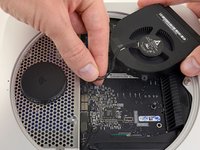
Nimm den Lüfter aus dem Mini heraus, sodass du ohne Probleme an die Anschlüsse kommst.
-
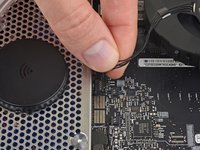
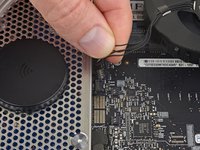
Fasse alle Lüfterkabel auf einmal und ziehe sie vorsichtig senkrecht nach oben, um den Lüfter vom Logic Board abzutrennen.
-
Entferne den Lüfter.
-


Um dein Gerät wieder zusammenzusetzen, folge den Schritten in umgekehrter Reihenfolge.
Um dein Gerät wieder zusammenzusetzen, folge den Schritten in umgekehrter Reihenfolge.
Rückgängig: Ich habe diese Anleitung nicht absolviert.
33 weitere Personen haben diese Anleitung absolviert.
Besonderer Dank geht an diese Übersetzer:innen:
100%


Diese Übersetzer:innen helfen uns, die Welt zu reparieren! Wie kann ich mithelfen?
Hier starten ›




4 Kommentare
If you shouls happen to rip the connector off the logic board, just replace the end of the connector wire with a usb plug and the connect it to the computer, Vola
where does the mini get input cooling air?? I can see the output ports but don't see any path for inputting cool air.
thanks..
See that the cover has two parts, one of which is covering the WiFi antenna, whose base has holes? That's where the air is coming into the Mini from! All the fan is doing is easing/forcing the flow of air (through negative pressure) to go through the CPU heat sink and being exhausted (hot) through the vents on the back of the case.
As a matter of fact, when you remove the bottom cover, you'll normally see heaps of "dust bunnies" stuck in that side of the cover. Evidence that's where the air originally got into the case.
