Einleitung
Diese Anleitung zeigt dir, wie du einen lauten Lüfter austauschen, oder einfach zum Reinigen ausbauen kannst.
Was du brauchst
Einführungsvideo
-
In diesem Schritt verwendetes Werkzeug:P5 Pentalobe Screwdriver Retina MacBook Pro and Air$5.99
-
Benutze einen P5 Pentalobe-Schraubendreher, um folgende zehn Schrauben zu entfernen, mit denen das untere Gehäuse befestigt ist:
-
Zwei 9 mm Schrauben
-
Acht 2,6 mm Schrauben
-
-
-
Löse das hintere Gehäuse vom Air, indem du mit den Fingerspitzen zwischen Display und Gehäuse gehst und es nach oben ziehst.
-
Entferne das hintere Gehäuse und lege es beiseite.
-
-
-
Ziehe die durchsichtige Kunststofflasche, die am Akkustecker angebracht ist, parallel zur Oberfläche der Leiterplatte in Richtung Vorderkante des Air.
-
-
-
Heble den Stecker des I/O Blendenkabels mit einem Spudger aus seiner Fassung auf dem I/O Board,
-
-
-
-
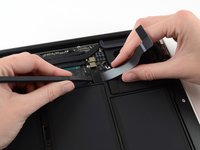
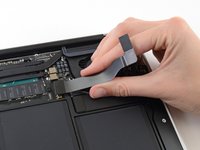
Löse das I/O Blendenkabel vorsichtig von dem Kleber ab, mit dem es oben auf dem Lüfter angebracht ist.
-
-
-
Während du vorsichtig das I/O Blendenkabel nach oben in Richtung seines Anschlusses auf dem Logic Board ziehst, heble mit dem flachen Ende eines Spudgers abwechselnd auf beiden Seiten des Anschlusses, um ihn nach und nach aus seiner Fassung zu lösen.
-
Entferne das I/O Blendenkabel.
-
-
-
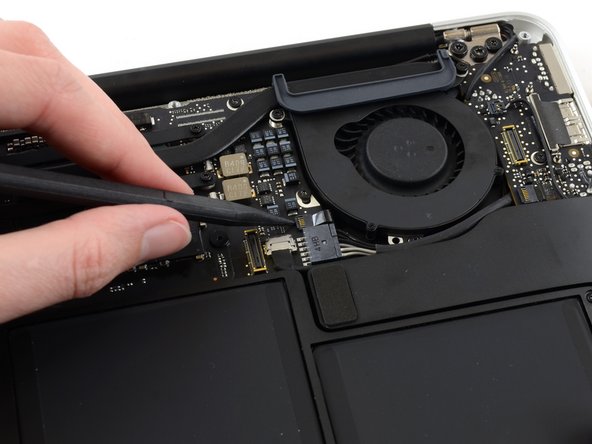
Klappe vorsichtig den Sicherungsbügel am ZIF Anschluss des Lüfters mit der Spudgerspitze hoch.
-
-
-
Löse die Gummidichtung aus der Klebeverbindung an der Oberseite des Lüfters ab.
-
-
-
Entferne folgende drei Torx T5 Schrauben, welche den Lüfter am oberen Gehäuse befestigen:
-
Eine 5,2 mm Schraube
-
Eine 3,3 mm Schraube
-
Eine 4,4 mm Schraube mit einem kleinen Kopf
-
-
-
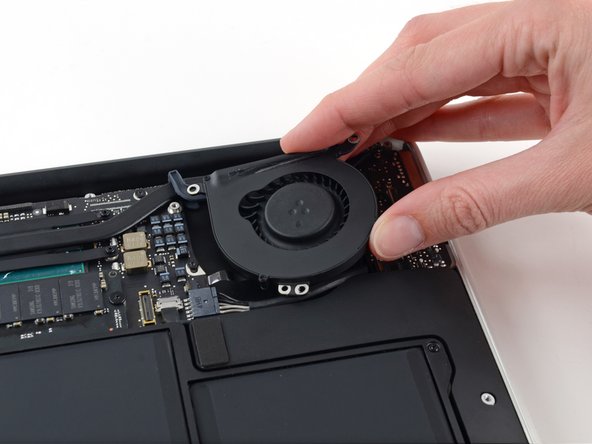
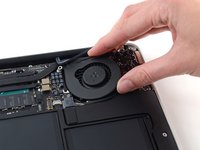
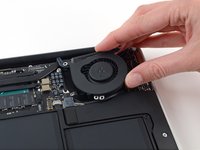
Hebe den Lüfter an der Seite beim I/O Board hoch und ziehe ihn vom oberen Gehäuse weg.
-
Wenn du den Lüfter entfernst, dann löst sich auch das Flachbandkabel zum Lüfter. Achte darauf, dass es sich nicht verhakt.
-




Um dein Gerät wieder zusammenzusetzen, folge den Schritten in umgekehrter Reihenfolge.
Entsorge deinen Elektromüll fachgerecht.
Lief die Reparatur nicht wie geplant? Versuche zuerst einige grundsätzliche Lösungen, wenn das nicht hilft, dann kannst du in unserem Forum Antworten finden.
Um dein Gerät wieder zusammenzusetzen, folge den Schritten in umgekehrter Reihenfolge.
Entsorge deinen Elektromüll fachgerecht.
Lief die Reparatur nicht wie geplant? Versuche zuerst einige grundsätzliche Lösungen, wenn das nicht hilft, dann kannst du in unserem Forum Antworten finden.
Rückgängig: Ich habe diese Anleitung nicht absolviert.
39 weitere Personen haben diese Anleitung absolviert.
Besonderer Dank geht an diese Übersetzer:innen:
100%


Diese Übersetzer:innen helfen uns, die Welt zu reparieren! Wie kann ich mithelfen?
Hier starten ›


3 Kommentare
Hello! I just broke the flap/hinge on the ZIF socket connecting the fan ribbon. What do I do now? Is a replacement ZIF socket available?
The zif connector just detached from the board when attempting to open the hinge with spudger. I’ve tried to solder the zif connector back to the board but the connector is so small that I haven’t been successful.
I cannot order this item in the German store, I get directed to the US store, why?
