Zum Hauptinhalt wechseln
Gemeinsam reparieren - Jetzt registrieren

MacBook Core 2 Duo Lüfter tauschen

Was du brauchst

  1. MacBook Core 2 Duo Lüfter tauschen, Akku: Schritt 1, Bild 1 von 1
    • Nimm eine Münze oder einen Spudger (Spatel), um die Akku-Verriegelungsschraube um 90 Grad im Uhrzeigersinn zu drehen.

  2. MacBook Core 2 Duo Lüfter tauschen: Schritt 2, Bild 1 von 1
    • Hebe den Akku aus dem Computer.

  3. MacBook Core 2 Duo Lüfter tauschen, RAM Abdeckung: Schritt 3, Bild 1 von 1
    • Entferne die drei im gleichen Abstand an der Rückwand des Akkufachs verteilten Kreuzschlitzschrauben #000.

    • Die Schrauben bleiben in der Metallabdeckung für den Speicher hängen, du kannst sie deswegen nicht verlieren.

    • Die flexible Verlängerung von iFixit ist bei diesem Schritt sehr hilfreich.

  4. MacBook Core 2 Duo Lüfter tauschen: Schritt 4, Bild 1 von 1
    • Fasse die L-förmige Speicherabdeckung am rechten Ende an und ziehe sie zu dir hin, so dass die Öffnung des Akkufachs frei liegt.

    • Hebe sie dann nach oben aus dem Computer heraus.

  5. MacBook Core 2 Duo Lüfter tauschen, Obergehäuse: Schritt 5, Bild 1 von 1
    • Entferne die folgenden drei Schrauben:

    • Eine 11 mm Kreuzschlitzschraube #00 in der Mitte des unteren Gehäuses. (Kopf: 5 mm Diameter, Dicke: 0,75 mm)

    • Zwei 14,5 mm Kreuzschlitzschrauben #00 (Kopf: 5 mm Diameter, Dicke: 0,75 mm)

    • Wenn die Schrauben im Gehäuse festsitzen, kannst du einen magnetisierten Schraubendreher verwenden, um sie herauszuholen.

    • Die kürzere der drei Schrauben kommt in die Mitte des unteren Gehäuses.

  6. MacBook Core 2 Duo Lüfter tauschen: Schritt 6, Bild 1 von 1
    • Sei beim Herauslösen dieser Schrauben ganz besonders vorsichtig, die Schraubenköpfe gehen leicht kaputt.

    • Um Schäden zu minimieren, kannst du die flexible Wellenverlängerung benutzen.

    • Entferne die folgenden drei Schrauben von der Rückwand des Akku-Gehäuses:

    • Eine 3 mm Kreuzschlitzschraube #0. (Kopf: 2,75 mm Diameter)

    • Zwei 4 mm Kreuzschlitzschrauben #0 auf jeder Seite. (Kopf: 2,75 mm Diameter)

  7. MacBook Core 2 Duo Lüfter tauschen: Schritt 7, Bild 1 von 1
    • Entferne die beiden Kreuzschlitzschrauben auf beiden Seiten der rechten Wand des Akkufachs (nicht die, die sich direkt neben dem Akkuanschluss befinden).

    • Zwei 6,25 mm Kreuzschlitzschrauben #000. (Kopf: 4 mm Diameter, Dicke: 0,5 mm)

  8. MacBook Core 2 Duo Lüfter tauschen: Schritt 8, Bild 1 von 1
    • Entferne die vier gekennzeichneten Kreuzschlitzschrauben an der Vorderwand des Akkufachs. Wenn du von links aus arbeitest, entferne die 2., 4., 7. und 9. Schraube.

    • Vier 3,25 mm Kreuzschlitzschrauben #000. (Kopf: 4 mm Diameter, Dicke: 0,4 mm)

  9. MacBook Core 2 Duo Lüfter tauschen: Schritt 9, Bild 1 von 1
    • Entferne die folgenden vier Schrauben auf der Rückseite des Computers:

    • Zwei 11 mm Kreuzschlitzschrauben #00, mit Schaft (2,2 mm Diameter x 2 mm Länge) (Kopf: 3,2 mm Diameter , Dicke: 0,5 mm)

    • Zwei 7,25 mm Kreuzschlitzschrauben #00, mit Schaft (2 mm Diameter, 3,75 mm Länge) (Kopf: 3,2 mm Diameter, Dicke 0,5mm)

    • Beim Wiederzusammenbau kommen die beiden längeren Schrauben nach innen und die beiden kürzeren nach außen.

  10. MacBook Core 2 Duo Lüfter tauschen: Schritt 10, Bild 1 von 1
    • Entferne die beiden Kreuzschlitzschrauben von der rechten Seite des Computers. Das ist die Seite mit dem optischen Laufwerk.

    • Zwei 5,2 mm Kreuzschlitzschrauben #00 mit Schaft (Diameter: 2,3 mm,Länge: 3,25 mm) (Kopf: 3,2 mm Diameter, 0,5 mm Dicke)

    • Es ist nicht notwendig, die entsprechenden Schrauben auf der rechten Seite des Computers zu entfernen, wo sich die Anschlüsse befinden.

  11. MacBook Core 2 Duo Lüfter tauschen: Schritt 11, Bild 1 von 1
    In diesem Schritt verwendetes Werkzeug:
    Plastic Cards
    $2.99
    • Ein Flachbandkabel für Trackpad und Tastatur verbindet das obere Gehäuse mit dem Logic Board, daher darfst du das obere Gehäuse noch nicht ganz abnehmen.

    • Verwende ein Öffnungswerkzeug aus Plastik, eine abgelaufene Kreditkarte oder eine ähnlich dicke Karte, um das obere Gehäuse aufzuhebeln, indem du in der linken oberen Ecke beginnst und dich zur Vorderseite des Computers vorarbeitest.

    • Das obere Gehäuse wird wahrscheinlich an seiner Verbindung über der Vorderkante des optischen Laufwerks hängen bleiben. Löse daher zunächst alle anderen Seiten und ziehst dann das obere Gehäuse von beiden Seiten der Öffnung des optischen Laufwerks nach oben. Auch hier kann das Einführen einer Kunststoffkarte, eines Plektrums o. Ä. hilfreich sein.

    • Wenn du das MacBook auf eine Seite stellst, um besser sehen zu können, können sich die vier grauen Kunststoffclips verschieben, die die rechte Seite des oberen Gehäuses an ihrem Platz halten. Aber keine Panik. Sie gleiten in die Schlitze an der oberen rechten Kante des unteren Rahmens, oberhalb der Vorderkante des optischen Laufwerks.

    • Achte beim Zusammenbau darauf, dass die Clips auf der rechten Seite, über dem optischen Laufwerk, fest einrasten. Sie unterscheiden sich von den Clips auf der linken Seite und benötigen daher normalerweise einen etwas festeren Druck, um einzurasten.

  12. MacBook Core 2 Duo Lüfter tauschen: Schritt 12, Bild 1 von 3 MacBook Core 2 Duo Lüfter tauschen: Schritt 12, Bild 2 von 3 MacBook Core 2 Duo Lüfter tauschen: Schritt 12, Bild 3 von 3
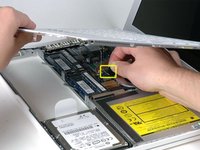
    • Halte das obere Gehäuse hoch und ziehe die schwarze Lasche am Steckerende des silbernen Flachbandkabels von seinem Anschluss auf dem Logic Board weg.

    • Wenn keine schwarze Lasche vorhanden ist, kannst du auch einen Spudger verwenden, um den Stecker vorsichtig aus seinem Anschluss auf dem Logic Board zu heben. Dieser Stecker ist hoch, heble ihn also gerade nach oben.

    • Wenn das Kabel des oberen Gehäuses beim Entfernen des oberen Gehäuses abbricht, bieten wir das Kabel einzeln an, und wir haben eine Anleitung, die den Austausch erleichtert.

    • Wenn du das obere Gehäuse entfernt hast, ist es ein guter Zeitpunkt, um Staub, Haare usw. zu entfernen. Am besten verwendest du eine Dose mit Druckluft. Wenn du einen Pinsel verwendest, achte darauf, dass die Borsten aus einem Material bestehen (normalerweise Tierhaare), das keine statische Elektrizität erzeugt, die die Elektronik zerstören kann.

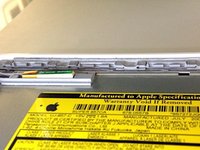
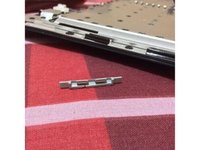
    • Nach dem Wiederzusammenbau befinden sich 4 graue Kunststoffclips in den Schlitzen an der Oberseite des Rahmens vor dem optischen Laufwerk (siehe zweites und drittes Bild). Diese Clips müssen in ihren Schlitzen eingesetzt werden, damit die entsprechenden Laschen an der Unterseite der rechten Seite des oberen Gehäuses einrasten können.

  13. MacBook Core 2 Duo Lüfter tauschen, Lüfter: Schritt 13, Bild 1 von 1
    • Trenne das orangene Flachbandkabel zum optischen Laufwerk mit einem Spudger vom Logic Board ab.

  14. MacBook Core 2 Duo Lüfter tauschen: Schritt 14, Bild 1 von 2 MacBook Core 2 Duo Lüfter tauschen: Schritt 14, Bild 2 von 2
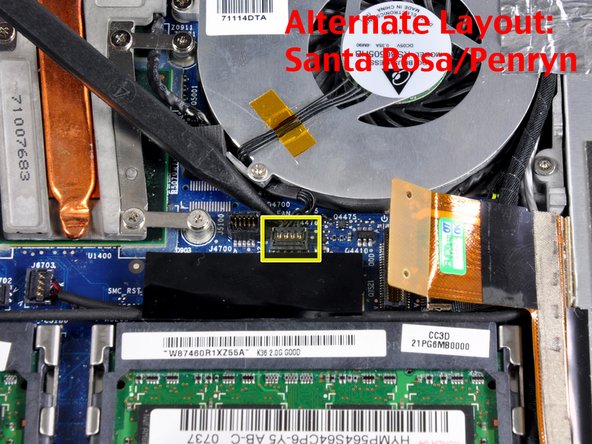
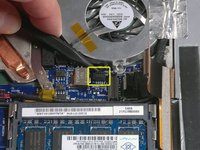
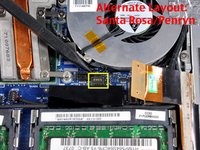
    • Trenne den schwarzen Lüfterstecker mit einem Spudger vom Logic Board ab.

    • Wenn du ein MacBook Core 2 Duo Santa Rosa/Penryn hast, befindet sich der Lüfterstecker an einer anderen Stelle.

  15. MacBook Core 2 Duo Lüfter tauschen: Schritt 15, Bild 1 von 1
    • Hole das Lüfterkabel hinter der Lasche an der rechten Seite des Lüfters heraus.

  16. MacBook Core 2 Duo Lüfter tauschen: Schritt 16, Bild 1 von 1
    • Löse das silberne Metallklebeband zwischen Lüfter und optischem Laufwerk ab.

  17. MacBook Core 2 Duo Lüfter tauschen: Schritt 17, Bild 1 von 1
    • Schiebe das graue Displaydatenkabel und die schwarzen Lautsprecherkabel mit einem Spudger nach rechts. Eine silberne Schraube wird sichtbar, mit der die Lüfterfassung am Gehäuseunterteil befestigt ist.

  18. MacBook Core 2 Duo Lüfter tauschen: Schritt 18, Bild 1 von 1
    • Entferne folgende zwei Schrauben:

    • Eine 3 mm lange Kreuzschlitzschraube rechts am Lüfter

    • Eine 6 mm lange Schraube links am Lüfter

  19. MacBook Core 2 Duo Lüfter tauschen: Schritt 19, Bild 1 von 1
    • Hebe den Lüfter und seine daran befestigte Halterung nach oben aus dem Computer heraus, achte darauf, dass das schwarze Filz Klebeband nicht reißt.

Abschluss

Um dein Gerät wieder zusammenzubauen, folge den Schritten in umgekehrter Reihenfolge.

308 weitere Personen haben diese Anleitung absolviert.

Besonderer Dank geht an diese Übersetzer:innen:

en de

100%

VauWeh hilft uns, die Welt in Ordnung zu bringen! Wie kann ich mithelfen?
Hier starten ›

iRobot

Mitglied seit: 09/24/09

1 Reputation

636 Anleitungen geschrieben

23 Kommentare zur Anleitung

My wife's MacBook has been overheating for some time, and then shutting itself down. Your instructions were great, but I did note that I needed to unscrew the cable tie near the speaker in Step 17.

The system had some dust in it, used the air can to spray it all out. Dust was on the heatsink vents, too. Closed it all up, and peak temps during a software install that crashed it three times yesterday was 145F - yesterday it was passing 170F and crashing.

Thanks for the instructions, ifixit!

Redwolf - Antwort Teilen

Download and print out the PDF version of the repair guide. Tape the screws to their corresponding image in the guide so that you can't go wrong!

Donal Caulfield - Antwort Teilen

what a great idea! i've been thinking about a solution for organizing screws. that's genius!

Victoria - Teilen

Good Idea. I generally sketch up rough diagrams and putsmall pieces of double sided tapes and stick the screws on my drawing.

Sandeep Giri - Teilen

Worked a treat!!

aweinmann - Antwort Teilen

Kommentar hinzufügen

Seitenaufrufe:

Letzte 24 Stunden: 11

Letzte 7 Tage: 37

Letzte 30 Tage: 141

Insgesamt: 302,499