Diese Übersetzung wurde maschinell erstellt und noch nicht von einer Person überprüft. Sprichst du diese Sprache? Schau es dir an.
Einleitung
Hier ist, was du benötigst:
- einen Schraubendreher
- eine ruhige Hand
- verwende am besten eine Antistatik-Vorrichtung, damit du keine Chips auf der Hauptplatine zerstörst!
In den meisten Fällen führt dies zum Erlöschen deiner Garantie! Diese deckt dieses Problem ohnehin nicht ab, da es konstruktionsbedingt und damit absichtlich vorhanden ist.
Was du brauchst
-
-
-
Wie du sehen kannst, ist das rechte Display heller und unscharf.
 Frag FixBot
-
-
-
Da wir nicht wissen, ob wir die Platine ausbauen oder ob sie an den Drehknöpfen befestigt ist, ist es am besten, alle Kunststoffkappen abzunehmen
-
-
-
Entferne alle rot markierten Schrauben. Lege sie am besten in eine Tüte oder eine Schachtel, damit keine verloren geht.
-
-
-
-
Wenn du das Gerät umdrehst, kannst du den Boden entfernen; hebe ihn einfach vorsichtig gerade nach oben an.
-
Entferne zuerst alle gelb markierten Schrauben. Lege sie in einen Beutel oder eine Schachtel, damit du sie nicht verlierst.
-
Um das Display-Problem zu beheben, musst du nicht die gesamte Platine ausbauen!
-
Entferne die orange markierten Schrauben und lege sie in einen Beutel oder eine Schachtel.
-
Das Problem mit dem Display wird dadurch verursacht, dass sich die Hauptplatine leicht absenkt, wenn du auf die Felder drückst. Das Display ist zu fest am Front-Panel befestigt.
-
Hebe die Platine gerade vom Front-Panel ab.
-
-
-
Dies ist die Rückseite der Display-Einheit.
-
Sie ist über eine Steckverbindung mit der Hauptplatine verbunden. Dafür hätten sie lieber längere Pins oder leitfähige Federn verwenden sollen.
-
-
-
Ich habe sie in das untere Gehäuseteil eingesetzt, um zu prüfen, ob das Problem auf der Platine weiterhin besteht. Ich habe die Platine außerdem auf Oxidation untersucht, um sicherzugehen, dass kein Wasserschaden vorliegt, da ich das Gerät aus zweiter Hand habe.
-
Nachdem ich das Gerät eingesteckt und an der Display-Verbindung auf der rechten Seite gewackelt hatte, funktionierte es einwandfrei, sah aber aufgrund eines Konstruktionsfehlers defekt aus.
-
-
-
Nachdem ich die Verbindung repariert hatte, habe ich mein Frontpanel ausgelegt. Beachte die USB-Befestigungshalterung am linken Display – diese sollte an der Platine befestigt werden, bevor du sie wieder an ihren Platz einsetzt.
-
Nachdem du die Platine wieder eingesetzt hast, ziehe die gelb markierten Schrauben fest. Diese sollten fest sitzen. Ziehe sie nicht zu fest an, aber sie sollten die Platine an ihrem Platz halten.
-
Es ist SEHR WICHTIG, dass du die orange markierten Schrauben nicht zu fest anziehst. Diese befestigen die Displays am Frontpanel, ziehen die Displays aber auch nach oben, wodurch sie sich lösen können. Sie dienen nicht der Erdung der Platine, daher kannst du etwas Spiel lassen.
-
Du kannst es zuerst testen, was ich empfehlen würde. Wenn es nun einwandfrei funktioniert, setze das untere Gehäuse wieder auf und ziehe die Schrauben aus Schritt 3 fest. Auch hier gilt: Nicht zu fest anziehen, da das Gehäuse aus Kunststoff besteht, der bei übermäßiger Belastung reißen kann.
-
-


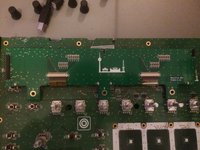


Super, es funktioniert. Keine teure Reparatur nötig!
Rückgängig: Ich habe diese Anleitung nicht absolviert.
4 weitere Personen haben diese Anleitung absolviert.

13 Kommentare zur Anleitung
You are the man! I followed your tutorial and now it works like a charm. I had to take the connectors on the display off/on to make it work.
Thanks a lot!
Hi there - I’ve attempted this repair twice now and in both cases the screens return to normal for a short while and then revert to flickering after an hour or two of use. I’ve followed these instructions meticulously, keeping the internal screws behind the display fairly loose so as not to put pressure on them - but this does not seem like a permanent fix at all.
If the issue is the pins connecting the display to the mainboard, is there anything that can be done to “lengthen” them or ensure a better, more consistent connection?
Nope, probably not, it’s a design flaw. maybe bend the pins outward ever so slightly, just don’t get mad at me if that breaks the unit completely though. If you still have warranty, NI should be able to replace the unit. If not you could try and harass them until they cave and send you a new unit, but they’re not known for doing that. They’re well aware of the issue, but I don’t know if they fixed it in mk3.
You could also try making the connection into a ribbon cable, but there’s not a lot of room for that.
In my opinion they should’ve used springs instead of the pins, just like newer intel processors do.
