Diese Übersetzung wurde maschinell erstellt und noch nicht von einem Menschen überprüft. Sprichst du diese Sprache? Schau es dir an.

Microsoft Kinect LED austauschen

Nick Carlucci und 3 weitere Mitwirkende
Zuletzt aktualisiert am 29. Jul 2026
Aufrufe: 1270
Statistik anzeigen:
- Letzte 24 Stunden:
- 2
- Letzte 7 Tage:
- 17
- Letzte 30 Tage:
- 87
- Insgesamt:
- 1.270
Kommentare: 0
Es gibt noch keine Kommentare zu dieser Anleitung. Schreibst du den ersten?
Zu den KommentarenAbgeschlossen: 0 1
Diese Anleitung hat noch niemand absolviert. Mach du den Anfang!
1 Person hat diese Anleitung schon erfolgreich absolviert: Du! Gut gemacht!
Favoriten: 0 1
Diese Anleitung hat noch niemand unter Favoriten gespeichert (und abonniert). Mach du den Anfang!
1 Person hat diese Anleitung als Favorit gespeichert (und abonniert) – du!
Einleitung
Zu Schritt 1 der Anleitung ↓Diese Anleitung zeigt dir, wie du die LED in der Kinect entfernst, falls sie beschädigt wurde und nicht mehr funktioniert.
Was du brauchst
Werkzeuge


-
-
-
Entferne die zwei Kunststoffstreifen an der Unterseite des Kinect-Gehäuses mit der schärferen Seite des Spudgers.
-
Zieh die zwei Xbox 360-Aufkleber von der Unterseite des Gehäuses ab, um zwei versteckte Schrauben freizulegen.
 Frag FixBot
-
-
-
Nimm das Oberteil des Gehäuses vom restlichen Gehäuse ab.
-
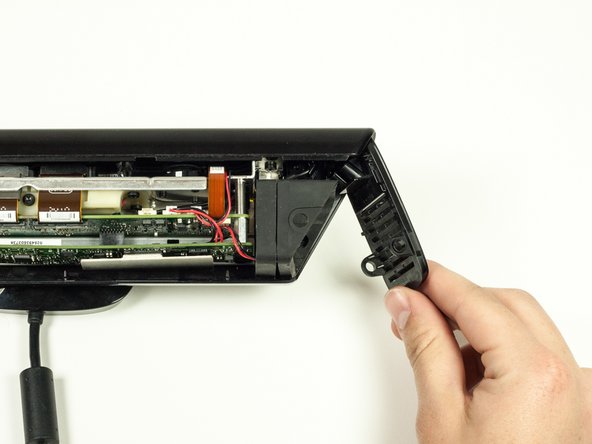
Löse die Seitenteile des Gehäuses vom Gehäuse.
-
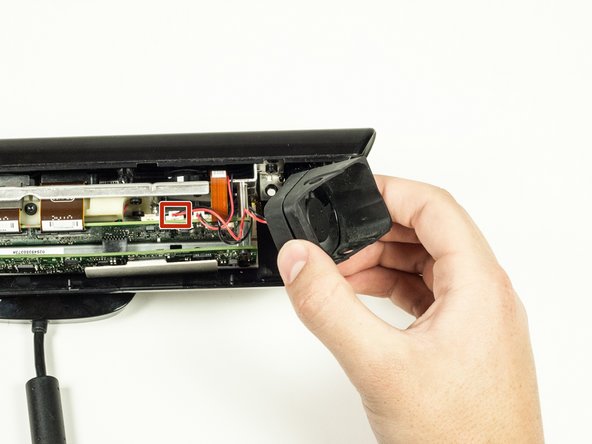
Nimm den Lüfter von der Seite des Gehäuses ab. Ziehe ihn vom Logic Board ab, um ihn vollständig zu entfernen.
-
-
-
Entferne das untere Teil des Gehäuses, indem du es unter dem Gehäusekörper hervorziehst.
-
-
-
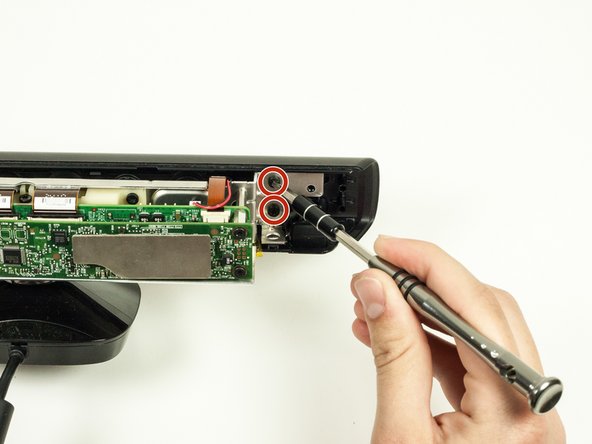
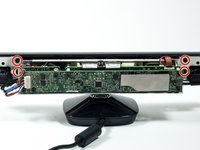
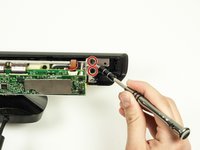
Entferne die vier 7 mm langen T10-Torx-Schrauben (zwei auf jeder Seite des Metallgehäuses).
-
-
-
Entferne den vorderen Teil des Gehäuses, der die Linsenabdeckungen für die Kameras enthält.
-
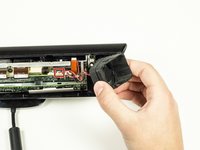
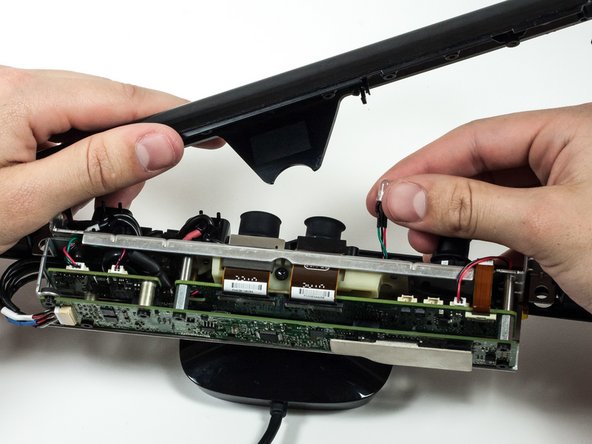
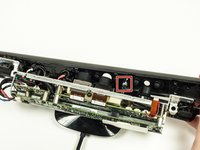
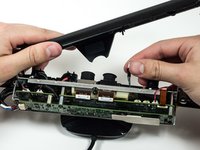
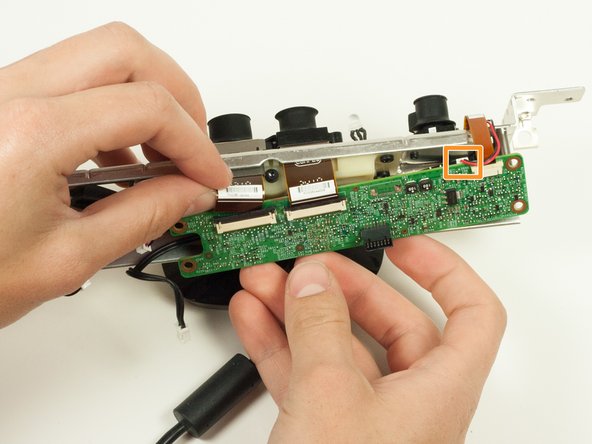
Das LED-Bauteil ist mit dem vorderen Teil des Gehäuses verbunden. Um es zu trennen, ziehe es einfach aus seinem Kunststoff-Stecker.
-
-
-
-
-
Ziehe das Mikrofon-Panel ab und führe das Kabel, das mit dem Motherboard verbunden war, durch das Loch im Kamera-Panel.
-
-
-
-
Trenne die Brücke, die die erste und die zweite Schicht des Motherboards verbindet.
-
Zieh die erste Schicht des Motherboards ab.
-
-
-
-
Drehe die drei 16,5 mm Schrauben mit der 5 mm Stecknuss heraus.
-
Drehe die 6,5 mm Torx-Schraube heraus.
-
-
-
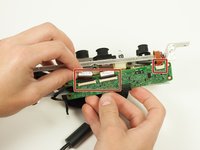
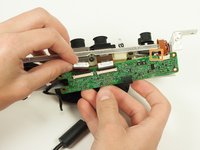
Entferne die drei Flachbandkabel.
-
Trenne die am weitesten links liegende Kamera vom Motherboard.
-
-
-
-
Ziehe die LED vorsichtig aus der Vorderseite des Metallgehäuses. Sie sollte leicht herausgleiten.
-
-








Um dein Gerät wieder zusammenzubauen, folge den Schritten dieser Anleitung in umgekehrter Reihenfolge.

Team

Cal Poly, Team 14-7, Amido Spring 2015 Mitglied von Cal Poly, Team 14-7, Amido Spring 2015
CPSU-AMIDO-S15S14G7
4 Mitglieder
72 Anleitungen geschrieben
