Zum Hauptinhalt wechseln
Gemeinsam reparieren - Jetzt registrieren

Diese Übersetzung wurde maschinell erstellt und noch nicht von einer Person überprüft. Sprichst du diese Sprache? Schau es dir an.

Microtek ScanMaker 5900 Ersatzlampe einsetzen

Was du brauchst

    1. Microtek ScanMaker 5900 Ersatzlampe einsetzen, Seriellen Anschluss entfernen: Schritt 1, Bild 1 von 3 Microtek ScanMaker 5900 Ersatzlampe einsetzen, Seriellen Anschluss entfernen: Schritt 1, Bild 2 von 3 Microtek ScanMaker 5900 Ersatzlampe einsetzen, Seriellen Anschluss entfernen: Schritt 1, Bild 3 von 3
      • Löse die Schrauben am seriellen Anschluss, indem du sie von Hand gegen den Uhrzeigersinn drehst.

      • Nachdem du die Schrauben gelöst hast, ziehe den seriellen Anschluss heraus.

      Frag FixBot

      Kommentar hinzufügen

    2. Microtek ScanMaker 5900 Ersatzlampe einsetzen, Deckel entfernen: Schritt 2, Bild 1 von 3 Microtek ScanMaker 5900 Ersatzlampe einsetzen, Deckel entfernen: Schritt 2, Bild 2 von 3 Microtek ScanMaker 5900 Ersatzlampe einsetzen, Deckel entfernen: Schritt 2, Bild 3 von 3
      • Hebe den Deckel in die vertikale Position.

      • Ziehe den Deckel gerade nach oben, um ihn vom Scanner zu entfernen.

      Frag FixBot

      Kommentar hinzufügen

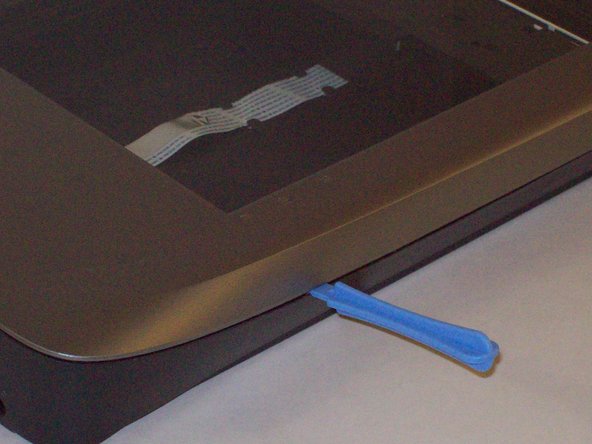
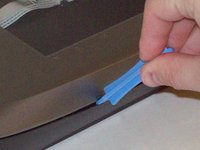
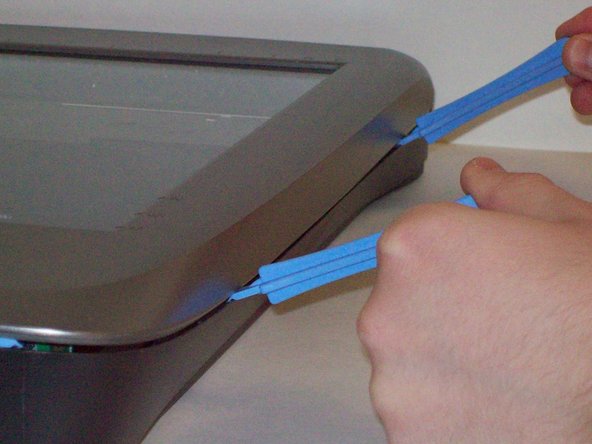
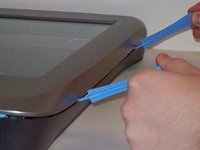
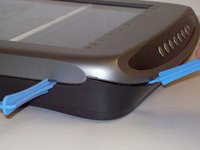
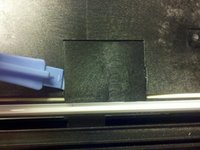
    1. Microtek ScanMaker 5900 Ersatzlampe einsetzen, Kunststoffnasen lösen: Schritt 3, Bild 1 von 3 Microtek ScanMaker 5900 Ersatzlampe einsetzen, Kunststoffnasen lösen: Schritt 3, Bild 2 von 3 Microtek ScanMaker 5900 Ersatzlampe einsetzen, Kunststoffnasen lösen: Schritt 3, Bild 3 von 3
      • Drücke die Öffnungswerkzeuge aus Kunststoff in den Spalt zwischen Ober- und Unterseite des Gehäuses.
      Frag FixBot

      Kommentar hinzufügen

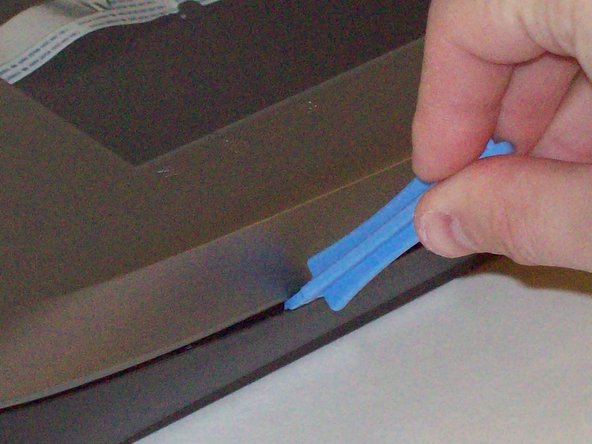
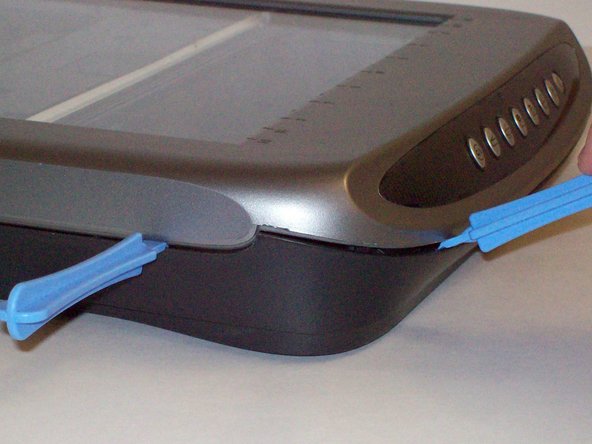
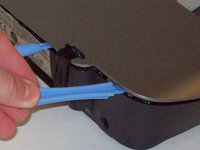
    2. Microtek ScanMaker 5900 Ersatzlampe einsetzen, Verriegelung weiter lösen: Schritt 4, Bild 1 von 3 Microtek ScanMaker 5900 Ersatzlampe einsetzen, Verriegelung weiter lösen: Schritt 4, Bild 2 von 3 Microtek ScanMaker 5900 Ersatzlampe einsetzen, Verriegelung weiter lösen: Schritt 4, Bild 3 von 3
      • Nachdem du ein Kunststoff-Öffnungswerkzeug in den Schlitz eingeführt hast, schiebe weitere Kunststoff-Öffnungswerkzeuge entlang des Schlitzes, um das Oberteil vom Gehäuseunterteil zu lösen.

      • Fahre einmal komplett am Gehäuse entlang, bis du den oberen Deckel anheben kannst.

      Frag FixBot

      Kommentar hinzufügen

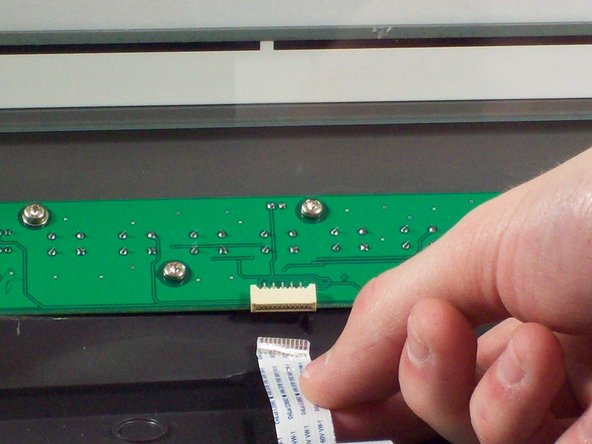
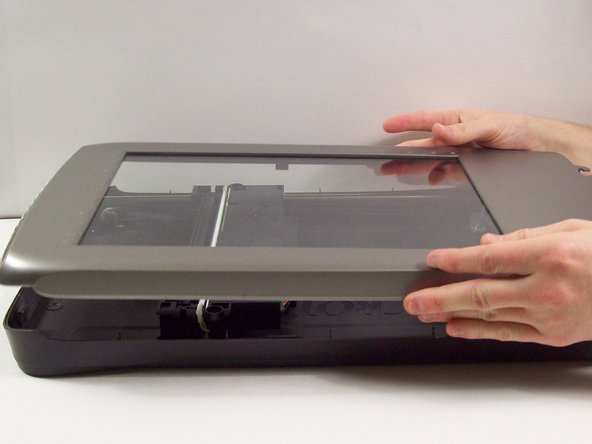
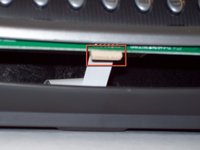
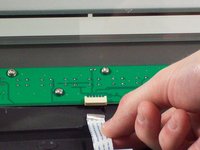
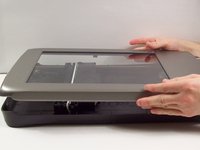
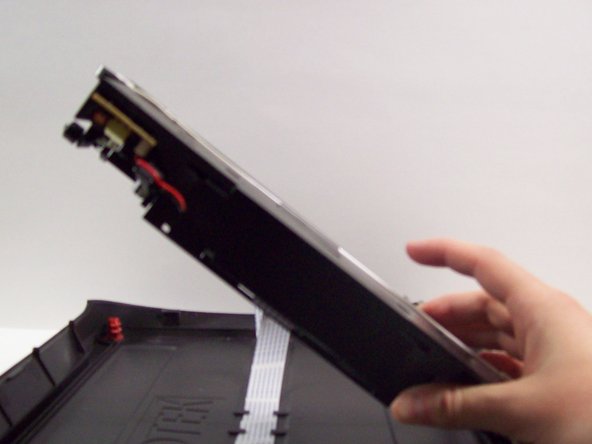
    3. Microtek ScanMaker 5900 Ersatzlampe einsetzen, Oberen Deckel vollständig entfernen: Schritt 5, Bild 1 von 3 Microtek ScanMaker 5900 Ersatzlampe einsetzen, Oberen Deckel vollständig entfernen: Schritt 5, Bild 2 von 3 Microtek ScanMaker 5900 Ersatzlampe einsetzen, Oberen Deckel vollständig entfernen: Schritt 5, Bild 3 von 3
      • Entferne den Deckel erst dann vollständig, wenn du das Flachbandkabel an der Vorderseite des oberen Deckels gelöst hast.

      • Greife dazu den oberen Deckel an den Seiten und drehe ihn um neunzig Grad, bis er senkrecht zum unteren Deckel steht.

      • Greife das Flachbandkabel und ziehe es vorsichtig mit den Fingern aus seinem Steckplatz.

      • Der obere Deckel lässt sich nun sicher vom unteren Deckel abnehmen.

      Frag FixBot

      Kommentar hinzufügen

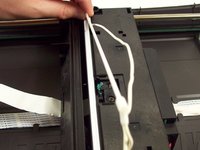
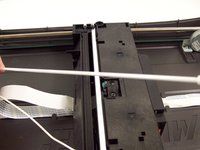
    1. Microtek ScanMaker 5900 Ersatzlampe einsetzen, Glühbirne lokalisieren: Schritt 6, Bild 1 von 2 Microtek ScanMaker 5900 Ersatzlampe einsetzen, Glühbirne lokalisieren: Schritt 6, Bild 2 von 2
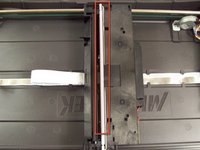
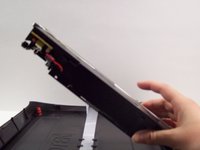
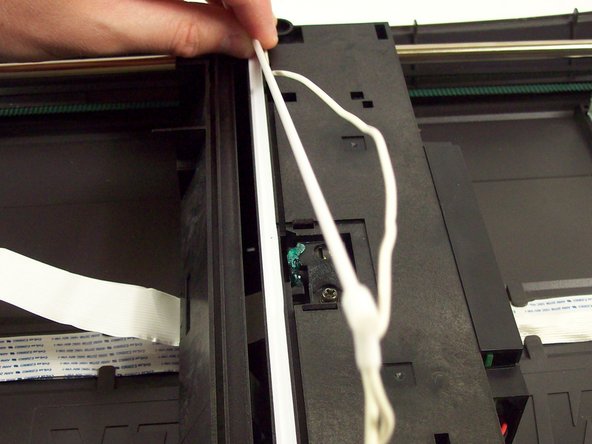
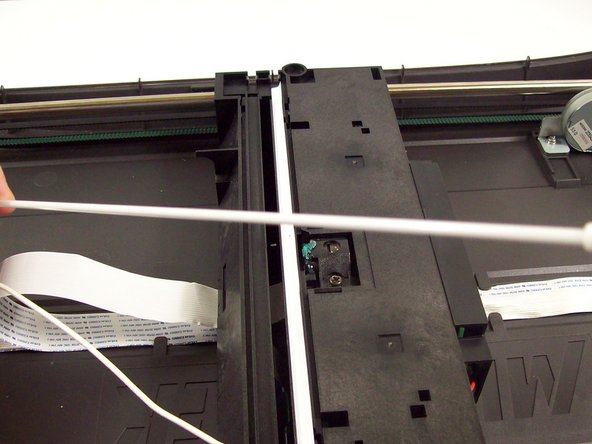
      • Nach dem Öffnen des Gehäuses siehst du eine weiße Glühbirne, die sich über die Breite des Scanners erstreckt.

      • Hebe das schwarze Kunststoffteil, an dem die Glühbirne befestigt ist, von der linken Seite aus an, bis es senkrecht zum unteren Deckel des Scanners steht.

      Frag FixBot

      Kommentar hinzufügen

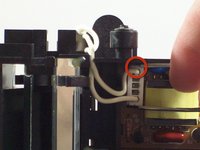
    2. Microtek ScanMaker 5900 Ersatzlampe einsetzen, Elektrische Verbindung der Glühbirne lösen: Schritt 7, Bild 1 von 3 Microtek ScanMaker 5900 Ersatzlampe einsetzen, Elektrische Verbindung der Glühbirne lösen: Schritt 7, Bild 2 von 3 Microtek ScanMaker 5900 Ersatzlampe einsetzen, Elektrische Verbindung der Glühbirne lösen: Schritt 7, Bild 3 von 3
      In diesem Schritt verwendetes Werkzeug:
      Tweezers
      $4.99
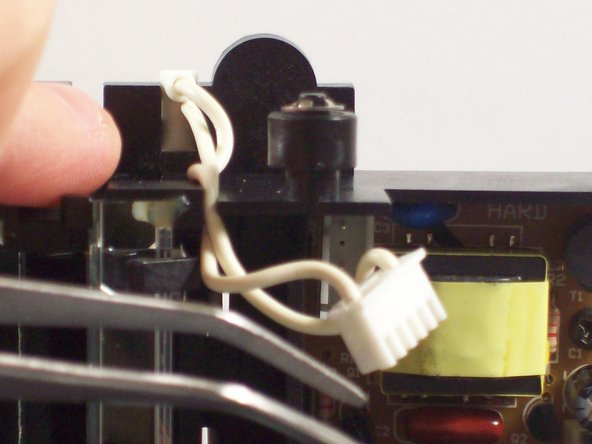
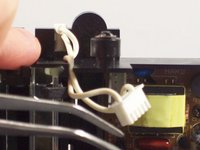
      • Greife mit einer Pinzette das Kunststoffgehäuse, in dem sich die Kabel befinden.

      • Wackle vorsichtig mit dem Kunststoffgehäuse hin und her, bis es sich von der Verbindung lösen lässt.

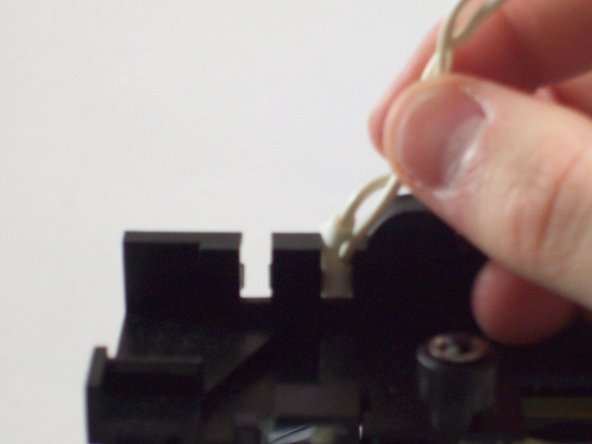
      • Ziehe die Kabel aus der Leiterplatte.

      • Ziehe die Kabel nach oben und über den Rand des Kunststoffgehäuses hinaus.

      Frag FixBot

      Kommentar hinzufügen

    3. Microtek ScanMaker 5900 Ersatzlampe einsetzen, Glühbirne entfernen: Schritt 8, Bild 1 von 3 Microtek ScanMaker 5900 Ersatzlampe einsetzen, Glühbirne entfernen: Schritt 8, Bild 2 von 3 Microtek ScanMaker 5900 Ersatzlampe einsetzen, Glühbirne entfernen: Schritt 8, Bild 3 von 3
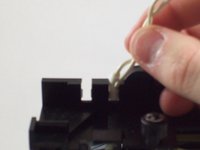
      • Setze das Kunststoffgehäuse wieder in den unteren Deckel des Scanners ein.

      • Entferne die Kunststoffblende, indem du die Kunststofflaschen vorsichtig mit einem Öffnungswerkzeug zur Seite drückst.

      • Ziehe die Glühbirne und das Kabel aus der Kunststofffassung.

      • Die Glühbirne kann nun ausgetauscht werden.

      Frag FixBot

      Kommentar hinzufügen

Abschluss

Um dein Gerät wieder zusammenzubauen, folge den Schritten dieser Anleitung in umgekehrter Reihenfolge.

Rückgängig: Ich habe diese Anleitung nicht absolviert.

Team

Cal Poly, Team 6-9, Regan Fall 2011 Mitglied von Cal Poly, Team 6-9, Regan Fall 2011

CPSU-REGAN-F11S6G9

2 Mitglieder

33 Anleitungen geschrieben

0 Kommentare zur Anleitung

Kommentar hinzufügen

Seitenaufrufe:

Letzte 24 Stunden: 1

Letzte 7 Tage: 8

Letzte 30 Tage: 44

Insgesamt: 2,136