Zum Hauptinhalt wechseln
Gemeinsam reparieren - Jetzt registrieren

Diese Übersetzung wurde maschinell erstellt und noch nicht von einem Menschen überprüft. Sprichst du diese Sprache? Schau es dir an.

Montage PC Infinity

Aufrufe: 313

Statistik anzeigen:

Letzte 24 Stunden:
2
Letzte 7 Tage:
11
Letzte 30 Tage:
52
Insgesamt:
313
Kommentare: 0

Es gibt noch keine Kommentare zu dieser Anleitung. Schreibst du den ersten?

Zu den Kommentaren
Abgeschlossen: 0

Diese Anleitung hat noch niemand absolviert. Mach du den Anfang!

Favoriten: 0

Diese Anleitung hat noch niemand unter Favoriten gespeichert (und abonniert). Mach du den Anfang!

Zeitaufwand: Keine Schätzung
Schwierigkeitsgrad: Mittel
Anleitung eines Community-Mitglieds

Ein wunderbares Mitglied unserer Community hat diese Anleitung geschrieben. Sie wurde nicht von iFixit Mitarbeitenden erstellt.

Montage PC Infinity

Diese Anleitung erklärt den Zusammenbau eines Infinity-PCs: Montage des Grundgerüsts und der Kontron-Hauptplatine im Gehäuse, Einbau von CPU und Kühlkörper, Verkabelung von Taste, LED und Lüftern sowie Einbau von SSD und WLAN-Karte.

Was du brauchst

Werkzeuge

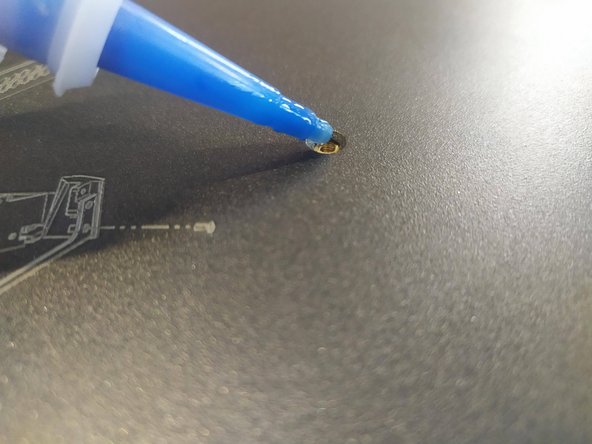
    1. Montage PC Infinity, Skelett in das Gehäuse einbauen: Schritt 1, Bild 1 von 3 Montage PC Infinity, Skelett in das Gehäuse einbauen: Schritt 1, Bild 2 von 3 Montage PC Infinity, Skelett in das Gehäuse einbauen: Schritt 1, Bild 3 von 3
      • Verschraube die drei Skelett-Bauteile mit acht M3x6 Torx-Schrauben.

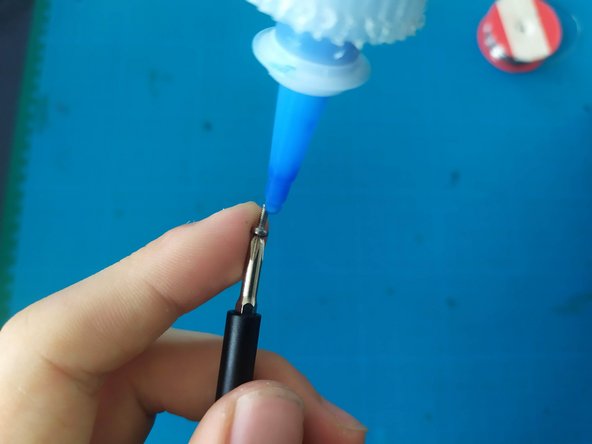
      • Vergiss nicht, einen Tropfen Gewindekleber in jeden Einsatz zu geben.

      Frag FixBot

      Kommentar hinzufügen

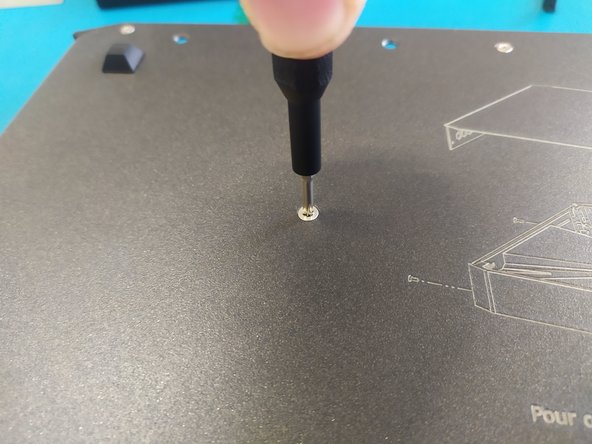
    2. Montage PC Infinity, Skelettmontage im Gehäuse (Fortsetzung): Schritt 2, Bild 1 von 2 Montage PC Infinity, Skelettmontage im Gehäuse (Fortsetzung): Schritt 2, Bild 2 von 2
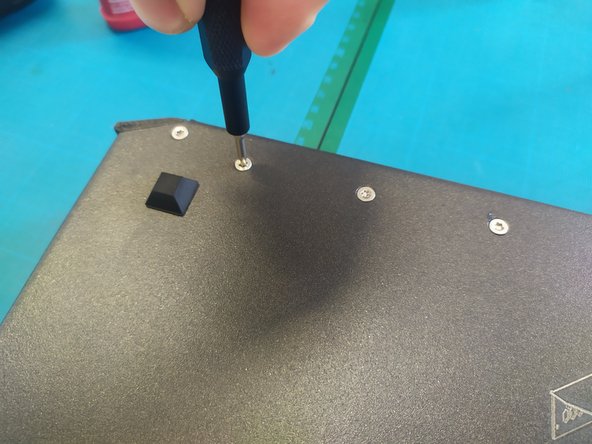
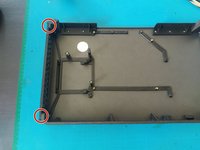
      • Drehe zwei M3x6-Kreuzschlitzschrauben in die Gewindeeinsätze des Blechs ein.

      • Zieh sie nicht zu fest an, da das Skelett sonst brechen kann.

      • Verwende in diesen Gewindeeinsätzen keinen Schraubensicherungslack, da das obere Blech in dieselben Gewindeeinsätze geschraubt wird.

      Frag FixBot

      Kommentar hinzufügen

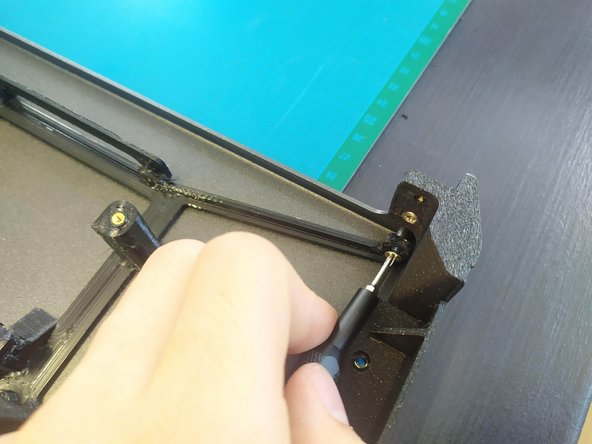
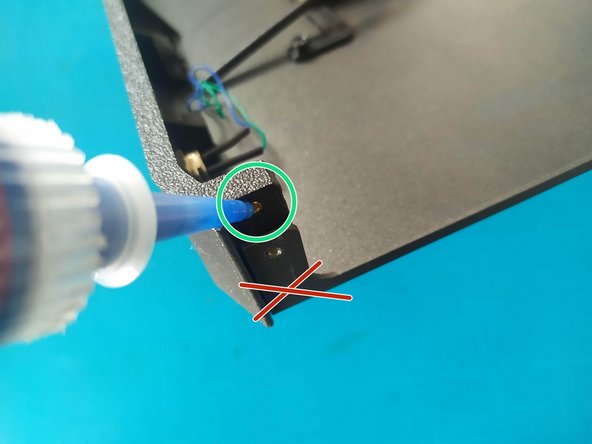
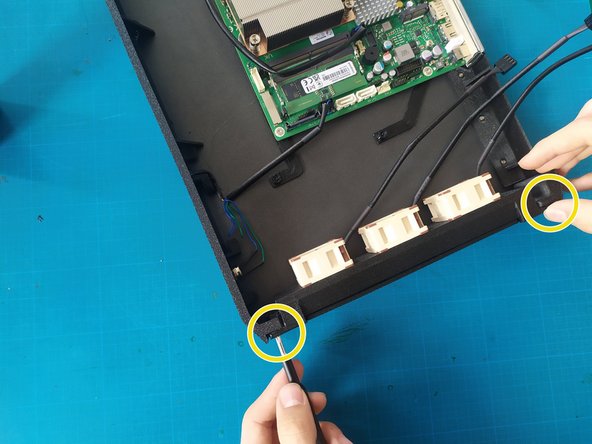
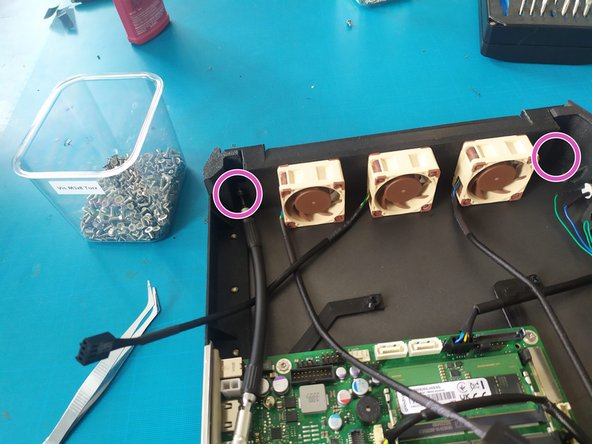
    3. Montage PC Infinity, Hintere Blöcke montieren: Schritt 3, Bild 1 von 3 Montage PC Infinity, Hintere Blöcke montieren: Schritt 3, Bild 2 von 3 Montage PC Infinity, Hintere Blöcke montieren: Schritt 3, Bild 3 von 3
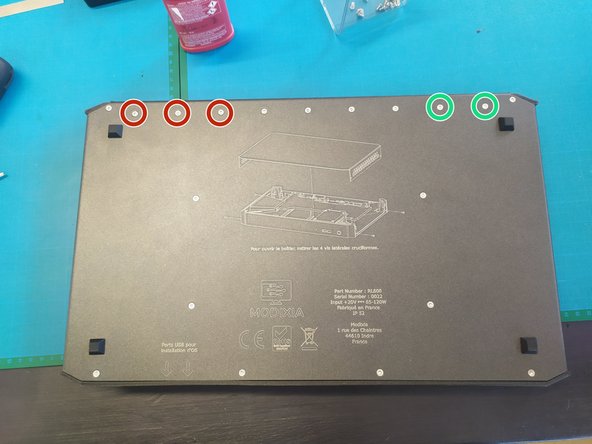
      • Gib einen Tropfen Schraubensicherung in die Einsätze.

      • Drehe 2 M3x6 Torx-Schrauben in den rechten Block.

      • Drehe 3 M3x6 Torx-Schrauben in den linken Block.

      Frag FixBot

      Kommentar hinzufügen

    4. Montage PC Infinity, Staubschutzgitter installieren: Schritt 4, Bild 1 von 3 Montage PC Infinity, Staubschutzgitter installieren: Schritt 4, Bild 2 von 3 Montage PC Infinity, Staubschutzgitter installieren: Schritt 4, Bild 3 von 3
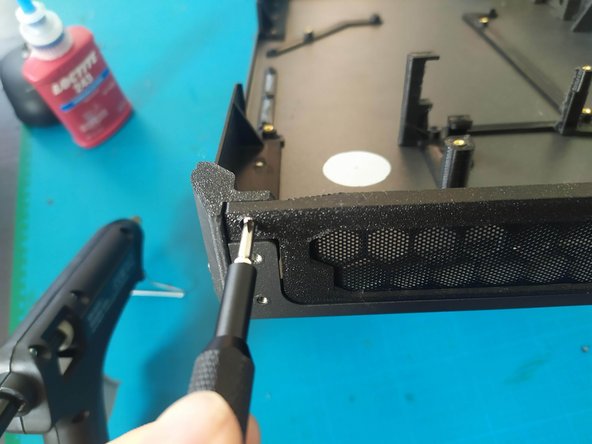
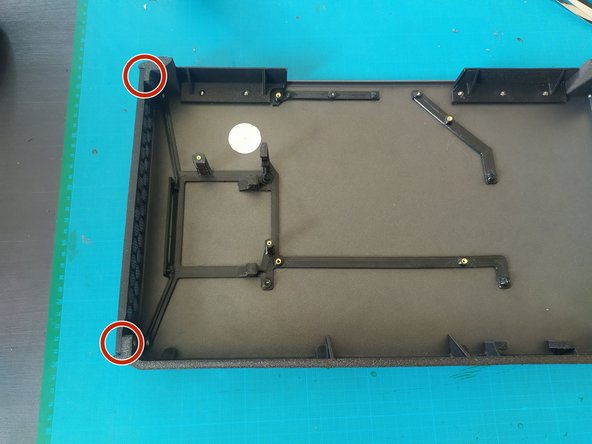
      • Gib einen Tropfen Gewindekleber auf das Gewinde.

      • Befestige das Staubschutzgitter mit zwei M2×5-Kreuzschlitzschrauben.

      Frag FixBot

      Kommentar hinzufügen

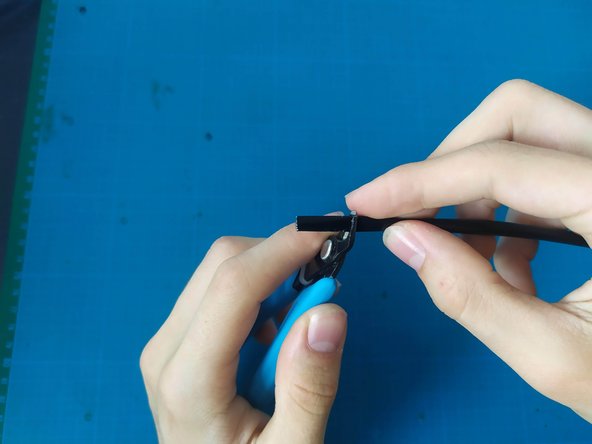
    5. Montage PC Infinity, Lüfterkabel modifizieren: Schritt 5, Bild 1 von 2 Montage PC Infinity, Lüfterkabel modifizieren: Schritt 5, Bild 2 von 2
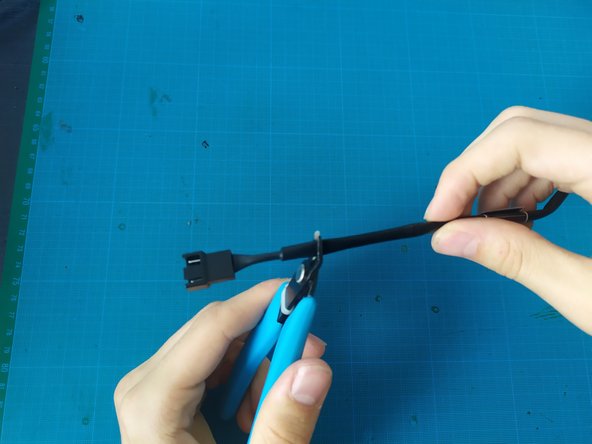
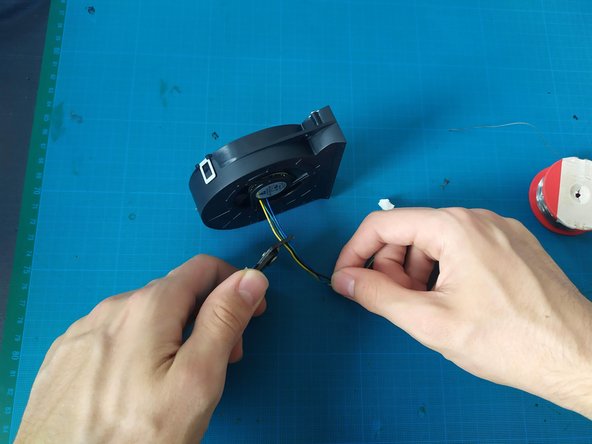
      • Schneide den Buchsenstecker einer Lüfterverlängerung ab.

      • Entferne das Etikett von der Verlängerung.

      Frag FixBot

      Kommentar hinzufügen

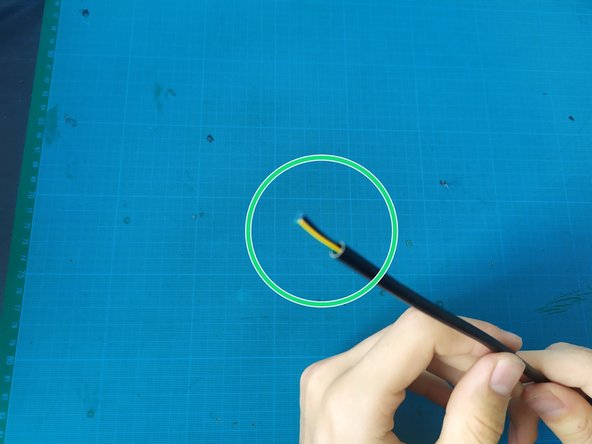
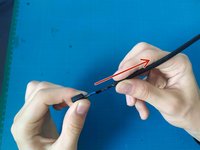
    6. Montage PC Infinity, Lüfterkabel modifizieren (Fortsetzung): Schritt 6, Bild 1 von 3 Montage PC Infinity, Lüfterkabel modifizieren (Fortsetzung): Schritt 6, Bild 2 von 3 Montage PC Infinity, Lüfterkabel modifizieren (Fortsetzung): Schritt 6, Bild 3 von 3
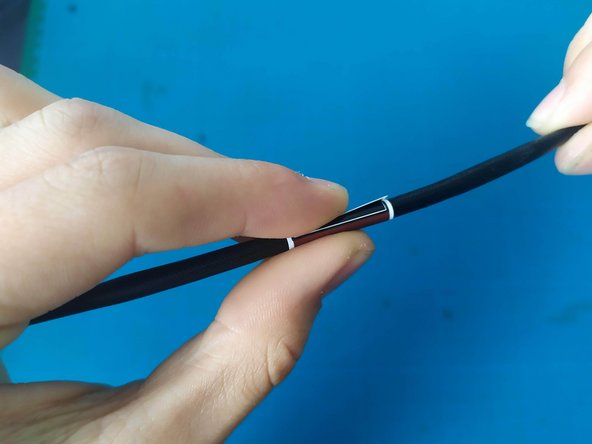
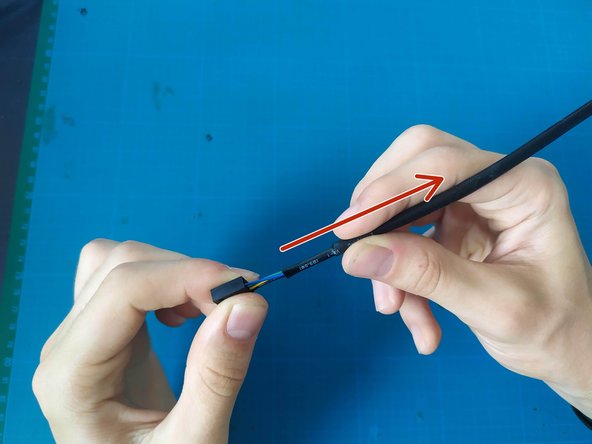
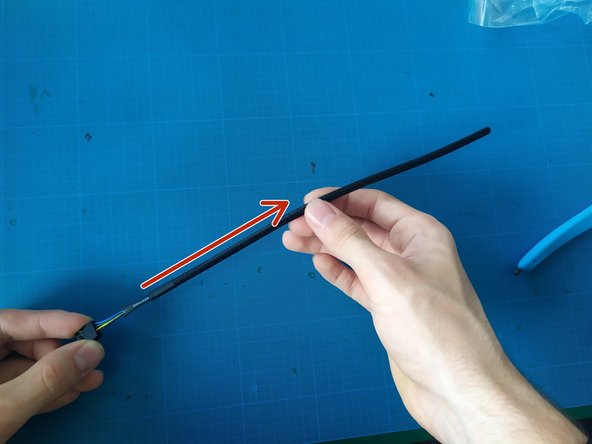
      • Schiebe die äußere Ummantelung um etwa 3 cm zurück.

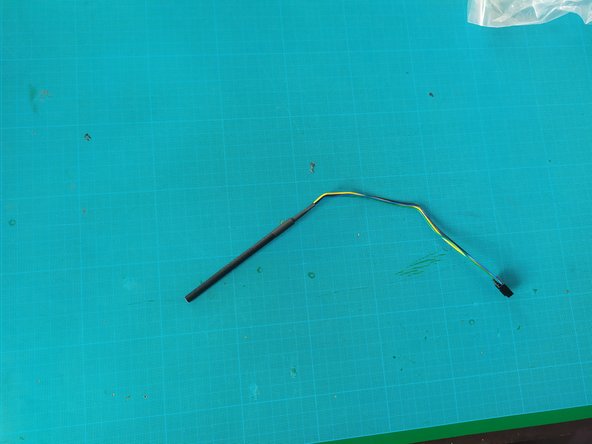
      • Kürze die äußere Ummantelung um etwa 2 cm.

      • Wenn du die Ummantelung wieder in Position schiebst, sollte es so aussehen.

      Frag FixBot

      Kommentar hinzufügen

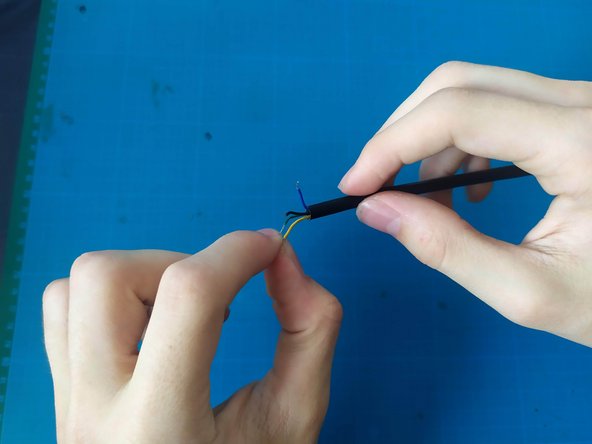
    7. Montage PC Infinity, Lüfterkabel modifizieren (Fortsetzung): Schritt 7, Bild 1 von 3 Montage PC Infinity, Lüfterkabel modifizieren (Fortsetzung): Schritt 7, Bild 2 von 3 Montage PC Infinity, Lüfterkabel modifizieren (Fortsetzung): Schritt 7, Bild 3 von 3
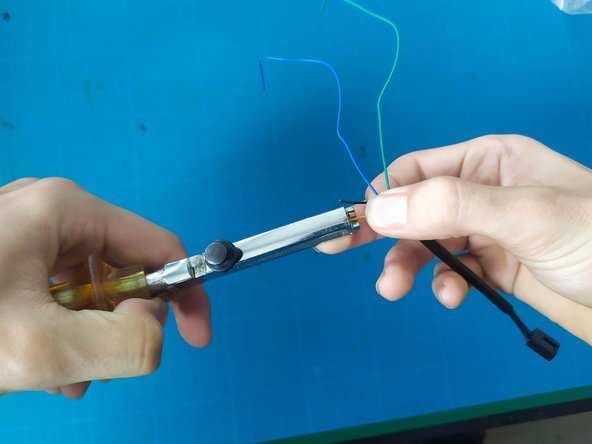
      • Isoliere die Drähte ab.

      • Verdrille die freiliegenden Enden.

      • Verzinne die Drähte.

      Frag FixBot

      Kommentar hinzufügen

    8. Montage PC Infinity, Lüfterkabel modifizieren (Fortsetzung): Schritt 8, Bild 1 von 3 Montage PC Infinity, Lüfterkabel modifizieren (Fortsetzung): Schritt 8, Bild 2 von 3 Montage PC Infinity, Lüfterkabel modifizieren (Fortsetzung): Schritt 8, Bild 3 von 3
      • Schneide den Originalstecker so ab, dass noch 2–3 cm Kabel übrig bleiben.

      • Isoliere die Drähte ab, verdrille und verzinne sie.

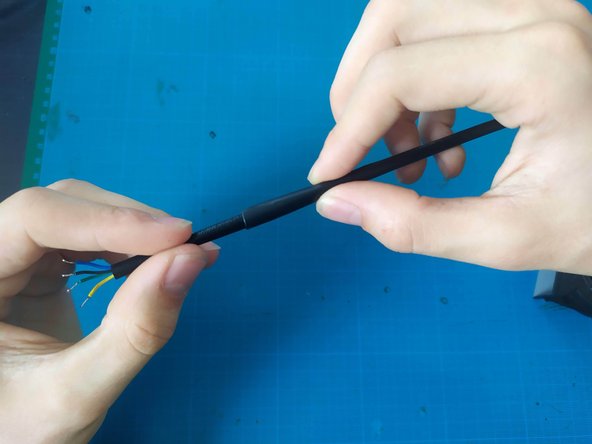
      • Schiebe einen Schrumpfschlauch über die äußere Isolierung.

      • Sowie über jeden einzelnen Draht.

      Frag FixBot

      Kommentar hinzufügen

    9. Montage PC Infinity, Lüfterkabel modifizieren (Fortsetzung): Schritt 9, Bild 1 von 2 Montage PC Infinity, Lüfterkabel modifizieren (Fortsetzung): Schritt 9, Bild 2 von 2
      • Löte die Kabel fest.

      • Die Kabel mit der gleichen Farbe müssen miteinander verlötet werden (Gelb mit Gelb, Schwarz mit Schwarz usw.).

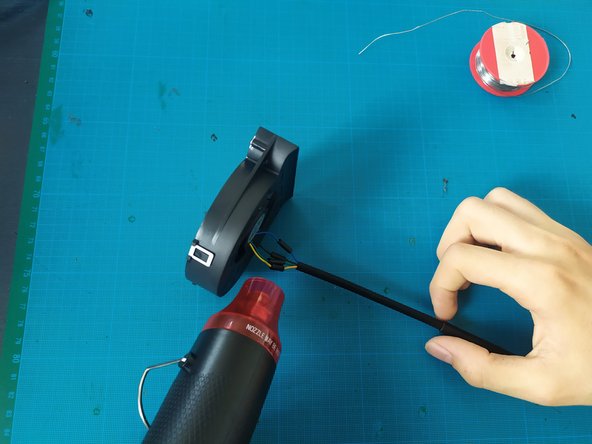
      • Erwärme die kleinen Schrumpfschläuche mit dem Heißluftföhn.

      • Anschließend den großen Schrumpfschlauch verwenden; er sollte die kleinen möglichst vollständig überdecken.

      Frag FixBot

      Kommentar hinzufügen

    10. Montage PC Infinity, CPU und Kühlkörper einbauen: Schritt 10, Bild 1 von 3 Montage PC Infinity, CPU und Kühlkörper einbauen: Schritt 10, Bild 2 von 3 Montage PC Infinity, CPU und Kühlkörper einbauen: Schritt 10, Bild 3 von 3
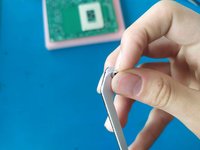
      • Lege die Hauptplatine auf eine antistatische und stabile Oberfläche. Verwende einen antistatischen Schaumstoff oder eine antistatische Matte, um elektrische Schäden zu vermeiden.

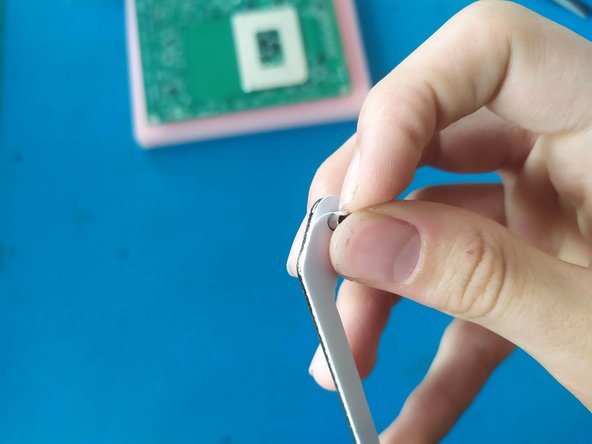
      • Entferne die Folie vom Befestigungselement des Kühlkörpers.

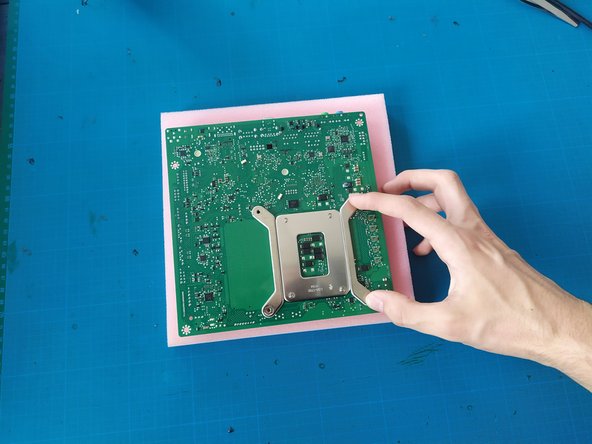
      • Klebe die Befestigungsmittel unter die Hauptplatine.

      • Hebe den Haltehebel vorsichtig an, um den Anschluss zu öffnen.

      Frag FixBot

      Kommentar hinzufügen

    11. Montage PC Infinity, CPU- und Kühlkörperinstallation (Fortsetzung): Schritt 11, Bild 1 von 2 Montage PC Infinity, CPU- und Kühlkörperinstallation (Fortsetzung): Schritt 11, Bild 2 von 2
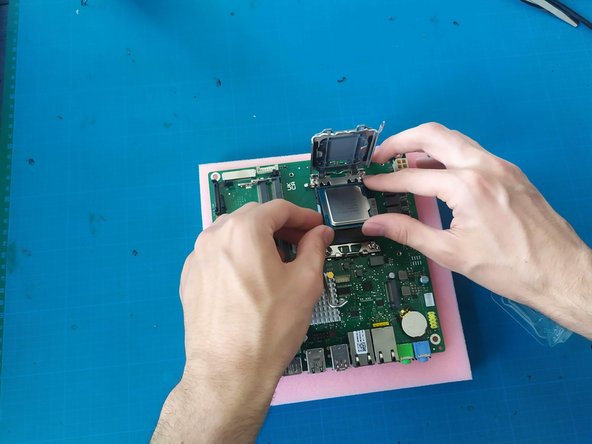
      • Setze die CPU vorsichtig in den Anschluss ein. Sie sollte ohne Kraftaufwand hineingleiten. Wenn du einen Widerstand spürst, prüfe die Ausrichtung und versuche es erneut.

      • Behandle die CPU vorsichtig und vermeide es, die Pins oder goldenen Kontakte zu berühren.

      • Sobald die CPU eingesetzt ist, drücke den Haltehebel nach unten, um die CPU im Anschluss zu sichern.

      • Die Schutzabdeckung der CPU sollte von selbst abspringen; falls nicht, nimm sie vorsichtig ab.

      Frag FixBot

      Kommentar hinzufügen

    12. Montage PC Infinity, CPU- und Kühlkörperinstallation (Fortsetzung): Schritt 12, Bild 1 von 2 Montage PC Infinity, CPU- und Kühlkörperinstallation (Fortsetzung): Schritt 12, Bild 2 von 2
      • Trage eine dünne Schicht Wärmeleitpaste auf die Oberseite der CPU auf, falls dies noch nicht geschehen ist.

      • Setze den Kühlkörper auf die CPU und befestige ihn durch Anziehen der Schrauben.

      • Es ist ratsam, die Schrauben des Kühlkörpers über Kreuz festzuziehen (siehe Foto), um einen gleichmäßigen Druck zu gewährleisten.

      Frag FixBot

      Kommentar hinzufügen

    13. Montage PC Infinity, Kontron-Karte auf der Grundplatte installieren: Schritt 13, Bild 1 von 2 Montage PC Infinity, Kontron-Karte auf der Grundplatte installieren: Schritt 13, Bild 2 von 2
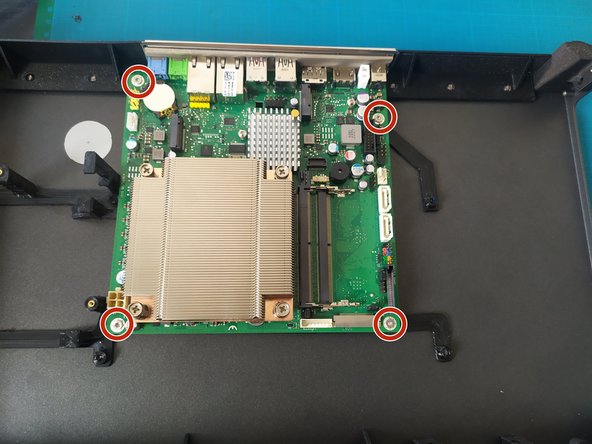
      • Rückplatte installieren.

      • Hauptplatine installieren.

      Frag FixBot

      Kommentar hinzufügen

    14. Montage PC Infinity, Kontron-Platine auf dem Gitter installieren (Fortsetzung): Schritt 14, Bild 1 von 2 Montage PC Infinity, Kontron-Platine auf dem Gitter installieren (Fortsetzung): Schritt 14, Bild 2 von 2
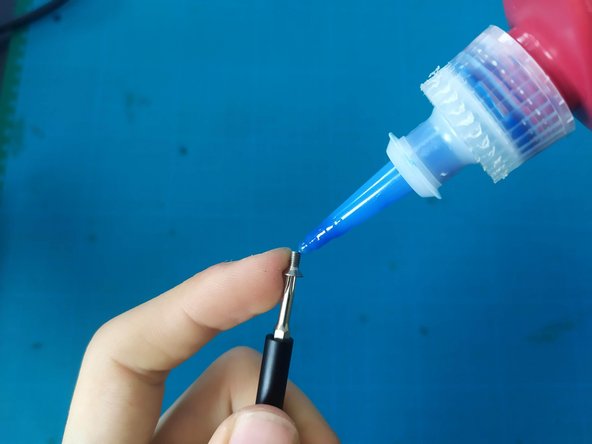
      • Gib einen Tropfen Schraubensicherung auf jede Schraube.

      • Drehe vier M3x6 Torx-Schrauben ein.

      Frag FixBot

      Kommentar hinzufügen

    15. Montage PC Infinity, Turbinenlüfter installieren: Schritt 15, Bild 1 von 3 Montage PC Infinity, Turbinenlüfter installieren: Schritt 15, Bild 2 von 3 Montage PC Infinity, Turbinenlüfter installieren: Schritt 15, Bild 3 von 3
      • Gib einen Tropfen Schraubensicherung auf jede Schraube.

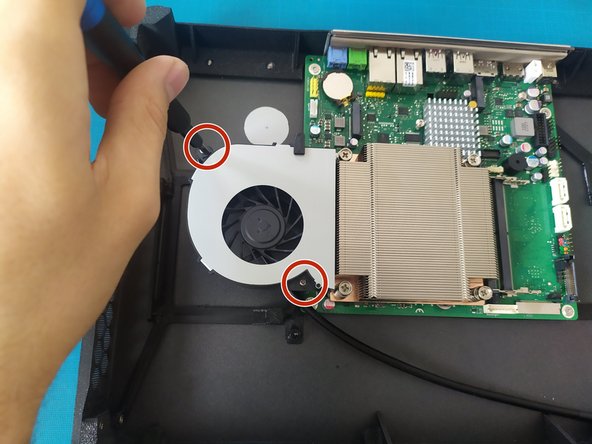
      • Drehe zwei M2x5-Kreuzschlitzschrauben ein.

      • Schließe den Lüfter an.

      Frag FixBot

      Kommentar hinzufügen

    16. Montage PC Infinity, Taste und LED hinzufügen: Schritt 16, Bild 1 von 3 Montage PC Infinity, Taste und LED hinzufügen: Schritt 16, Bild 2 von 3 Montage PC Infinity, Taste und LED hinzufügen: Schritt 16, Bild 3 von 3
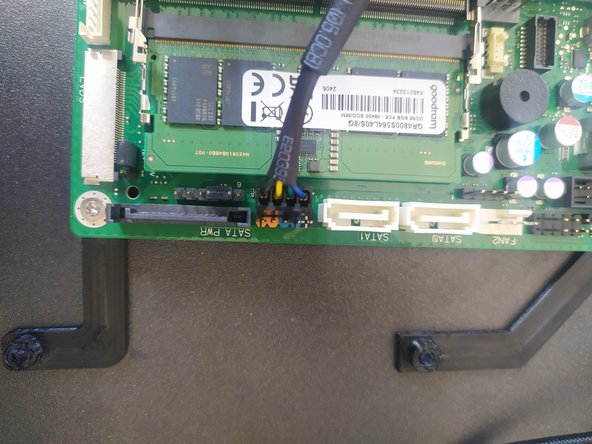
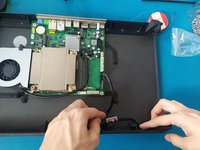
      • Schließe eine Lüfterverlängerung an den Anschluss an (siehe Foto).

      • Schätze die benötigte Kabellänge ab.

      Frag FixBot

      Kommentar hinzufügen

    17. Montage PC Infinity, Taster und LED hinzufügen (Fortsetzung): Schritt 17, Bild 1 von 2 Montage PC Infinity, Taster und LED hinzufügen (Fortsetzung): Schritt 17, Bild 2 von 2
      • Das schwarze Kabel so kürzen, dass noch 25 cm übrig sind.

      • Die äußere Isolierung 7 cm weit aufschieben und kürzen, ohne die Kabel zu beschädigen.

      Frag FixBot

      Kommentar hinzufügen

    18. Montage PC Infinity, Knopf und LED hinzufügen (Fortsetzung): Schritt 18, Bild 1 von 2 Montage PC Infinity, Knopf und LED hinzufügen (Fortsetzung): Schritt 18, Bild 2 von 2
      • Schneide das gelbe und das schwarze Kabel so ab, dass etwa 2 cm Kabel außerhalb der Isolierung verbleiben.

      • Isoliere die Enden des gelben und schwarzen Kabels ab, verdrille sie und verzinne sie.

      Frag FixBot

      Kommentar hinzufügen

    19. Montage PC Infinity, Taste und LED hinzufügen (Fortsetzung): Schritt 19, Bild 1 von 3 Montage PC Infinity, Taste und LED hinzufügen (Fortsetzung): Schritt 19, Bild 2 von 3 Montage PC Infinity, Taste und LED hinzufügen (Fortsetzung): Schritt 19, Bild 3 von 3
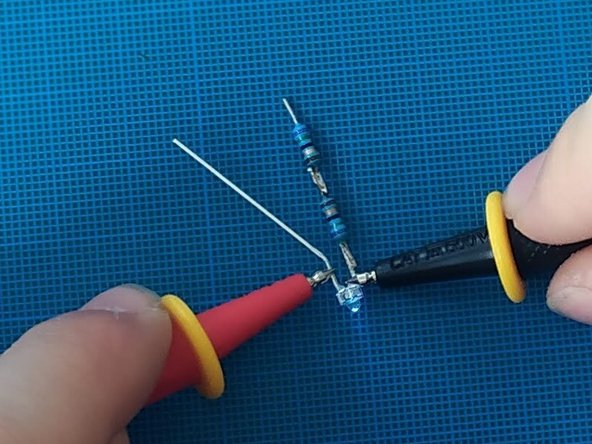
      • Löte 2 75-Ohm-Widerstände in Reihe an das kurze Bein der LED, wie auf dem Foto zu sehen.

      • Achtung: Die LED ist sehr hitzeempfindlich. Vermeide es daher, mit dem Lötkolben zu lange auf dem kleinen Bein zu bleiben.

      • Teste die LED vor dem nächsten Schritt. Verwende dazu ein Multimeter im Durchgangsprüfer-Modus mit dem Pluspol am langen Bein und dem Minuspol am kurzen Bein. Wenn die LED leuchtet, funktioniert sie.

      • Schiebe einen Schrumpfschlauch über das gelbe Kabel.

      • Löte die LED fest, mit dem Minuspol am gelben und dem Pluspol am schwarzen Kabel.

      • Erhitze den Schrumpfschlauch.

      • Achtung: Die LED ist SEHR hitzeempfindlich. Es wird daher empfohlen, die 5 mm nahe der LED mit dem Lötkolben zu erwärmen.

      • Füge einen zweiten Schrumpfschlauch hinzu und erhitze ihn, sodass er beide Kabel/Beine der LED abdeckt.

      Frag FixBot

      Kommentar hinzufügen

    20. Montage PC Infinity, Hinzufügen der Taste und der LED (Fortsetzung): Schritt 20, Bild 1 von 3 Montage PC Infinity, Hinzufügen der Taste und der LED (Fortsetzung): Schritt 20, Bild 2 von 3 Montage PC Infinity, Hinzufügen der Taste und der LED (Fortsetzung): Schritt 20, Bild 3 von 3
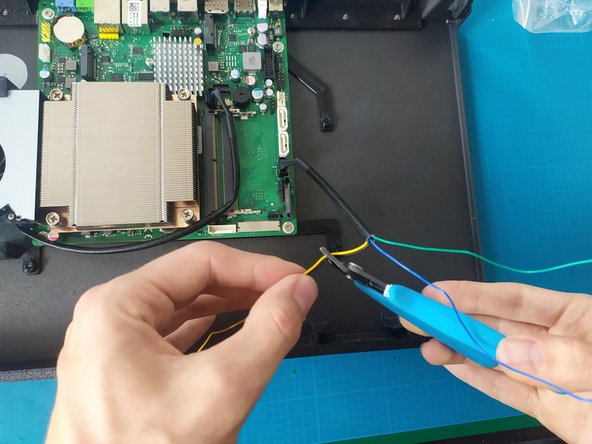
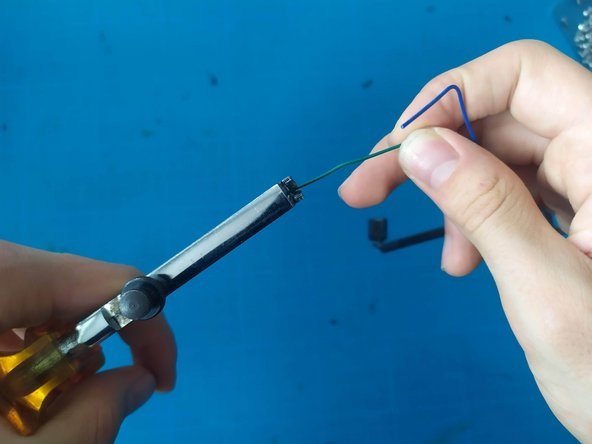
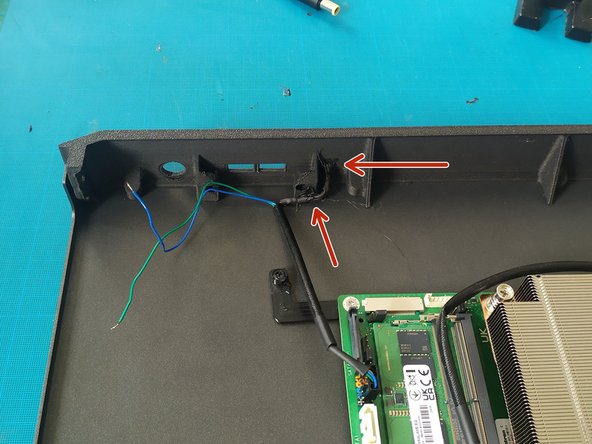
      • Isoliere die grünen und blauen Drähte ab, verdrille sie und verzinne sie.

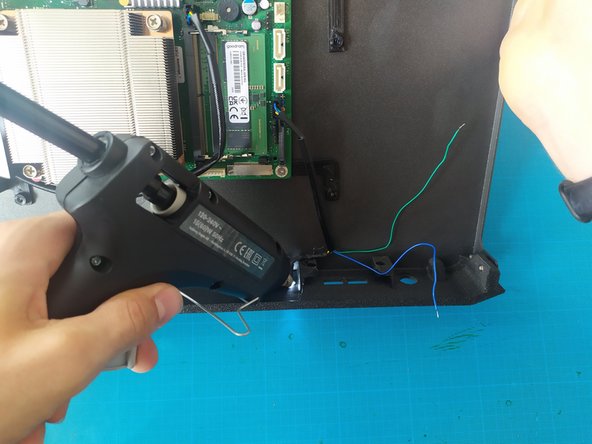
      • Klebe die LED mit der Heißklebepistole fest.

      • Prüfe, ob die LED gut sichtbar ist.

      • Das Festkleben der LED bei angeschlossener und/oder eingeschalteter Hauptplatine macht die Aufgabe ein wenig einfacher.

      Frag FixBot

      Kommentar hinzufügen

    21. Montage PC Infinity, Hinzufügen der Taste und der LED (Fortsetzung): Schritt 21, Bild 1 von 3 Montage PC Infinity, Hinzufügen der Taste und der LED (Fortsetzung): Schritt 21, Bild 2 von 3 Montage PC Infinity, Hinzufügen der Taste und der LED (Fortsetzung): Schritt 21, Bild 3 von 3
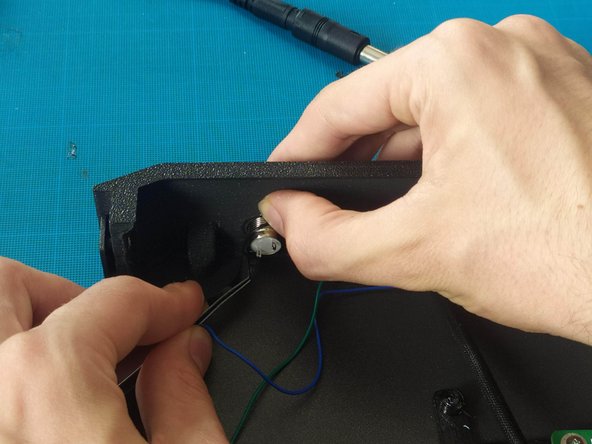
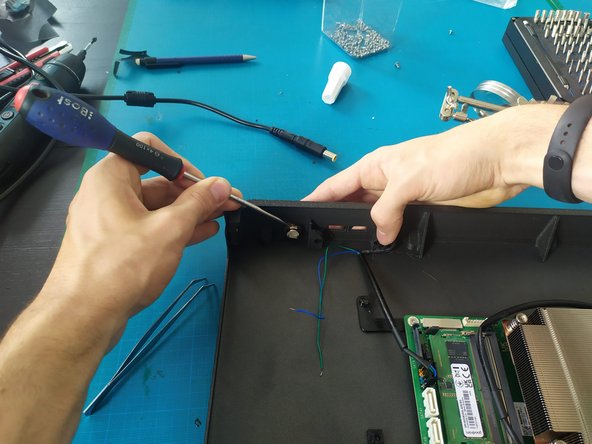
      • Setze die Taste ein, falls noch nicht geschehen. Die Dichtung muss dabei innen liegen.

      • Schraube die Mutter auf und ziehe sie mit einem Schlitzschraubendreher fest.

      • Ziehe ein Stück Schrumpfschlauch über jedes der Kabel (grün und blau).

      Frag FixBot

      Kommentar hinzufügen

    22. Montage PC Infinity, Hinzufügen der Taste und LED (Fortsetzung): Schritt 22, Bild 1 von 3 Montage PC Infinity, Hinzufügen der Taste und LED (Fortsetzung): Schritt 22, Bild 2 von 3 Montage PC Infinity, Hinzufügen der Taste und LED (Fortsetzung): Schritt 22, Bild 3 von 3
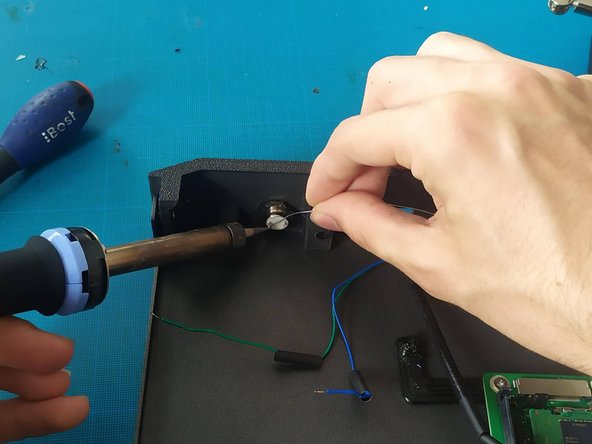
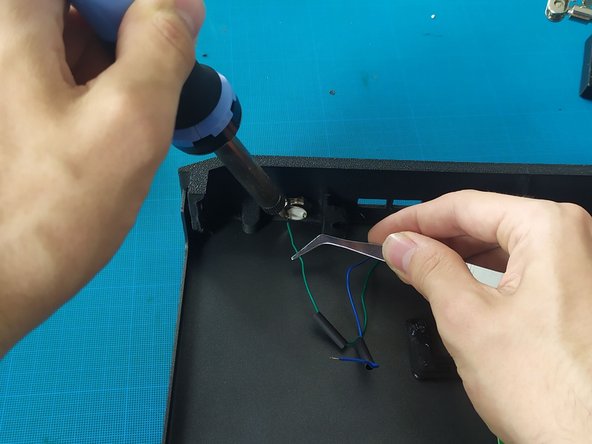
      • Verzinne die Anschlüsse der Taste.

      • Löte die Drähte an (keine Polarität).

      • Erwärme die Schrumpfschläuche mit dem Heißluftgebläse.

      Frag FixBot

      Kommentar hinzufügen

    23. Montage PC Infinity, Kontron-Lüfterschacht installieren: Schritt 23, Bild 1 von 3 Montage PC Infinity, Kontron-Lüfterschacht installieren: Schritt 23, Bild 2 von 3 Montage PC Infinity, Kontron-Lüfterschacht installieren: Schritt 23, Bild 3 von 3
      • Gib einen Tropfen Schraubensicherung in die oberen Löcher.

      • Keine Schraubensicherung in die unteren Löcher geben.

      • Drehe 2 M2x5-Kreuzschlitzschrauben von außen ein.

      • Drehe 2 M3x6-Torx-Schrauben von innen ein (untere Löcher).

      Frag FixBot

      Kommentar hinzufügen

    24. Montage PC Infinity, USB-Frontverlängerung einbauen: Schritt 24, Bild 1 von 3 Montage PC Infinity, USB-Frontverlängerung einbauen: Schritt 24, Bild 2 von 3 Montage PC Infinity, USB-Frontverlängerung einbauen: Schritt 24, Bild 3 von 3
      • Setze eine USB-Verlängerung ein.

      • Entgrate die Löcher der Verlängerung vor dem Einsetzen mit einem Kreuzschlitz-Schraubendreher.

      • Achte darauf, dass die „Stege“ der Verlängerung nach oben zeigen (siehe Foto).

      • Sichere den Stecker mit zwei M3-Kreuzschlitzschrauben.

      Frag FixBot

      Kommentar hinzufügen

    25. Montage PC Infinity, USB-Frontverlängerung anschließen: Schritt 25, Bild 1 von 3 Montage PC Infinity, USB-Frontverlängerung anschließen: Schritt 25, Bild 2 von 3 Montage PC Infinity, USB-Frontverlängerung anschließen: Schritt 25, Bild 3 von 3
      • Schließe das Winkelstück an.

      • Klebe 2 große Kabelhalter wie auf dem Foto abgebildet auf.

      • Führe das Kabel durch die Kabelhalter.

      • Schließe die Verlängerung an das Winkelstück an.

      Frag FixBot

      Kommentar hinzufügen

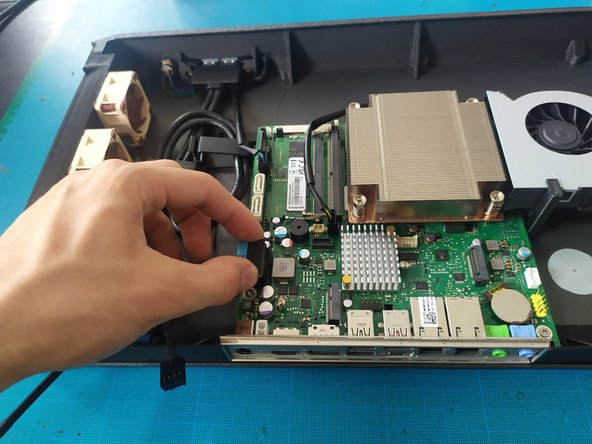
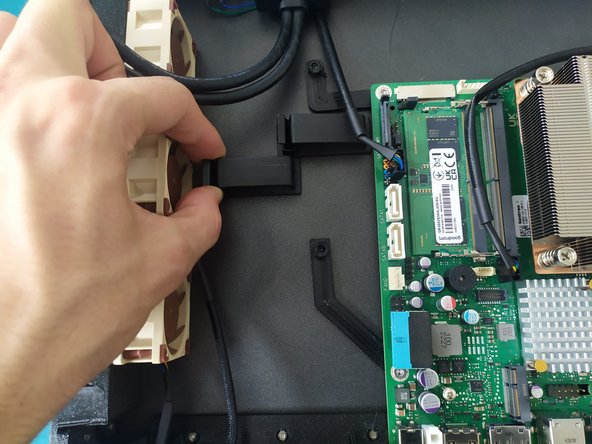
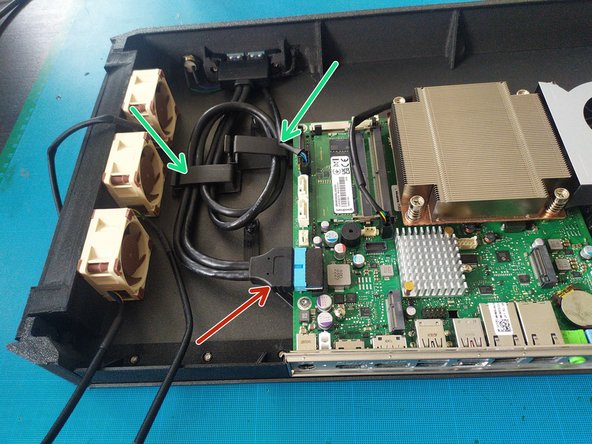
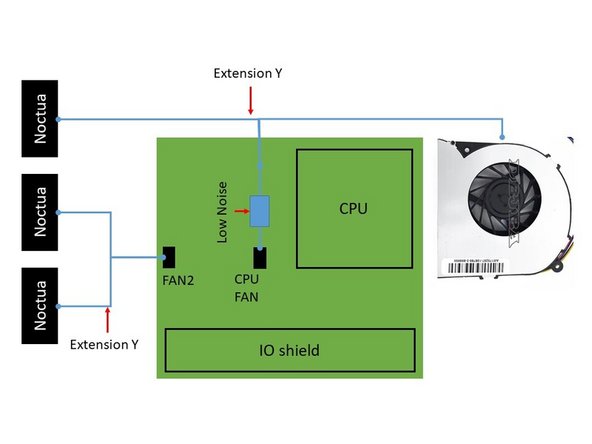
    26. Montage PC Infinity, Lüfterkabel anschließen: Schritt 26, Bild 1 von 3 Montage PC Infinity, Lüfterkabel anschließen: Schritt 26, Bild 2 von 3 Montage PC Infinity, Lüfterkabel anschließen: Schritt 26, Bild 3 von 3
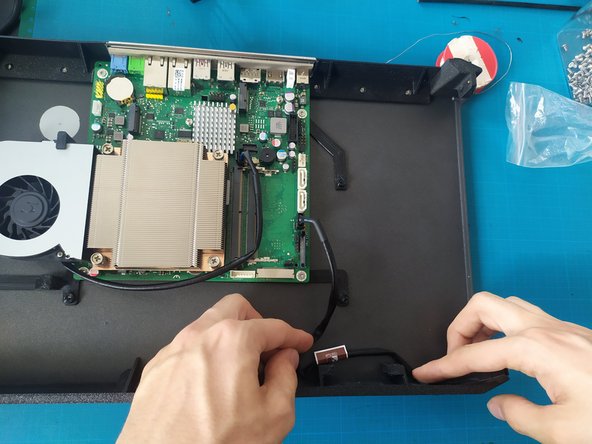
      • Schließe die verschiedenen Lüfter an (siehe Schema).

      • Führe die verschiedenen Kabel in die Kabelkanäle ein.

      Frag FixBot

      Kommentar hinzufügen

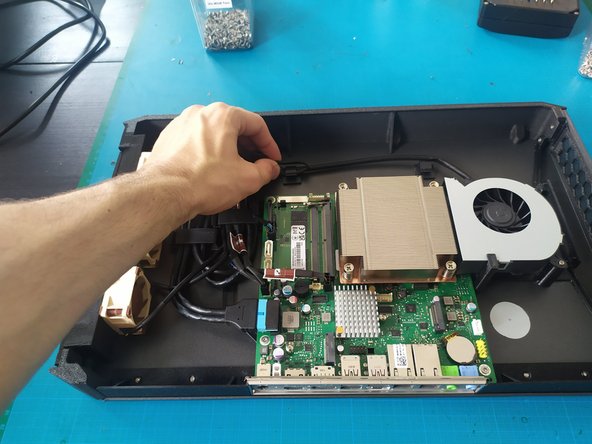
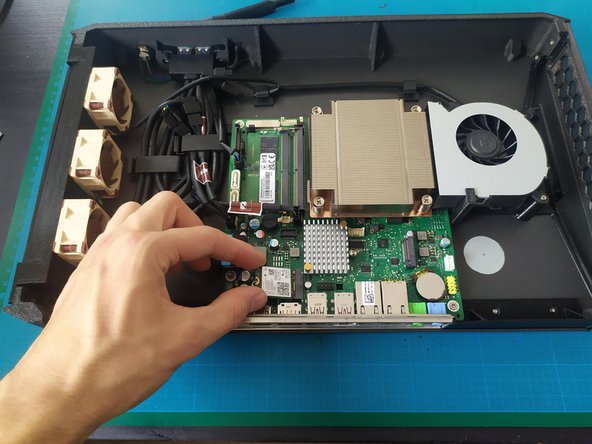
    27. Montage PC Infinity, WLAN-Karte installieren: Schritt 27, Bild 1 von 2 Montage PC Infinity, WLAN-Karte installieren: Schritt 27, Bild 2 von 2
      • Installiere die WLAN-Karte.

      • Befestige die WLAN-Karte mit der ursprünglichen Schraube.

      Frag FixBot

      Kommentar hinzufügen

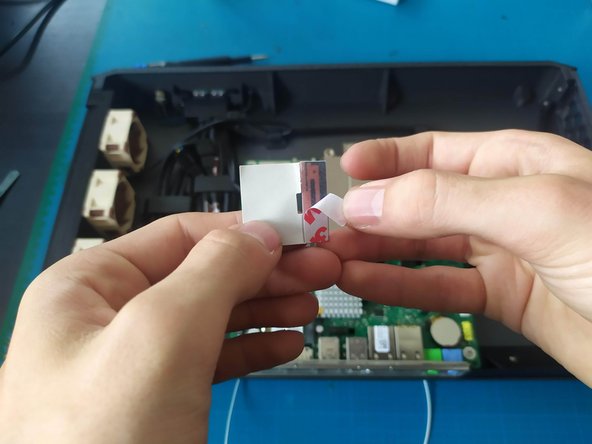
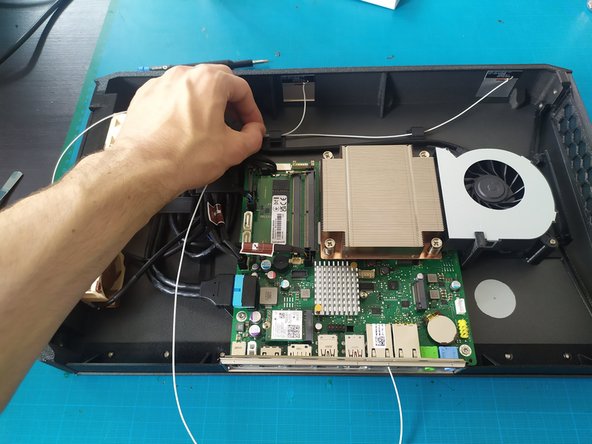
    28. Montage PC Infinity, WLAN-Antennen und -Karte einbauen: Schritt 28, Bild 1 von 3 Montage PC Infinity, WLAN-Antennen und -Karte einbauen: Schritt 28, Bild 2 von 3 Montage PC Infinity, WLAN-Antennen und -Karte einbauen: Schritt 28, Bild 3 von 3
      • Entferne die Schutzfolie von den Antennen.

      • Klebe die Antennen auf und platziere sie so weit wie möglich voneinander entfernt.

      • Verlege die Kabel in den Kabelführungen.

      • Schließe die Antennen an.

      • Vorsicht, sie sind empfindlich.

      Frag FixBot

      Kommentar hinzufügen

    29. Montage PC Infinity, SSD hinzufügen: Schritt 29, Bild 1 von 3 Montage PC Infinity, SSD hinzufügen: Schritt 29, Bild 2 von 3 Montage PC Infinity, SSD hinzufügen: Schritt 29, Bild 3 von 3
      • Entferne die SSD-Schraube.

      • Installiere die SSD.

      • Schraube die Originalschraube in den SSD-Adapter.

      Frag FixBot

      Kommentar hinzufügen

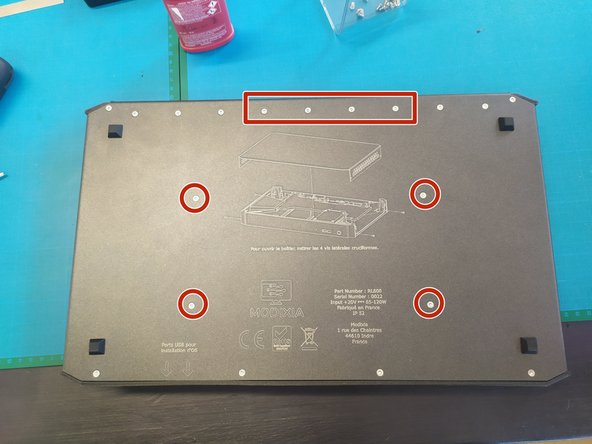
    30. Montage PC Infinity, Installation der oberen Abdeckung: Schritt 30, Bild 1 von 2 Montage PC Infinity, Installation der oberen Abdeckung: Schritt 30, Bild 2 von 2
      • Setze das obere Blech ein.

      • Drehe vier schwarze M3x6-Kreuzschlitzschrauben ein (nicht ausführen, falls Teile fehlen).

      Frag FixBot

      Kommentar hinzufügen

    31. Montage PC Infinity, Das war’s!: Schritt 31, Bild 1 von 1
      • Auf zum Nächsten oder… eine Kaffeepause.

      Frag FixBot

      Kommentar hinzufügen

Ziellinie

Rückgängig: Ich habe diese Anleitung nicht absolviert.

Modixia

Mitglied seit: 07/01/24

1.954 Reputation

9 Anleitungen geschrieben

0 Kommentare zur Anleitung

Kommentar hinzufügen

Seitenaufrufe:

Letzte 24 Stunden: 2

Letzte 7 Tage: 11

Letzte 30 Tage: 52

Insgesamt: 313