Diese Übersetzung wurde maschinell erstellt und noch nicht von einem Menschen überprüft. Sprichst du diese Sprache? Schau es dir an.

Motion Computing LE1600 Display austauschen

Jesse Graham und 5 weitere Mitwirkende
Zuletzt aktualisiert am 8. Aug 2026
Aufrufe: 4303
Statistik anzeigen:
- Letzte 24 Stunden:
- 3
- Letzte 7 Tage:
- 21
- Letzte 30 Tage:
- 101
- Insgesamt:
- 4.303
Kommentare: 0
Es gibt noch keine Kommentare zu dieser Anleitung. Schreibst du den ersten?
Zu den KommentarenAbgeschlossen: 4 5
4 Personen haben diese Anleitung schon erfolgreich absolviert. Du auch?
5 Personen haben diese Anleitung schon erfolgreich absolviert, unter anderem du. Gut gemacht!
Favoriten: 3 4
3 Personen haben diese Anleitung unter Favoriten gespeichert (und abonniert). Willst du auch der Anleitung folgen?
4 Personen haben diese Anleitung unter Favoriten gespeichert (und abonniert), unter anderem du!
Benötigt Bessere Bilder
Schönere Fotos würden diese Anleitung verbessern. Trage dazu bei, indem du die alten bearbeitest oder neue aufnimmst und hochlädst!
Einleitung
Zu Schritt 1 der Anleitung ↓Wenn dein Display gesprungen ist oder ein Pixel nicht mehr richtig funktioniert, musst du möglicherweise das Display austauschen. Diese Anleitung führt dich durch den Prozess des Aus- und Einbaus des Displays beim LE1600.
Was du brauchst
Werkzeuge
-
Spudger4.9


-
-
-
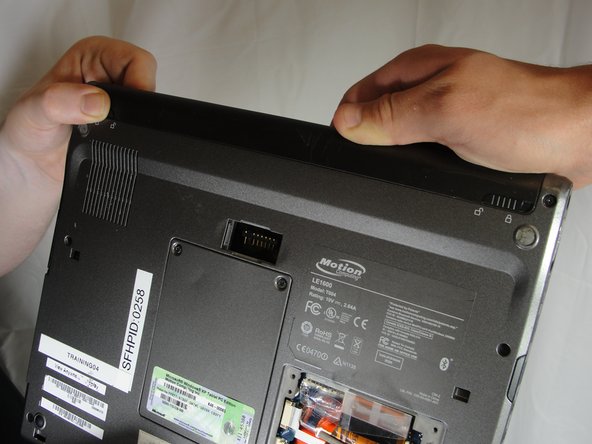
Schiebe den Akku-Verschluss-Schlitten neben dem Ein-/Ausschalter in die entriegelte Position.
-
-
-
Schiebe den Schalter in der Nähe der Lüfteröffnung in die entriegelte Position und halte ihn fest. Greife den Akku fest und ziehe ihn vom Tablet ab.
-
-
-
-
Hard-Drive-Abdeckung mit einem Kreuzschlitz-Schraubendreher #1 herausdrehen.
-
(Unserem Gerät lagen weder eine Festplatte noch eine Hard-Drive-Abdeckung bei)
-
-
-
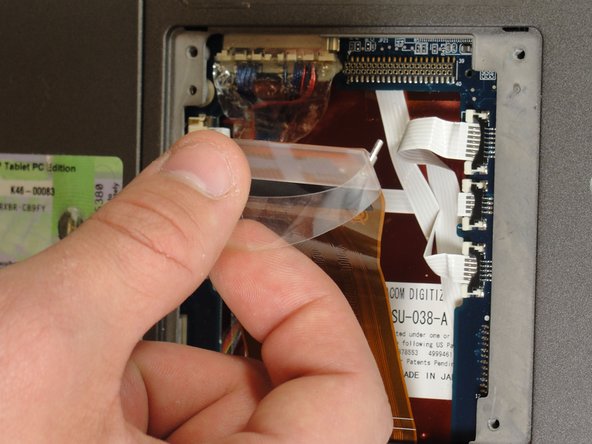
Ziehe an der durchsichtigen Kunststoff-Zuglasche, um die Festplatte vom Tablet zu lösen.
-
-
-
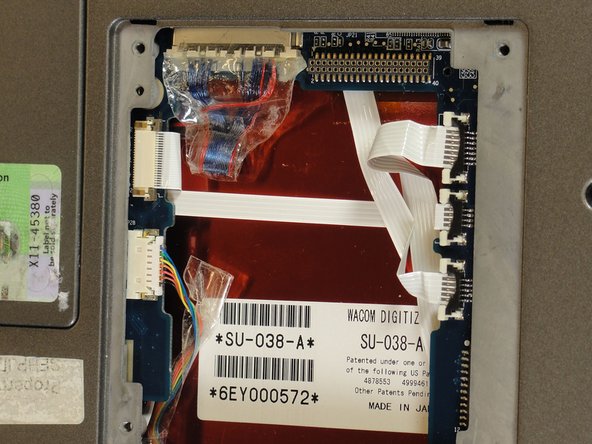
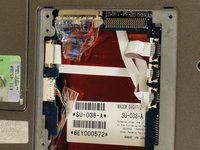
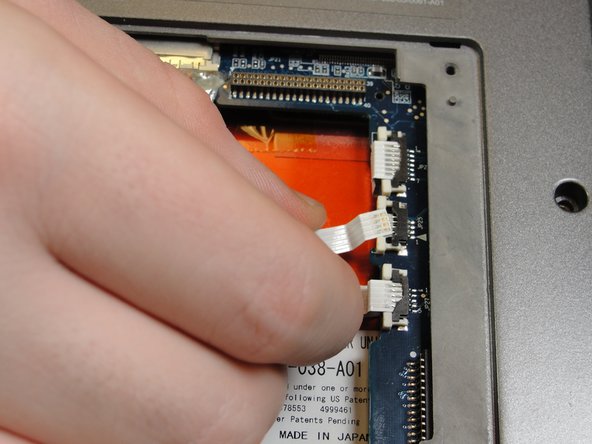
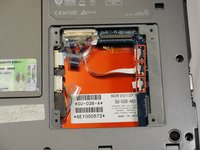
Um die drei weißen Flachbandkabel auf der Seite nahe des Festplattensteckers zu trennen, ziehe an den weißen Kunststoff-Zuglaschen.
-
-
-
Ziehe an den braunen Zuglaschen, um das weiße Flachbandkabel auf der anderen Seite zu trennen.
-
-
-
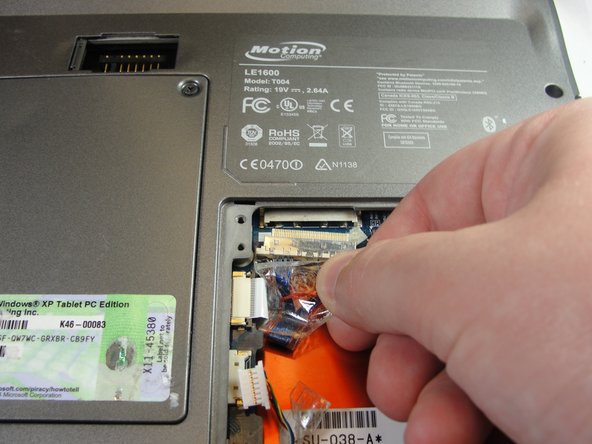
Um die restlichen Flachbandkabel zu trennen, ziehe die Kunststoffstecker von ihren Anschlüssen ab.
-
-
-
Drehe die neun 10 mm Kreuzschlitzschrauben, die das Gehäuse zusammenhalten, mit einem Kreuzschlitz-Schraubendreher heraus.
-
-
-
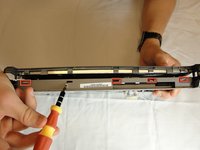
Drücke mit einem Spudger die fünf Laschen auf der Seite ein, an der sich der Akku befand.
-
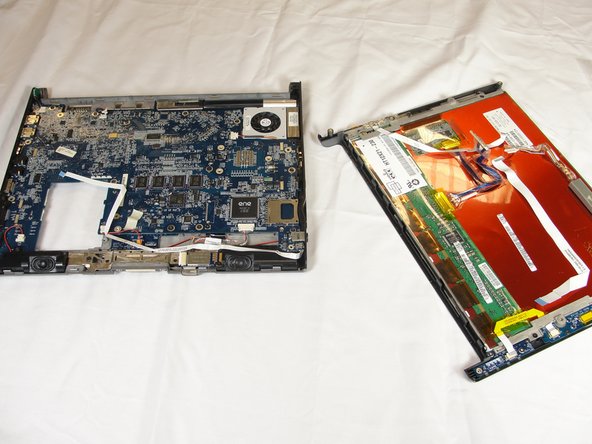
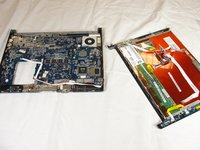
Dadurch sollten sich die beiden Gehäusehälften voneinander trennen. Lege die Seite mit dem Motherboard vorsichtig beiseite.
-
-
-
-
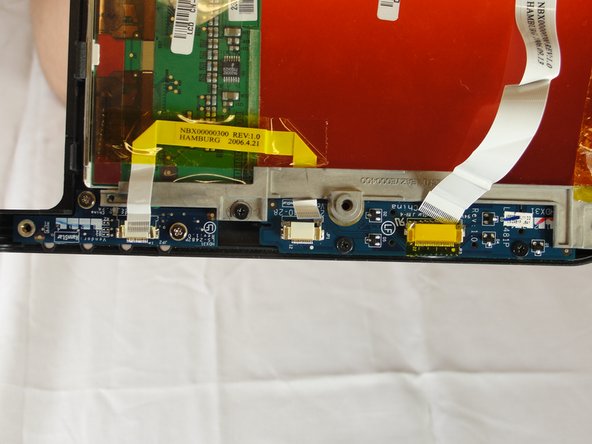
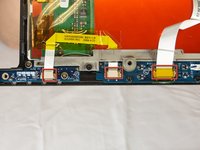
Ziehe die drei Flachbandkabel ab, indem du an den braunen Zuglaschen ziehst und die Kabel absteckst.
-
-
-
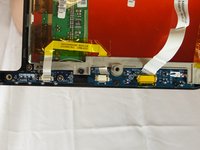
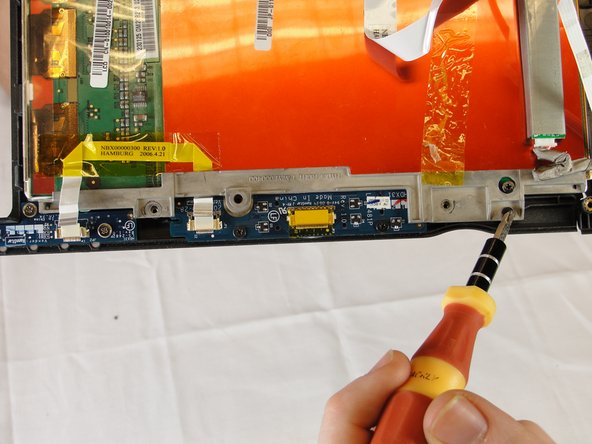
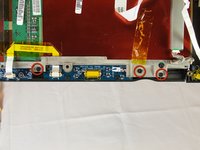
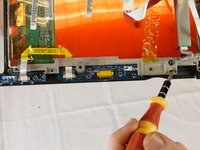
Drehe mit einem Kreuzschlitz Schraubendreher (#1) die drei 4-mm-Schrauben heraus, die die Display-Halterung auf der Rückseite der vorderen Tasten befestigen.
-
-
-
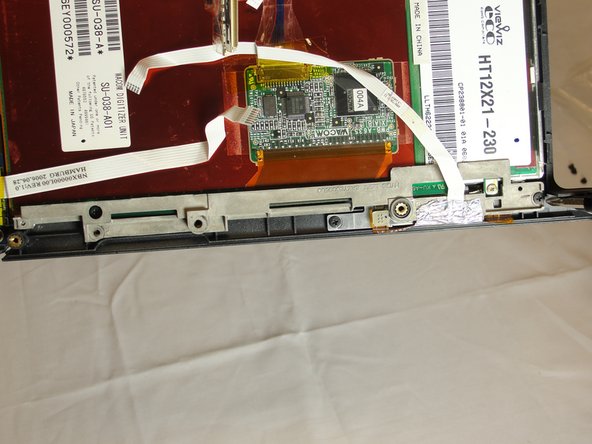
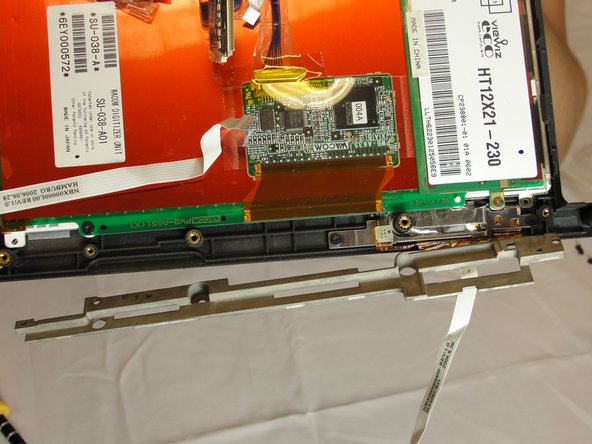
Drehe die zwei 4-mm-Schrauben heraus, die die Halterung hinter dem Fingerabdrucksensor mit dem Display verbinden. Verwende dafür einen Kreuzschlitz-Schraubendreher.
-
Klappe die rechte Halterung vom Display weg.
-
-

 Frag FixBot













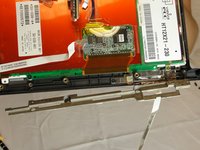

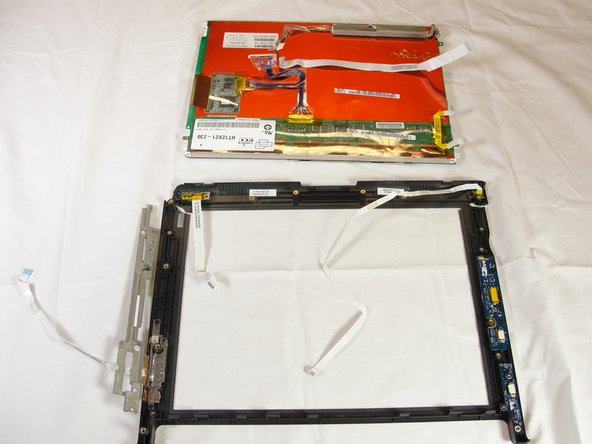
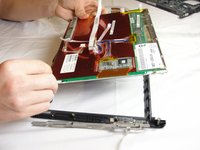
Um dein Gerät wieder zusammenzubauen, folge den Schritten dieser Anleitung in umgekerhter Reihenfolge.
Rückgängig: Ich habe diese Anleitung nicht absolviert.
4 weitere Personen haben diese Anleitung absolviert.

Team

Cal Poly, Team 15-14, Forte Spring 2012 Mitglied von Cal Poly, Team 15-14, Forte Spring 2012
CPSU-FORTE-S12S15G14
5 Mitglieder
60 Anleitungen geschrieben
