Zum Hauptinhalt wechseln
Gemeinsam reparieren - Jetzt registrieren

Diese Übersetzung wurde maschinell erstellt und noch nicht von einer Person überprüft. Sprichst du diese Sprache? Schau es dir an.

Motion Computing LE1600 Lautsprechermodule austauschen

Was du brauchst

    1. Motion Computing LE1600 Lautsprechermodule austauschen, Akku: Schritt 1, Bild 1 von 1
      • Drehe das Gerät so, dass das Display nach unten zeigt.

      Frag FixBot

      Kommentar hinzufügen

    2. Motion Computing LE1600 Lautsprechermodule austauschen: Schritt 2, Bild 1 von 2 Motion Computing LE1600 Lautsprechermodule austauschen: Schritt 2, Bild 2 von 2
      • Schiebe den Akku-Verschluss-Schlitten neben dem Ein-/Ausschalter in die entriegelte Position.

      Frag FixBot

      Kommentar hinzufügen

    3. Motion Computing LE1600 Lautsprechermodule austauschen: Schritt 3, Bild 1 von 3 Motion Computing LE1600 Lautsprechermodule austauschen: Schritt 3, Bild 2 von 3 Motion Computing LE1600 Lautsprechermodule austauschen: Schritt 3, Bild 3 von 3
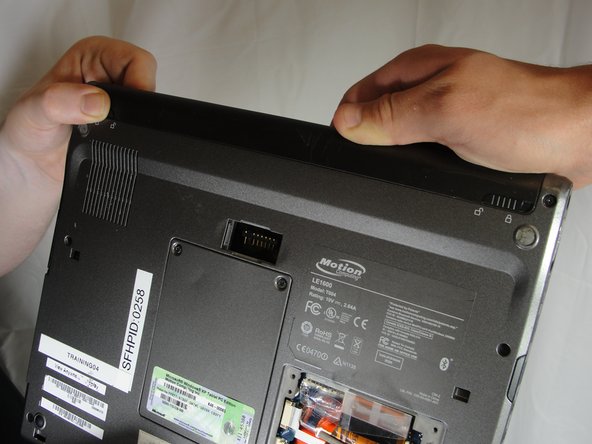
      • Schiebe den Schalter in der Nähe der Lüfteröffnung in die entriegelte Position und halte ihn fest. Greife den Akku fest und ziehe ihn vom Tablet ab.

      • Setze beim Einsetzen des Ersatzakkus zuerst das Ende in der Nähe der Lüfteröffnung ein. Achte darauf, dass der andere Schalter entriegelt bleibt, während du den Akku in seine Position drückst.

      Frag FixBot
      Kommentar hinzufügen

    1. Motion Computing LE1600 Lautsprechermodule austauschen, Bluetooth-Modul: Schritt 4, Bild 1 von 1
      • Hard-Disk-Abdeckung mit einem Kreuzschlitz-Schraubendreher herausdrehen.

      • (Unser Gerät wurde uns ohne Festplatte oder Festplattenabdeckung überlassen)

      Frag FixBot

      Kommentar hinzufügen

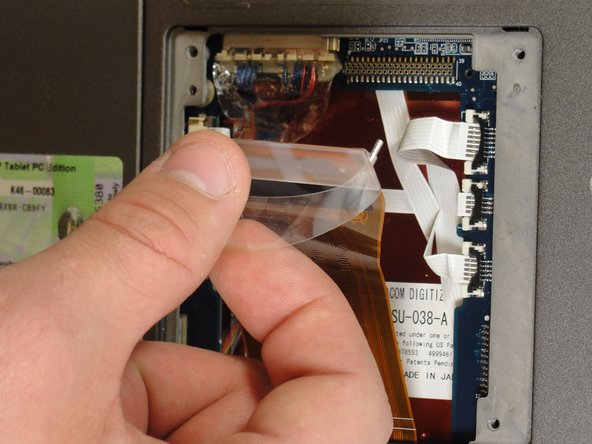
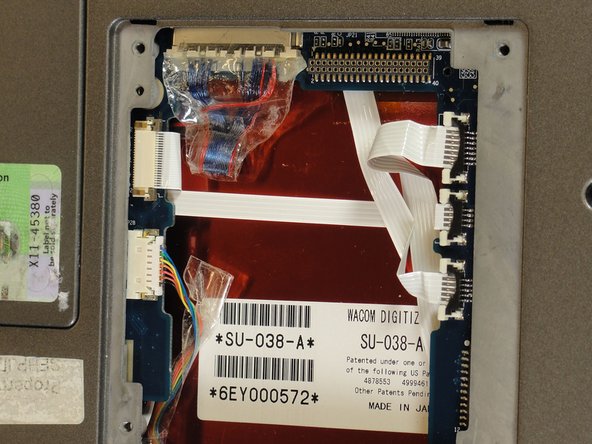
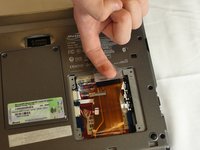
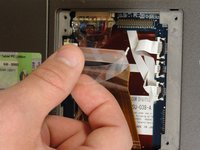
    2. Motion Computing LE1600 Lautsprechermodule austauschen: Schritt 5, Bild 1 von 3 Motion Computing LE1600 Lautsprechermodule austauschen: Schritt 5, Bild 2 von 3 Motion Computing LE1600 Lautsprechermodule austauschen: Schritt 5, Bild 3 von 3
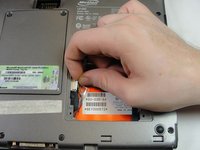
      • Ziehe an der durchsichtigen Zuglasche, um die Festplatte vom Tablet zu lösen.

      Frag FixBot
      Kommentar hinzufügen

    3. Motion Computing LE1600 Lautsprechermodule austauschen: Schritt 6, Bild 1 von 2 Motion Computing LE1600 Lautsprechermodule austauschen: Schritt 6, Bild 2 von 2
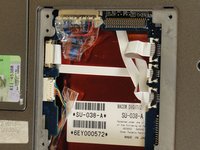
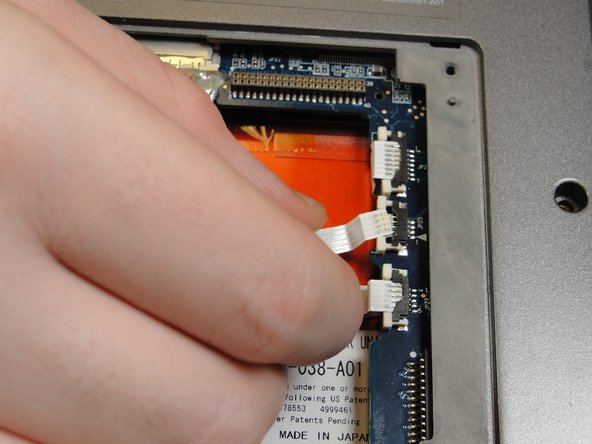
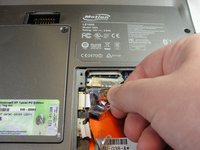
      • Um die drei weißen Flachbandkabel auf der Seite, die dem Festplattenstecker am nächsten liegt, zu trennen, ziehe an den weißen Kunststoff-Zuglaschen.

      Frag FixBot
      Kommentar hinzufügen

    4. Motion Computing LE1600 Lautsprechermodule austauschen: Schritt 7, Bild 1 von 1
      • Ziehe an den braunen Zuglaschen, um das weiße Flachbandkabel auf der anderen Seite zu trennen.

      Frag FixBot
      Kommentar hinzufügen

    5. Motion Computing LE1600 Lautsprechermodule austauschen: Schritt 8, Bild 1 von 2 Motion Computing LE1600 Lautsprechermodule austauschen: Schritt 8, Bild 2 von 2
      • Achtung: Ziehe nicht an den Kabeln, sondern ziehe an den Kunststoffsteckern.

      • Um die restlichen Flachbandkabel zu trennen, ziehe die Kunststoffstecker von ihren Anschlüssen ab.

      Frag FixBot

      Kommentar hinzufügen

    6. Motion Computing LE1600 Lautsprechermodule austauschen: Schritt 9, Bild 1 von 1
      • Drehe die neun 10 mm langen Kreuzschlitzschrauben, die das Gehäuse zusammenhalten, mit einem Kreuzschlitz-Schraubendreher heraus.

      Frag FixBot

      Kommentar hinzufügen

    7. Motion Computing LE1600 Lautsprechermodule austauschen: Schritt 10, Bild 1 von 1
      • Drücke mit einem Spudger die fünf Laschen auf der Seite ein, an der sich der Akku befand.

      • Dadurch sollten sich die beiden Gehäusehälften voneinander trennen. Lege die Seite mit dem Display vorsichtig beiseite.

      Frag FixBot
      Kommentar hinzufügen

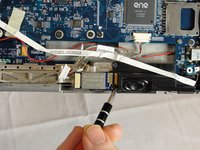
    8. Motion Computing LE1600 Lautsprechermodule austauschen: Schritt 11, Bild 1 von 3 Motion Computing LE1600 Lautsprechermodule austauschen: Schritt 11, Bild 2 von 3 Motion Computing LE1600 Lautsprechermodule austauschen: Schritt 11, Bild 3 von 3
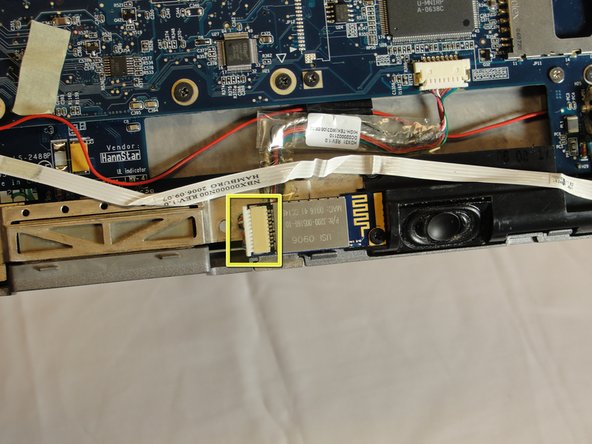
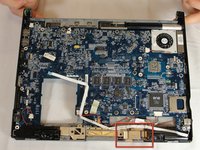
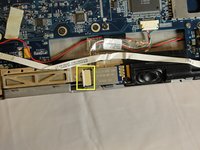
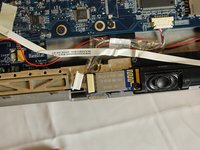
      • Suche die Bluetooth-Platine.

      • Trenne das Flachbandkabel, indem du am Kunststoffstecker ziehst.

      Frag FixBot
      Kommentar hinzufügen

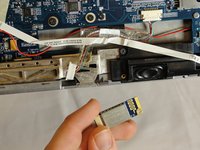
    9. Motion Computing LE1600 Lautsprechermodule austauschen: Schritt 12, Bild 1 von 2 Motion Computing LE1600 Lautsprechermodule austauschen: Schritt 12, Bild 2 von 2
      • Drehe die 4 mm Schraube heraus, welche die Platine am Tablet befestigt.

      • Hebe die Platine aus dem Tablet und lege sie vorsichtig beiseite.

      Frag FixBot

      Kommentar hinzufügen

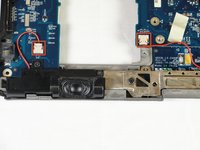
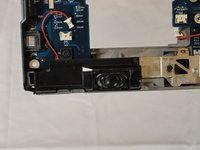
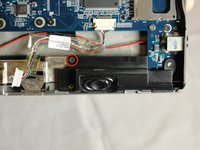
    1. Motion Computing LE1600 Lautsprechermodule austauschen, Lautsprechermodule: Schritt 13, Bild 1 von 3 Motion Computing LE1600 Lautsprechermodule austauschen, Lautsprechermodule: Schritt 13, Bild 2 von 3 Motion Computing LE1600 Lautsprechermodule austauschen, Lautsprechermodule: Schritt 13, Bild 3 von 3
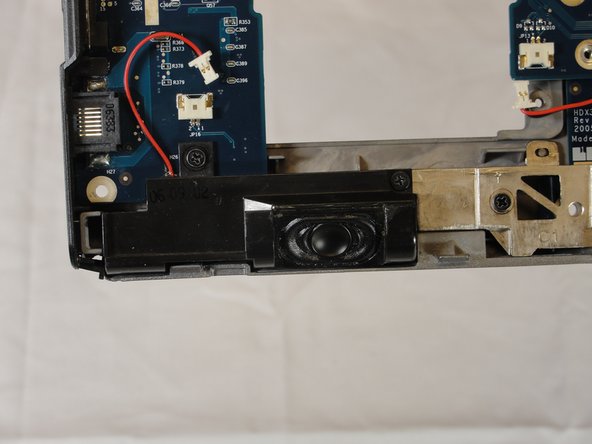
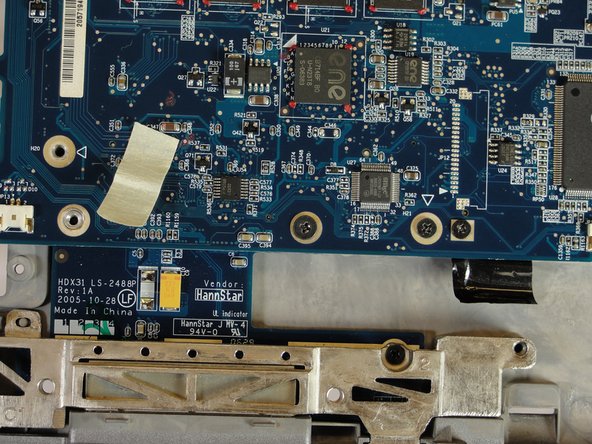
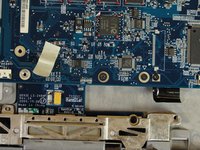
      • Suche die Lautsprecher-Stecker auf dem Tablet und ziehe sie an den Kunststoffköpfen ab.

      Frag FixBot

      Kommentar hinzufügen

    2. Motion Computing LE1600 Lautsprechermodule austauschen: Schritt 14, Bild 1 von 2 Motion Computing LE1600 Lautsprechermodule austauschen: Schritt 14, Bild 2 von 2
      • Drehe die zwei schwarzen 4-mm-Schrauben heraus, die den Lautsprecher in der Nähe des Netzwerkanschlusses am Tablet befestigen, und nimm ihn ab.

      Frag FixBot

      Kommentar hinzufügen

    3. Motion Computing LE1600 Lautsprechermodule austauschen: Schritt 15, Bild 1 von 2 Motion Computing LE1600 Lautsprechermodule austauschen: Schritt 15, Bild 2 von 2
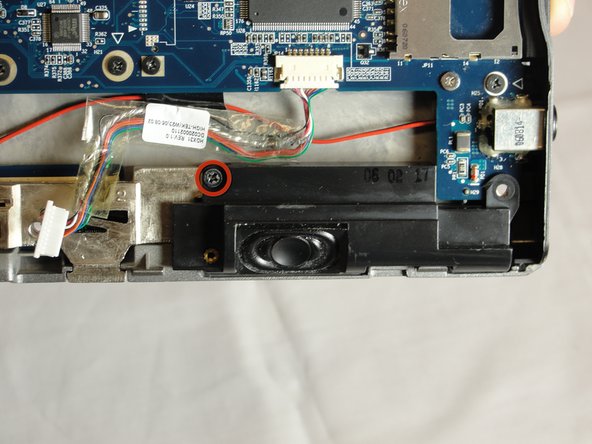
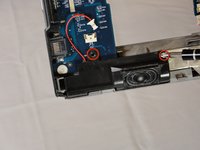
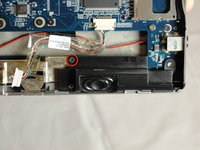
      • Drehe die eine 4 mm lange schwarze Schraube heraus, mit der der Lautsprecher in der Nähe der Kopfhörerbuchse am Tablet befestigt ist.

      Frag FixBot

      Kommentar hinzufügen

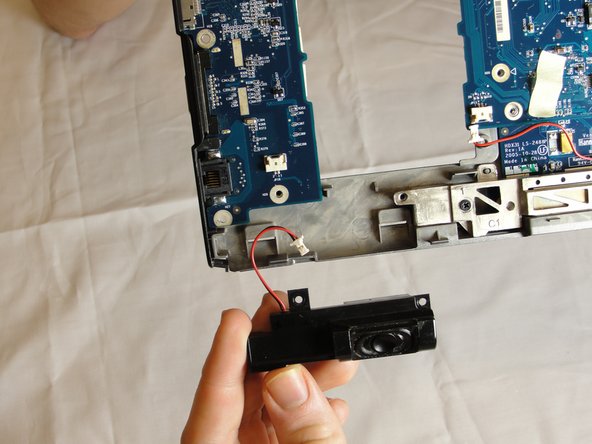
    4. Motion Computing LE1600 Lautsprechermodule austauschen: Schritt 16, Bild 1 von 2 Motion Computing LE1600 Lautsprechermodule austauschen: Schritt 16, Bild 2 von 2
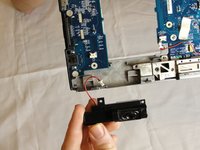
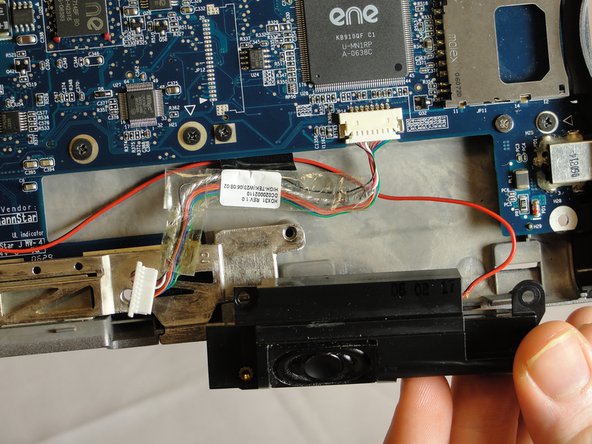
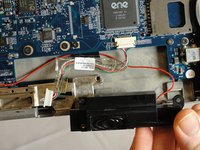
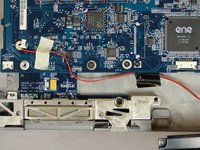
      • Löse das weiße Abdeckband und das schwarze Isolierband, die das schwarz-rote Kabel festhalten.

      • Ziehe das Kabel und den Lautsprecher heraus.

      Frag FixBot

      Kommentar hinzufügen

Abschluss

Um dein Gerät wieder zusammenzubauen, folge den Schritten dieser Anleitung in umgekehrter Reihenfolge.

Rückgängig: Ich habe diese Anleitung nicht absolviert.

Team

Cal Poly, Team 15-14, Forte Spring 2012 Mitglied von Cal Poly, Team 15-14, Forte Spring 2012

CPSU-FORTE-S12S15G14

5 Mitglieder

10 Anleitungen geschrieben

0 Kommentare zur Anleitung

Kommentar hinzufügen

Seitenaufrufe:

Letzte 24 Stunden: 1

Letzte 7 Tage: 12

Letzte 30 Tage: 65

Insgesamt: 1,555