Zum Hauptinhalt wechseln
Gemeinsam reparieren - Jetzt registrieren

Diese Übersetzung wurde maschinell erstellt und noch nicht von einer Person überprüft. Sprichst du diese Sprache? Schau es dir an.

Motorola Droid Pro Tastatur austauschen

Was du brauchst

    1. Motorola Droid Pro Tastatur austauschen, Akku: Schritt 1, Bild 1 von 1
      • Entferne die Rückabdeckung mit der Daumenlasche an der Unterseite des Telefons.

      Frag FixBot

      Kommentar hinzufügen

    2. Motorola Droid Pro Tastatur austauschen: Schritt 2, Bild 1 von 2 Motorola Droid Pro Tastatur austauschen: Schritt 2, Bild 2 von 2
      • Entferne den Akku mithilfe der Lasche.

      Frag FixBot

      Kommentar hinzufügen

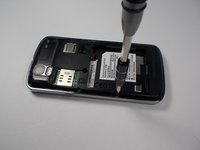
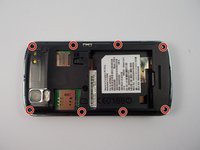
    1. Motorola Droid Pro Tastatur austauschen, SD-Karten-/SIM-Karten-Platine: Schritt 3, Bild 1 von 2 Motorola Droid Pro Tastatur austauschen, SD-Karten-/SIM-Karten-Platine: Schritt 3, Bild 2 von 2
      • Entferne die acht 4 mm Rückseiten-Schrauben mit einem T4 Torx-Schraubendreher.

      Frag FixBot

      Kommentar hinzufügen

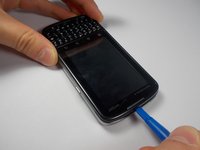
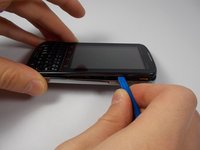
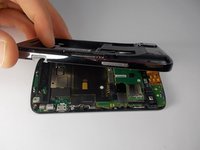
    2. Motorola Droid Pro Tastatur austauschen: Schritt 4, Bild 1 von 3 Motorola Droid Pro Tastatur austauschen: Schritt 4, Bild 2 von 3 Motorola Droid Pro Tastatur austauschen: Schritt 4, Bild 3 von 3
      • Öffne das Telefon entlang der Seiten zwischen der Vorderseite und der Chromverkleidung mit einem Kunststoff-Öffnungswerkzeug.

      • Es wird von kleinen Clips zusammengehalten, die einrasten. Möglicherweise musst du etwas mehr Kraft aufwenden, um sie zu lösen.

      • Gehe rundherum an allen Seiten des Telefons entlang und löse die Clips. Ziehe dann die Rückseite ab.

      Frag FixBot

      Kommentar hinzufügen

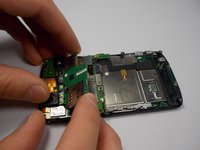
    3. Motorola Droid Pro Tastatur austauschen, SD- & SIM-Karten-Platine anheben: Schritt 5, Bild 1 von 2 Motorola Droid Pro Tastatur austauschen, SD- & SIM-Karten-Platine anheben: Schritt 5, Bild 2 von 2
      • Hebe die SD- & SIM-Karten-Platine vorsichtig wie abgebildet an.

      • Darunter befindet sich ein Flachbandkabel. Ziehe die Platine vorsichtig vom Telefon weg, damit sie sich leicht lösen lässt.

      Frag FixBot

      Kommentar hinzufügen

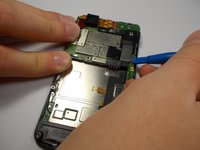
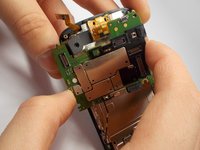
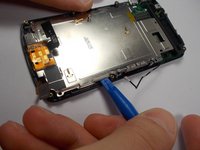
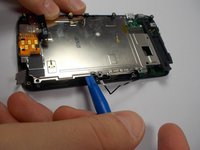
    1. Motorola Droid Pro Tastatur austauschen, Motherboard: Schritt 6, Bild 1 von 2 Motorola Droid Pro Tastatur austauschen, Motherboard: Schritt 6, Bild 2 von 2
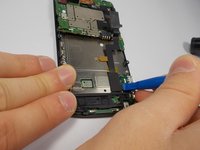
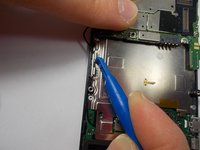
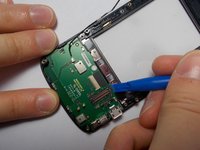
      • Verwende dein Öffnungswerkzeug aus Kunststoff, um das Flachbandkabel des Motherboards/der Tastatur zu trennen.

      • An der Seite der Stecker befinden sich kleine Laschen, unter die du dein Werkzeug schieben kannst.

      Frag FixBot

      Kommentar hinzufügen

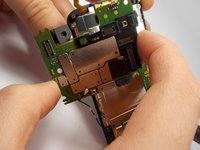
    2. Motorola Droid Pro Tastatur austauschen: Schritt 7, Bild 1 von 2 Motorola Droid Pro Tastatur austauschen: Schritt 7, Bild 2 von 2
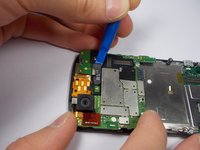
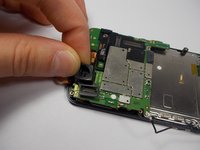
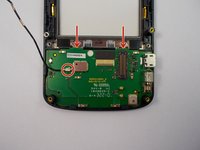
      • Trenne die zwei Flachbandkabel an der Oberseite des Handys mit deinem Kunststoff-Öffnungswerkzeug.

      Frag FixBot

      Kommentar hinzufügen

    3. Motorola Droid Pro Tastatur austauschen: Schritt 8, Bild 1 von 2 Motorola Droid Pro Tastatur austauschen: Schritt 8, Bild 2 von 2
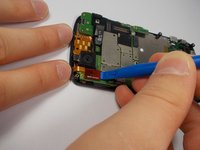
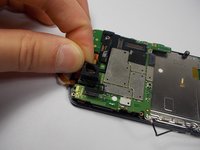
      • Trenne den zweiten Tastatur-Stecker vom Motherboard und löse ihn aus seinen seitlichen Halterungen.

      • Dieses Kabel ist empfindlich, sei also vorsichtig beim Trennen und Bewegen.

      Frag FixBot

      Kommentar hinzufügen

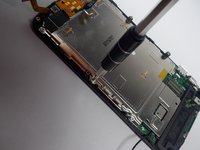
    4. Motorola Droid Pro Tastatur austauschen: Schritt 9, Bild 1 von 1
      • Drehe die 2-mm-Schraube mit einem Torx-Schraubendreher T5 heraus.

      Frag FixBot

      Kommentar hinzufügen

    5. Motorola Droid Pro Tastatur austauschen: Schritt 10, Bild 1 von 3 Motorola Droid Pro Tastatur austauschen: Schritt 10, Bild 2 von 3 Motorola Droid Pro Tastatur austauschen: Schritt 10, Bild 3 von 3
      • Entferne die Gummidichtung der Kamera, indem du sie abziehst. Sie ist nirgendwo befestigt.

      Frag FixBot

      Kommentar hinzufügen

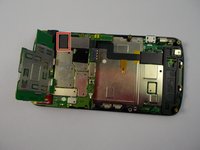
    6. Motorola Droid Pro Tastatur austauschen: Schritt 11, Bild 1 von 2 Motorola Droid Pro Tastatur austauschen: Schritt 11, Bild 2 von 2
      • Um das Motherboard zu entfernen, ziehe es zur Seite. Die Kamera, die mit dem Motherboard verbunden ist, lässt sich nicht einfach gerade nach oben aus ihrer Halterung ziehen.

      Frag FixBot

      Kommentar hinzufügen

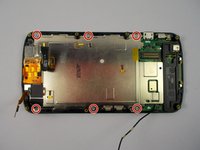
    1. Motorola Droid Pro Tastatur austauschen, Display: Schritt 12, Bild 1 von 2 Motorola Droid Pro Tastatur austauschen, Display: Schritt 12, Bild 2 von 2
      • Entferne die sechs 1-mm-Schrauben mit einem T4-Torx-Schraubendreher.

      Frag FixBot

      Kommentar hinzufügen

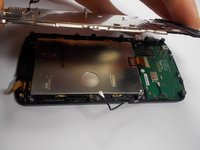
    2. Motorola Droid Pro Tastatur austauschen: Schritt 13, Bild 1 von 3 Motorola Droid Pro Tastatur austauschen: Schritt 13, Bild 2 von 3 Motorola Droid Pro Tastatur austauschen: Schritt 13, Bild 3 von 3
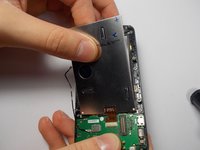
      • Hebele die hintere Displayplatte mit einem Kunststoff-Öffnungswerkzeug oder Spudger hoch und ziehe sie ab.

      Frag FixBot

      Kommentar hinzufügen

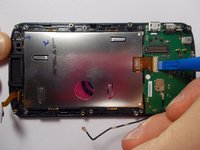
    3. Motorola Droid Pro Tastatur austauschen: Schritt 14, Bild 1 von 3 Motorola Droid Pro Tastatur austauschen: Schritt 14, Bild 2 von 3 Motorola Droid Pro Tastatur austauschen: Schritt 14, Bild 3 von 3
      • Entriegele das Flachbandkabel des Displays.

      • Der Mechanismus, der das Flachbandkabel des Displays fixiert, ist sehr empfindlich. Sei also vorsichtig.

      • Um das Display zu entfernen, drehe das Telefon um und lass es langsam in deine Hand fallen. Achte darauf, keinen Zug auf das Flachbandkabel auszuüben.

      • Ziehe dann das Display vom Stecker des Flachbandkabels weg, damit es leicht herausgleitet. Wende keine übermäßige Kraft an.

      Frag FixBot

      Kommentar hinzufügen

    1. Motorola Droid Pro Tastatur austauschen, Tastatur: Schritt 15, Bild 1 von 2 Motorola Droid Pro Tastatur austauschen, Tastatur: Schritt 15, Bild 2 von 2
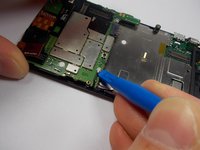
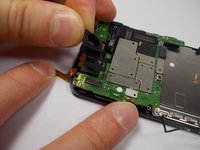
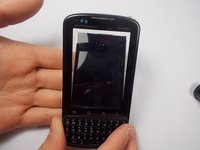
      • Trenne das letzte Kabel.

      • Verwende dann ein Kunststoff-Öffnungswerkzeug, um die Tastatur herauszuhebeln.

      Frag FixBot

      Kommentar hinzufügen

Abschluss

Um dein Gerät wieder zusammenzubauen, folge den Schritten dieser Anleitung in umgekehrter Reihenfolge.

Rückgängig: Ich habe diese Anleitung nicht absolviert.

2 weitere Personen haben diese Anleitung absolviert.

Team

UMass Dartmouth, Team 1-6, Miles Fall 2015 Mitglied von UMass Dartmouth, Team 1-6, Miles Fall 2015

UMASSD-MILES-F15S1G6

3 Mitglieder

54 Anleitungen geschrieben

0 Kommentare zur Anleitung

Kommentar hinzufügen

Seitenaufrufe:

Letzte 24 Stunden: 0

Letzte 7 Tage: 4

Letzte 30 Tage: 22

Insgesamt: 1,529