Zum Hauptinhalt wechseln
Gemeinsam reparieren - Jetzt registrieren

Diese Übersetzung wurde maschinell erstellt und noch nicht von einer Person überprüft. Sprichst du diese Sprache? Schau es dir an.

Nexus One Trackball austauschen

Was du brauchst

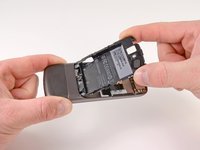
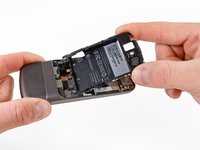
    1. Nexus One Trackball austauschen, Rückabdeckung: Schritt 1, Bild 1 von 2 Nexus One Trackball austauschen, Rückabdeckung: Schritt 1, Bild 2 von 2
      • Drücke mit zwei Fingern die Rückabdeckung nach oben.

      Frag FixBot

      Kommentar hinzufügen

    2. Nexus One Trackball austauschen: Schritt 2, Bild 1 von 1
      • Die Rückabdeckung lässt sich nach oben abziehen.

      Frag FixBot

      Kommentar hinzufügen

    1. Nexus One Trackball austauschen, Akku: Schritt 3, Bild 1 von 1
      • Hebele die linke untere Ecke des Akkus mit den Öffnungswerkzeugen aus Kunststoff an.

      Frag FixBot

      Kommentar hinzufügen

    2. Nexus One Trackball austauschen: Schritt 4, Bild 1 von 1
      • Ziehe den Akku nach oben und heraus.

      Frag FixBot

      Kommentar hinzufügen

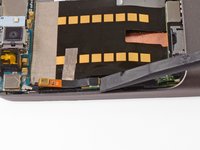
    1. Nexus One Trackball austauschen, Akku-Gehäuse: Schritt 5, Bild 1 von 1
      • Entferne die beiden Torx-T5-Schrauben.

      • Entferne die eine Philips-Schraube #00.

      Frag FixBot
      Kommentar hinzufügen

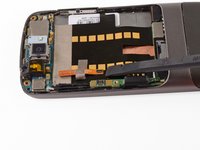
    2. Nexus One Trackball austauschen: Schritt 6, Bild 1 von 2 Nexus One Trackball austauschen: Schritt 6, Bild 2 von 2
      • Hebe das Batteriegehäuse mit dem Kunststoff-Öffnungswerkzeug an.

      • Drücke das Öffnungswerkzeug nach unten, um die Kunststofflasche zu lösen.

      Frag FixBot
      Kommentar hinzufügen

    3. Nexus One Trackball austauschen: Schritt 7, Bild 1 von 2 Nexus One Trackball austauschen: Schritt 7, Bild 2 von 2
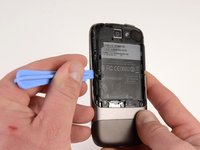
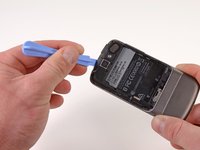
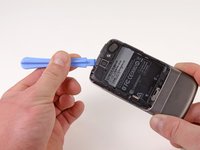
      • Hebel die obere linke Lasche am Akkugehäuse auf.

      Frag FixBot

      Kommentar hinzufügen

    4. Nexus One Trackball austauschen: Schritt 8, Bild 1 von 2 Nexus One Trackball austauschen: Schritt 8, Bild 2 von 2
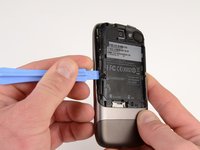
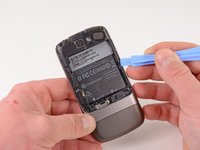
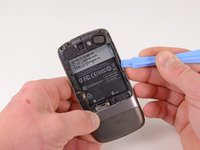
      • Hebele die obere Lasche des Batteriegehäuses hoch.

      Frag FixBot

      Kommentar hinzufügen

    5. Nexus One Trackball austauschen: Schritt 9, Bild 1 von 2 Nexus One Trackball austauschen: Schritt 9, Bild 2 von 2
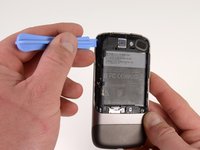
      • Heble die rechte Lasche des Batteriegehäuses hoch.

      Frag FixBot

      Kommentar hinzufügen

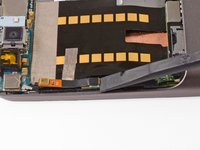
    6. Nexus One Trackball austauschen: Schritt 10, Bild 1 von 2 Nexus One Trackball austauschen: Schritt 10, Bild 2 von 2
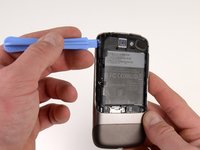
      • Ziehe das Gehäuse nach oben.

      • Schiebe das Gehäuse heraus, um es zu entfernen.

      Frag FixBot
      Kommentar hinzufügen

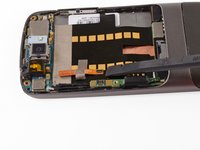
    1. Nexus One Trackball austauschen, Untere Abdeckung: Schritt 11, Bild 1 von 2 Nexus One Trackball austauschen, Untere Abdeckung: Schritt 11, Bild 2 von 2
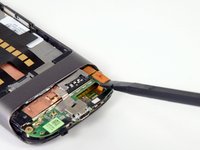
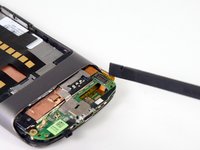
      • Schiebe die Klinge des Kunststoff-Öffnungswerkzeugs in den Spalt zwischen dem Gehäuse und der unteren Abdeckung.

      • Drehe das Öffnungswerkzeug leicht, um die untere Abdeckung auf dieser Seite zu lösen.

      • Wiederhole den Vorgang auf der anderen Seite der Naht.

      • Die untere Abdeckung lässt sich abziehen.

      Frag FixBot
      Kommentar hinzufügen

    1. Nexus One Trackball austauschen, Antennengehäuse: Schritt 12, Bild 1 von 1
      • Entferne die eine Torx-Schraube (T5)

      • Entferne die eine Kreuzschlitz-Schraube (#00)

      • Hebe das Ende des Antennen-Gehäuses an und schiebe es nach außen.

      Frag FixBot

      Kommentar hinzufügen

    1. Nexus One Trackball austauschen, Zweitmikrofon: Schritt 13, Bild 1 von 2 Nexus One Trackball austauschen, Zweitmikrofon: Schritt 13, Bild 2 von 2
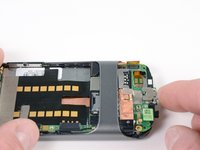
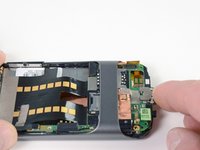
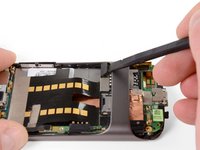
      • Hebele den zweiten Mikrofon-Stecker mit dem Spudger nach oben.

      Frag FixBot

      Kommentar hinzufügen

    2. Nexus One Trackball austauschen: Schritt 14, Bild 1 von 1
      • Ziehe das Flachbandkabel nach oben, sodass sich das Klebeband von der Hauptplatinen-Verbindung löst.

      Frag FixBot

      Kommentar hinzufügen

    1. Nexus One Trackball austauschen, Antennenkabel: Schritt 15, Bild 1 von 2 Nexus One Trackball austauschen, Antennenkabel: Schritt 15, Bild 2 von 2
      • Das Antennenkabel anheben.

      Frag FixBot

      Kommentar hinzufügen

    2. Nexus One Trackball austauschen: Schritt 16, Bild 1 von 1
      • Ziehe das Mikrofonboard vorsichtig nach oben, um das Klebeband vom Telefon zu lösen.

      Frag FixBot

      Kommentar hinzufügen

    1. Nexus One Trackball austauschen, Motherboard: Schritt 17, Bild 1 von 2 Nexus One Trackball austauschen, Motherboard: Schritt 17, Bild 2 von 2
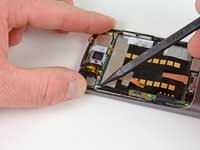
      • Führe den Spudger unter den Stecker.

      • Drücke den Spudger nach oben und drehe ihn, um den Stecker zu lösen.

      • Wiederhole den Vorgang für den nächsten Stecker.

      Frag FixBot

      Kommentar hinzufügen

    2. Nexus One Trackball austauschen: Schritt 18, Bild 1 von 3 Nexus One Trackball austauschen: Schritt 18, Bild 2 von 3 Nexus One Trackball austauschen: Schritt 18, Bild 3 von 3
      • Drücke auf den USB-Anschluss, um den schwarzen Stecker freizulegen.

      • Hebele den Stecker mit dem Spudger nach oben.

      Frag FixBot

      Kommentar hinzufügen

    3. Nexus One Trackball austauschen: Schritt 19, Bild 1 von 2 Nexus One Trackball austauschen: Schritt 19, Bild 2 von 2
      • Setze den Spudger unter den Antennenstecker.

      • Hebe den Stecker senkrecht an.

      Frag FixBot

      Kommentar hinzufügen

    4. Nexus One Trackball austauschen: Schritt 20, Bild 1 von 3 Nexus One Trackball austauschen: Schritt 20, Bild 2 von 3 Nexus One Trackball austauschen: Schritt 20, Bild 3 von 3
      • Führe den Spudger in die Lasche oberhalb der Kamera ein.

      • Schiebe ihn nach oben, bis sich die Platine vom Gehäuse löst.

      Frag FixBot

      Kommentar hinzufügen

    5. Nexus One Trackball austauschen: Schritt 21, Bild 1 von 1
      • Drücke die spitze Seite des Spudgers in den Spalt unter der Tastenbaugruppe.

      • Bewege die Spudgerspitze vorsichtig nach außen zur Taste hin.

      • Die Tastenbaugruppe steht unter Spannung und kann herausspringen.

      Frag FixBot

      Kommentar hinzufügen

    6. Nexus One Trackball austauschen: Schritt 22, Bild 1 von 1
      • Drücke die spitze Seite des Spudgers in den Boden der Seiten-Tasten-Platine.

      • Hebele sie nach oben, um die Platine vom Gehäuse zu lösen.

      Frag FixBot

      Kommentar hinzufügen

    7. Nexus One Trackball austauschen: Schritt 23, Bild 1 von 3 Nexus One Trackball austauschen: Schritt 23, Bild 2 von 3 Nexus One Trackball austauschen: Schritt 23, Bild 3 von 3
      • Drücke das untere Motherboard so weit, bis es unter die Gehäusehalterung gleitet.

      • Die Motherboard-Baugruppe lässt sich als ein Stück entnehmen.

      • Bewahre die kleine, schwarze, rechteckige Gummischallführung unter dem Motherboard auf, um sie wieder über dem Mikrofon anzubringen.

      Frag FixBot

      Kommentar hinzufügen

      • Entferne die drei #00 Kreuzschlitzschrauben aus dem Gehäuse des Trackballs.

      Frag FixBot

      Kommentar hinzufügen

    1. Nexus One Trackball austauschen: Schritt 25, Bild 1 von 1
      • Hebe das Trackball-Gehäuse mit dem Spudger an, um die Trackball-Einheit freizulegen.

      Frag FixBot

      Kommentar hinzufügen

      • Der Trackball lässt sich von der Außenseite des Telefons herausdrücken.

      • Die Trackball-Baugruppe lässt sich nur in einer Richtung einbauen. Die Metalllasche unter der Kugel sollte am nächsten zur Unterseite des Telefons einrasten. (RE-EDIT)

      Frag FixBot

      Kommentar hinzufügen

Abschluss

Um dein Gerät wieder zusammenzubauen, folge den Schritten dieser Anleitung in umgekehrter Reihenfolge.

Rückgängig: Ich habe diese Anleitung nicht absolviert.

0 Kommentare zur Anleitung

Kommentar hinzufügen

Seitenaufrufe:

Letzte 24 Stunden: 1

Letzte 7 Tage: 9

Letzte 30 Tage: 31

Insgesamt: 3,802