Diese Übersetzung wurde maschinell erstellt und noch nicht von einem Menschen überprüft. Sprichst du diese Sprache? Schau es dir an.

Nook Color Display austauschen

Matthew Perdomo und 6 weitere Mitwirkende
Zuletzt aktualisiert am 17. Aug 2026
Aufrufe: 4626
Statistik anzeigen:
- Letzte 24 Stunden:
- 4
- Letzte 7 Tage:
- 21
- Letzte 30 Tage:
- 89
- Insgesamt:
- 4.626
Kommentare: 2
1 Kommentar zu Schritten, 1 Kommentar zur Anleitung.
Zu den KommentarenAbgeschlossen: 8 9
8 Personen haben diese Anleitung schon erfolgreich absolviert. Du auch?
9 Personen haben diese Anleitung schon erfolgreich absolviert, unter anderem du. Gut gemacht!
Favoriten: 3 4
3 Personen haben diese Anleitung unter Favoriten gespeichert (und abonniert). Willst du auch der Anleitung folgen?
4 Personen haben diese Anleitung unter Favoriten gespeichert (und abonniert), unter anderem du!
Benötigt Mehr Bilder
Mit ein paar Bilder mehr wäre diese Anleitung besser zu verstehen. Füge welche hinzu!
Fehlende Schritte
Hoppla! In dieser Anleitung fehlt noch mindestens ein wichtiger Schritt.
Einleitung
Zu Schritt 1 der Anleitung ↓Verwende diese Anleitung, um ein gesprungenes oder defektes Display deines Nook Color Tablets (erkennbar an der Modellnummer BNRV200) zu ersetzen.
Das Nook Color verwendet ein LG-Display, das aus zwei Glasschichten besteht, die durch eine dünne Kristallebene getrennt sind. Dein Display muss möglicherweise ausgetauscht werden, wenn es gesprungen ist oder der Touchscreen nicht mehr reagiert. Das Display kann auch „Einbrennen“ aufweisen, bei dem einige der Pixel, die das Display mit Strom versorgen, fehlerhaft sind und eine ungleichmäßige Beleuchtung sowie Farben verursachen.
Bevor du das Display austauschst, stelle sicher, dass du das Gerät von jeder externen Stromquelle trennst und es vollständig ausschaltest.
Was du brauchst
Werkzeuge


-
-
-
Entferne die beiden 3,8 mm Schrauben an der hinteren rechten Ecke des Geräts mit dem T5 Torx-Schraubendreher.
 Frag FixBot
-
-
-
Heble die Rückabdeckung mit dem Kunststoff-Öffnungswerkzeug ab. Gehe mit dem Werkzeug rund um das Gerät, um sicherzustellen, dass sie sich vollständig löst.
-
-
-
-
-
Entferne die zehn 4,0 mm Schrauben am Gehäuserand mit dem T5 Torx-Schraubendreher.
-
-
-
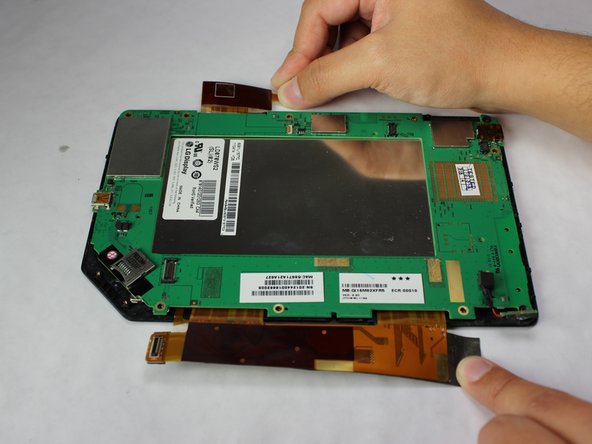
Hebele die Stecker mit dem Kunststoff-Öffnungswerkzeug nach oben, um sie zu trennen.
-
-
-
-
-
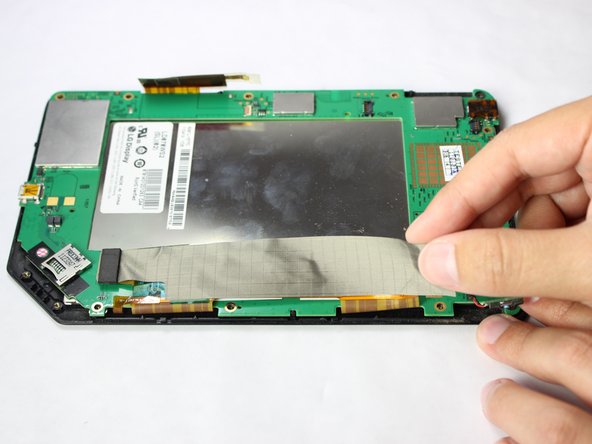
Hebe die orangefarbenen und grauen Flachbandkabel-Stecker vorsichtig an und löse sie, um die Verbindung zwischen Bildschirm und Motherboard zu trennen.
-
-
-
-
Entferne die leicht zu übersehende 3,8 mm Torx-Schraube (T5), die sich in der mit einer Lasche versehenen Ecke des Geräts befindet.
-
-
-
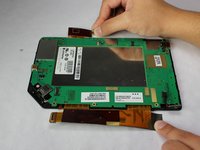
Hebe das Motherboard vorsichtig an der Seite mit dem größeren Stecker-Flachbandkabel an.
-
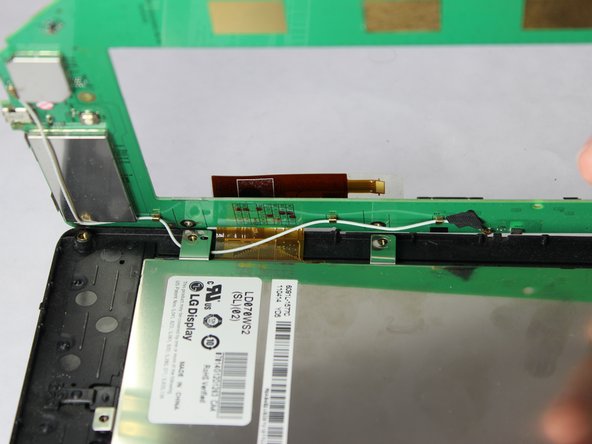
Schiebe das weiße Kabel vorsichtig unter seiner Halterung hervor, um das Motherboard vollständig zu lösen.
-
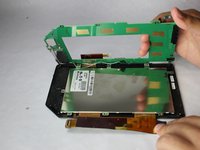
Entferne das Motherboard vorsichtig aus dem Gerät.
-
-
-
-
-
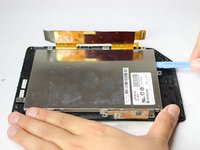
Heble das Display mit einem Kunststoff-Öffnungswerkzeug vorsichtig nach oben.
-
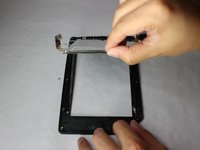
Hebe das Display mit den Händen heraus, bis es sich vom Rahmen gelöst hat.
-
-


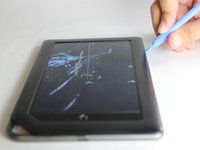
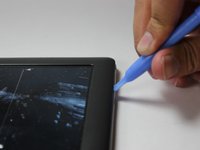


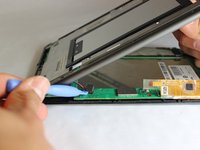
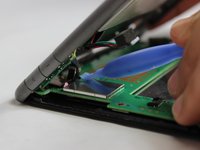





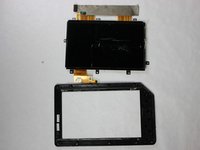
Um dein Gerät wieder zusammenzubauen, folge den Schritten dieser Anleitung in umgekehrter Reihenfolge.
Rückgängig: Ich habe diese Anleitung nicht absolviert.
8 weitere Personen haben diese Anleitung absolviert.

Team

USF Tampa, Team 11-5, Blackwell Winter 2015 Mitglied von USF Tampa, Team 11-5, Blackwell Winter 2015
USFT-BLACKWELL-W15S11G5
3 Mitglieder
84 Anleitungen geschrieben
1 Kommentar zur Anleitung
this site doesn't sell the Nook Color display. Where did you get yours?
