Diese Übersetzung wurde maschinell erstellt und noch nicht von einer Person überprüft. Sprichst du diese Sprache? Schau es dir an.
Einleitung
Diese Anleitung zeigt dir einfache Möglichkeiten, wie du auf das Display des Nook Tablet zugreifen, das Ersatzdisplay einbauen oder das Display wieder anschließen kannst, falls es nicht ordnungsgemäß funktioniert.
Was du brauchst
-
-
-
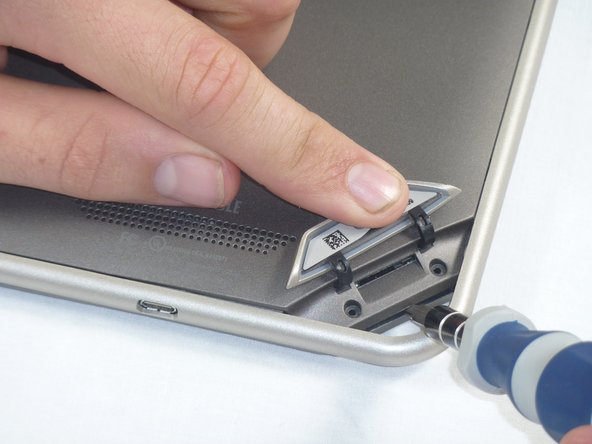
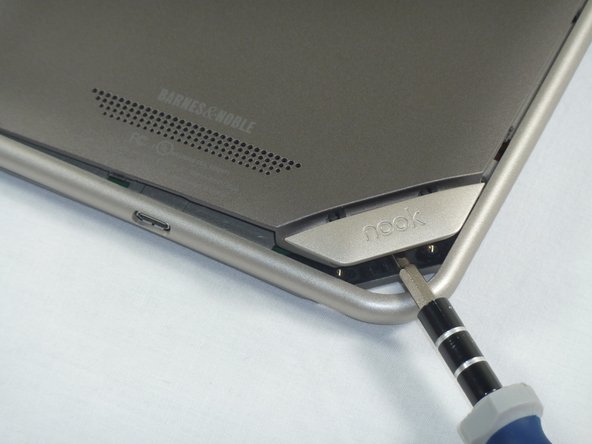
Hebe die Abdeckung mit der Aufschrift „Nook“ an, um das darunter liegende Klebeband freizulegen. Entferne die Speicherkarte, falls eine eingelegt ist.
-
Entferne das Klebeband über den runden Löchern, um zwei T5 Torx-Schrauben freizulegen.
-
Entferne die zwei T5 Torx-Schrauben, die die Rückabdeckung sichern.
-
-
-
Führe das flache Ende eines Spudgers zwischen die Front Panel Einheit und die hintere Gehäusebaugruppe ein.
-
Verwende einen Spudger, um die Rückabdeckung vom Rest des Nook abzuheben.
-
-
-
Fahre mit dem Spudger um die Kanten des Nook, um die Rückabdeckung zu lösen.
-
-
-
-
-
Entferne die zehn T5-Torx-Schrauben am Rand des silbernen Mittelrahmens mit dem T5-Torx-Schraubendreher.
-
-
-
Hebele den Rand des Bildschirms mit einem Spudger oder Öffnungswerkzeug vorsichtig vom silbernen Mittelrahmen ab.
-
-
-
-
-
Hebe das Schaumstoffpolster an der Ecke des Akkus an, um den Akkustecker freizulegen.
-
Trenne das Akkukabel mit einem Spudger oder Öffnungswerkzeug vom Motherboard.
-
-
-
-
-
Hebe den Schaumstoff an, der den Stromstecker und den Lautstärkestecker bedeckt.
-
Trenne die Strom- und Lautsprecherkabel von ihren Anschlüssen auf dem Motherboard.
-
-
-
Hebe den silbernen Mittelrahmen vorsichtig von dem Motherboard und der Display-Einheit ab.
-
-
-
-
-
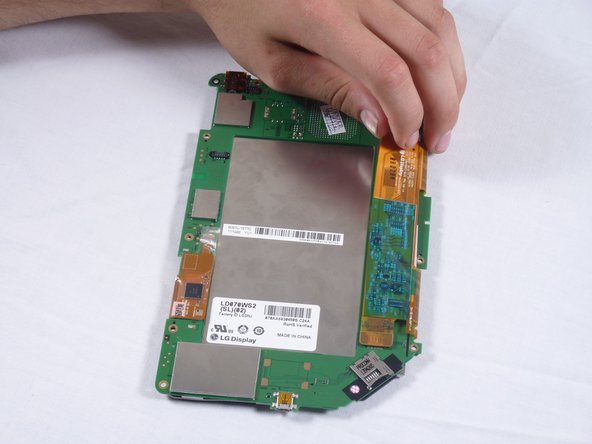
Richte die Leiterplatte wie gezeigt so aus, dass der Bildschirm nach unten zeigt.
-
Greife die Ecke des orangefarbenen Streifens auf der rechten Seite der Leiterplatte wie gezeigt.
-
Der orangefarbene Streifen ist an die Leiterplatte geklebt. Hebe den Streifen vorsichtig an, sodass sich die Klebeverbindung löst.
-
Der Streifen ist noch über den Leitungsanschluss mit der Leiterplatte verbunden; fahre mit dem nächsten Schritt fort.
-
-
-
Das orangefarbene Band ist zu diesem Zeitpunkt noch befestigt
-
Führe die Spitze eines Schlitzschraubendrehers zwischen die Verbindung des Bandes und der Hauptplatine ein und heble es nach oben.
-
Greife das Band und ziehe es vorsichtig nach oben, um das Trennen abzuschließen.
-
-
-
Auf der linken Seite des Motherboards siehst du ein weiteres oranges Band, das auf dem Motherboard festgeklebt ist.
-
Entferne das Klebeband.
-
-
-
Nachdem das Klebeband entfernt wurde, ist der Streifen noch über das hier abgebildete Scharnier mit dem Motherboard verbunden.
-
Schiebe die Spitze eines Schlitzschraubendrehers unter das Scharnier und heble es nach oben.
-
Der orangefarbene Streifen sollte nun vom Motherboard gelöst sein.
-
-
-
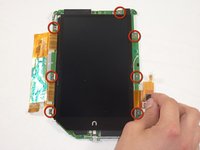
Der Bildschirm ist an den markierten Schraubenlöchern mit dem Motherboard verklebt.
-
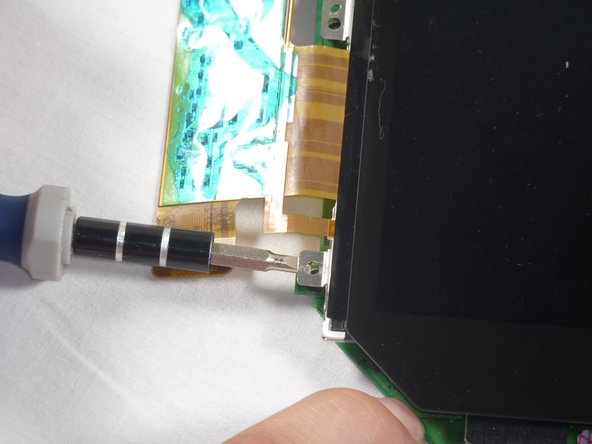
Löse die Klebeverbindung, indem du die Kante eines Schlitzschraubendrehers zwischen das Motherboard und die Bildschirmteile an den markierten Löchern einführst.
-
Hebe den Bildschirm vom Display ab.
-
-

 Frag FixBot










Um dein Gerät wieder zusammenzubauen, folge den Schritten dieser Anleitung in umgekehrter Reihenfolge.
Rückgängig: Ich habe diese Anleitung nicht absolviert.
12 weitere Personen haben diese Anleitung absolviert.

Team

Cal Poly, Team 1-4, Propen Fall 2012 Mitglied von Cal Poly, Team 1-4, Propen Fall 2012
CPSU-PROPEN-F12S1G4
4 Mitglieder
84 Anleitungen geschrieben
