Diese Übersetzung wurde maschinell erstellt und noch nicht von einer Person überprüft. Sprichst du diese Sprache? Schau es dir an.
Einleitung
Diese Anleitung hilft dir dabei, die Buttons deines Nvidia Shield Portable auszutauschen, falls sie defekt oder kaputt sind. Wenn die Buttons an deinem Controller defekt oder kaputt sind, ist es wichtig, sie zu ersetzen, da sie die Fähigkeit des Controllers beeinträchtigen können, Eingaben (das Drücken von Buttons) des Benutzers zu verarbeiten.
Stelle vor Beginn der Anleitung sicher, dass du einen sauberen Arbeitsbereich für die Demontage des Controllers hast und dass du die Ersatz-Buttons hast.
Verwende gerne Ersatzteile, mit denen du dich am wohlsten fühlst und die zum Nvidia Shield Portable Controller passen.
Was du brauchst
-
-
-
Entferne die sieben 6,4 mm T5 Torx-Schrauben von der Rückwand.
-
Verwende den Spudger, um die Front- und Rückblende voneinander zu trennen.
 Frag FixBot
-
-
-
-
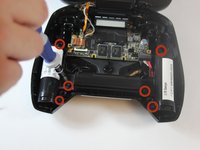
Entferne die sechs 6,5 mm Torx-Schrauben (T5).
-
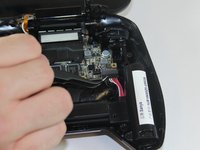
Trenne die Stromkabel.
-
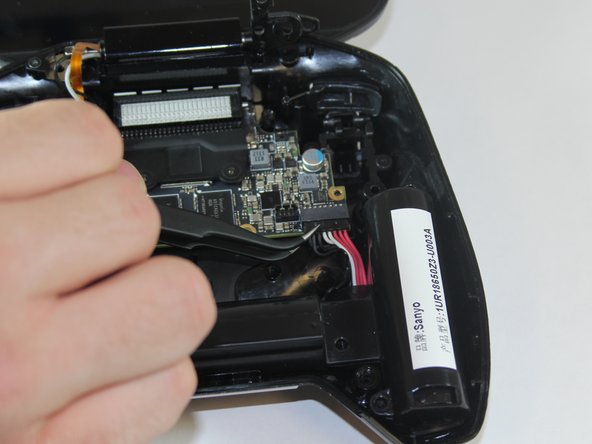
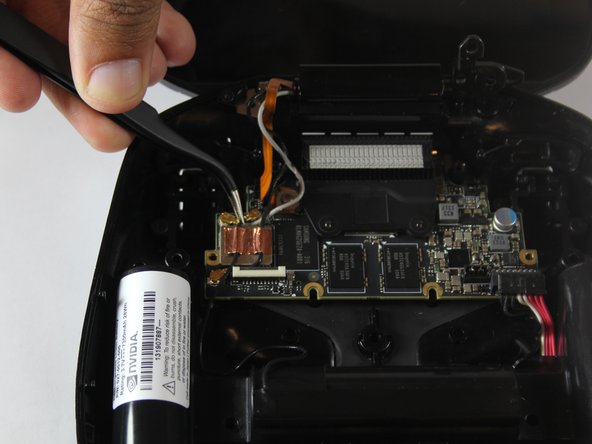
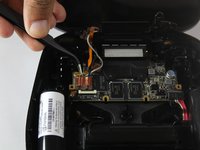
Ziehe das Kupferband ab und trenne das schwarze und das weiße Kabel.
-
-
-
Ziehe die Akkuhalterung heraus, sobald alle Kabel entfernt sind.
-
-
-
-
-
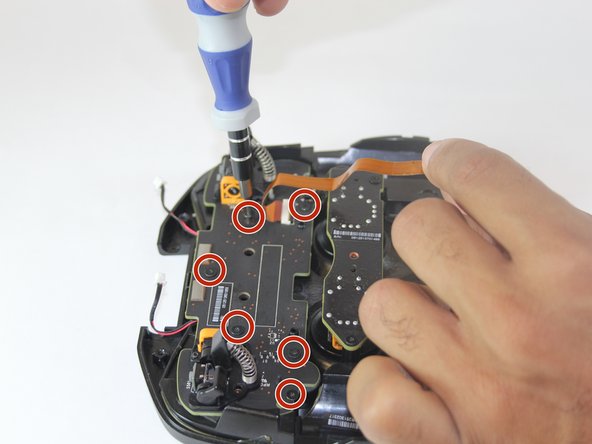
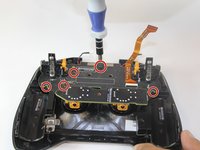
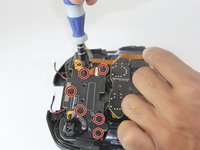
Entferne die sieben 6,5 mm Torx-Schrauben (T5) von der Tastenplatine.
-
Entferne die Tastenplatine.
-
-





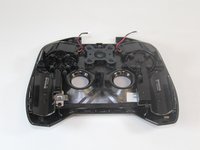
Um dein Gerät wieder zusammenzubauen, folge den Schritten dieser Anleitung in umgekehrter Reihenfolge.
Rückgängig: Ich habe diese Anleitung nicht absolviert.
7 weitere Personen haben diese Anleitung absolviert.

Team

USF Tampa, Team 1-1, Hickman Fall 2014 Mitglied von USF Tampa, Team 1-1, Hickman Fall 2014
USFT-HICKMAN-F14S1G1
4 Mitglieder
66 Anleitungen geschrieben
2 Kommentare zur Anleitung
From where can I get the buttons?
Hey:) I am not sure
