Zum Hauptinhalt wechseln
Gemeinsam reparieren - Jetzt registrieren

Diese Übersetzung wurde maschinell erstellt und noch nicht von einer Person überprüft. Sprichst du diese Sprache? Schau es dir an.

Oculus Rift Development Kit 2 Display austauschen

Was du brauchst

    1. Oculus Rift Development Kit 2 Display austauschen, Augenabstands-Einstellschraube: Schritt 1, Bild 1 von 3 Oculus Rift Development Kit 2 Display austauschen, Augenabstands-Einstellschraube: Schritt 1, Bild 2 von 3 Oculus Rift Development Kit 2 Display austauschen, Augenabstands-Einstellschraube: Schritt 1, Bild 3 von 3
      • Vordere Abdeckung abnehmen.

      • USB- und HDMI-Kabel vom Oculus Rift DK2 abziehen.

      Frag FixBot

      Kommentar hinzufügen

    2. Oculus Rift Development Kit 2 Display austauschen: Schritt 2, Bild 1 von 3 Oculus Rift Development Kit 2 Display austauschen: Schritt 2, Bild 2 von 3 Oculus Rift Development Kit 2 Display austauschen: Schritt 2, Bild 3 von 3
      • Entferne die vier 9,5 mm Kreuzschlitzschrauben (PH0) aus dem Inneren des Headsets.

      Frag FixBot

      Kommentar hinzufügen

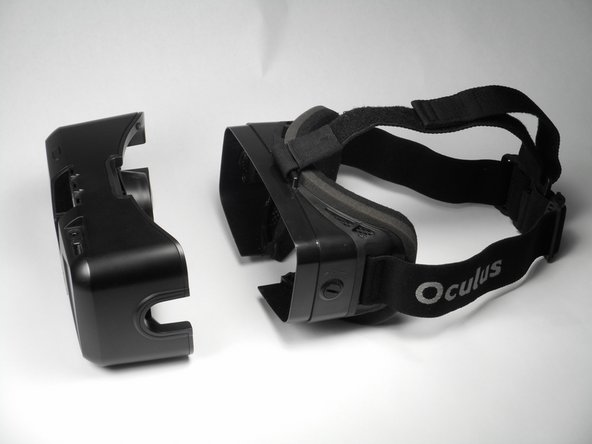
    3. Oculus Rift Development Kit 2 Display austauschen: Schritt 3, Bild 1 von 2 Oculus Rift Development Kit 2 Display austauschen: Schritt 3, Bild 2 von 2
      • Nachdem die Schrauben entfernt wurden, ziehe den Rahmen des Kopfbügels vorsichtig vom Headset ab.

      Frag FixBot

      Kommentar hinzufügen

    1. Oculus Rift Development Kit 2 Display austauschen, Linse entfernen: Schritt 4, Bild 1 von 2 Oculus Rift Development Kit 2 Display austauschen, Linse entfernen: Schritt 4, Bild 2 von 2
      • Drehe die rechte Linse im Uhrzeigersinn, während die Oculus nach oben zeigt, und nimm sie heraus. Wiederhole den Vorgang für die linke Linse, drehe sie jedoch gegen den Uhrzeigersinn.

      Frag FixBot

      Kommentar hinzufügen

    1. Oculus Rift Development Kit 2 Display austauschen, Headset-Motherboard: Schritt 5, Bild 1 von 1
      In diesem Schritt verwendetes Werkzeug:
      Tweezers
      $4.99
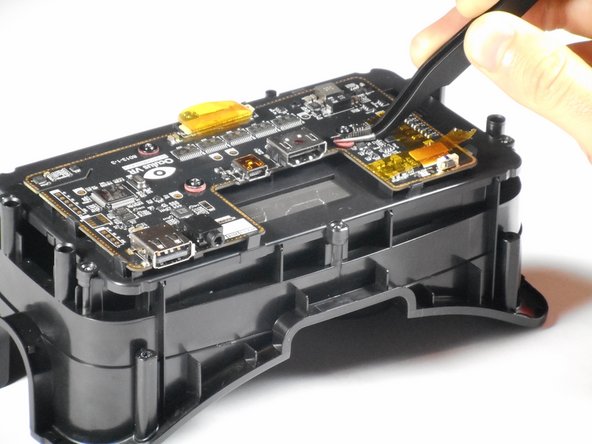
      • Hebele die vier Gummistopfen vorsichtig mit einer Pinzette heraus, wie auf dem Bild zu sehen. Sie sitzen etwas fest, daher musst du sie eventuell mit der Pinzette hin und her wackeln, um sie zu lösen.

      Frag FixBot

      Kommentar hinzufügen

    2. Oculus Rift Development Kit 2 Display austauschen: Schritt 6, Bild 1 von 1
      • Entferne die vier 9,5 mm Schrauben, mit denen das Brillengehäuse am vorderen Gehäuse befestigt ist.

      • Lies den nächsten Schritt, bevor du die Frontblende entfernst!

      Frag FixBot

      Kommentar hinzufügen

    3. Oculus Rift Development Kit 2 Display austauschen: Schritt 7, Bild 1 von 2 Oculus Rift Development Kit 2 Display austauschen: Schritt 7, Bild 2 von 2
      • Trenne die Frontblende vorsichtig von der Abdeckung. Lege die Abdeckung wie auf den Bildern gezeigt vorsichtig oben auf die Frontblende.

      • Wende beim Trennen dieser beiden Teile keine übermäßige Kraft an. Es gibt ein empfindliches Flachbandkabel, das mit jedem von ihnen verbunden ist.

      Frag FixBot

      Kommentar hinzufügen

    4. Oculus Rift Development Kit 2 Display austauschen: Schritt 8, Bild 1 von 2 Oculus Rift Development Kit 2 Display austauschen: Schritt 8, Bild 2 von 2
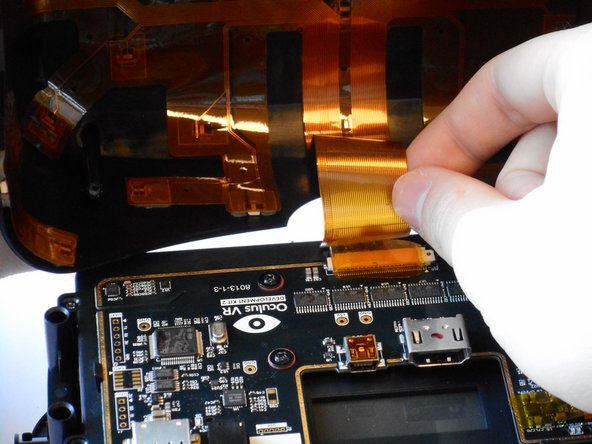
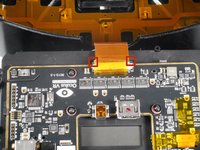
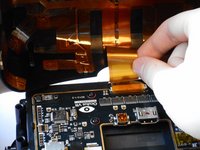
      • Ziehe die kleinen seitlichen Laschen am Stecker des Flachbandkabels wie abgebildet vorsichtig heraus, um das Kabel zu lösen.

      • Schiebe die Laschen von dir weg, während das Headset wie abgebildet ausgerichtet ist. Schiebe das Flachbandkabel vorsichtig heraus.

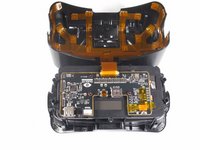
      • Das Headset sollte nun aus zwei separaten Teilen bestehen.

      Frag FixBot

      Kommentar hinzufügen

    5. Oculus Rift Development Kit 2 Display austauschen: Schritt 9, Bild 1 von 3 Oculus Rift Development Kit 2 Display austauschen: Schritt 9, Bild 2 von 3 Oculus Rift Development Kit 2 Display austauschen: Schritt 9, Bild 3 von 3
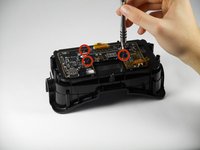
      • Drehe die drei 6,4 mm Kreuzschlitzschrauben (Phillips #00) wie abgebildet heraus und nimm sie mit der Pinzette ab.

      Frag FixBot

      Kommentar hinzufügen

    6. Oculus Rift Development Kit 2 Display austauschen: Schritt 10, Bild 1 von 1
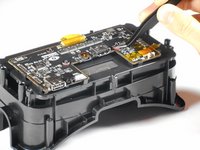
      • Hebe das Klebeband an und heble das Flachbandkabel vorsichtig mit dem Kunststoff-Öffnungswerkzeug heraus, wie dargestellt.

      Frag FixBot

      Kommentar hinzufügen

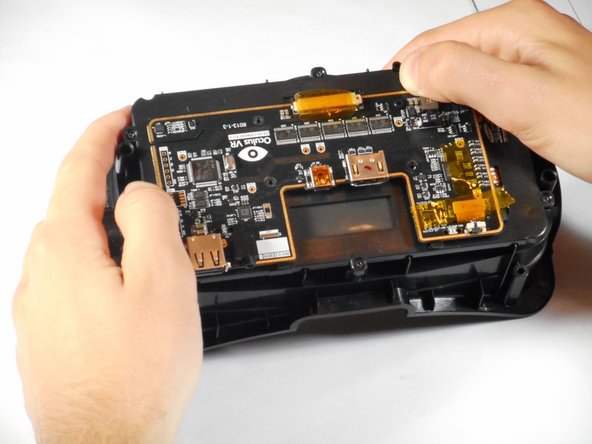
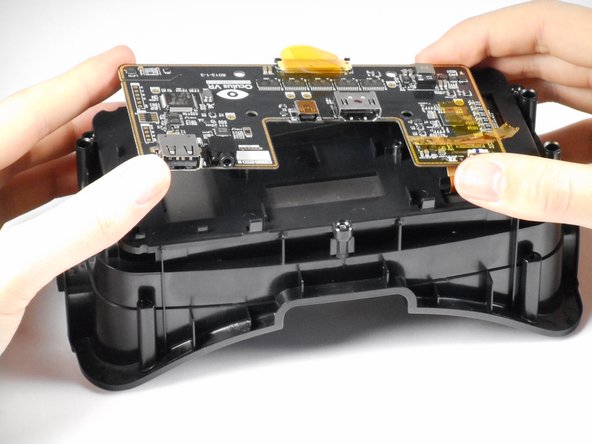
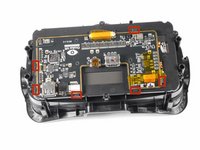
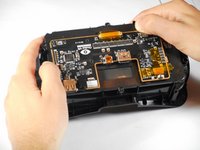
    7. Oculus Rift Development Kit 2 Display austauschen: Schritt 11, Bild 1 von 3 Oculus Rift Development Kit 2 Display austauschen: Schritt 11, Bild 2 von 3 Oculus Rift Development Kit 2 Display austauschen: Schritt 11, Bild 3 von 3
      • Drücke vorsichtig die Clips am Motherboard zurück, um das Motherboard zu lösen. Das Motherboard lässt sich nun herausheben.

      Frag FixBot

      Kommentar hinzufügen

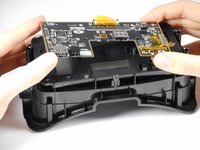
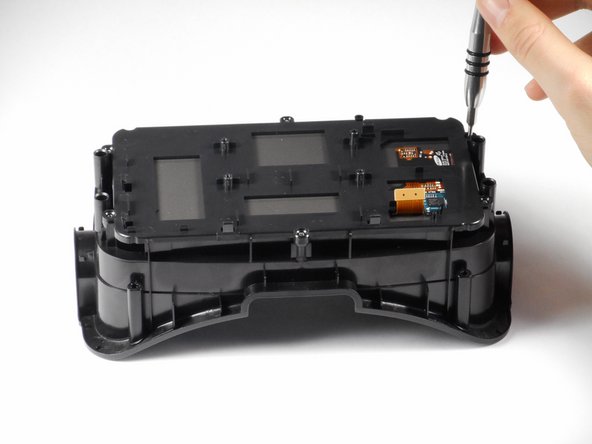
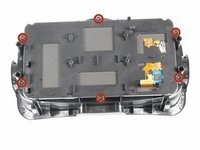
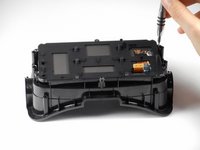
    1. Oculus Rift Development Kit 2 Display austauschen, Display: Schritt 12, Bild 1 von 3 Oculus Rift Development Kit 2 Display austauschen, Display: Schritt 12, Bild 2 von 3 Oculus Rift Development Kit 2 Display austauschen, Display: Schritt 12, Bild 3 von 3
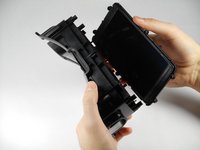
      • Entferne die sechs 6,4 mm Kreuzschlitzschrauben (PH1) wie abgebildet. Es sollten sich zwei an jeder kurzen Seite und eine an jeder langen Seite befinden.

      • Hebe den Kunststoff-Bildschirmhalter und das Display vorsichtig von dem restlichen Teil der Frontblende ab.

      Frag FixBot

      Kommentar hinzufügen

Abschluss

Um dein Gerät wieder zusammenzubauen, folge den Schritten dieser Anleitung in umgekehrter Reihenfolge.

Rückgängig: Ich habe diese Anleitung nicht absolviert.

4 weitere Personen haben diese Anleitung absolviert.

Adam

Mitglied seit: 01/20/15

661 Reputation

4 Anleitungen geschrieben

Team

Cal Poly, Team 18-5, Maness Winter 2015 Mitglied von Cal Poly, Team 18-5, Maness Winter 2015

CPSU-MANESS-W15S18G5

4 Mitglieder

72 Anleitungen geschrieben

2 Kommentare zur Anleitung

It's possible to use the Samsung Galaxy Note 4 screen?

Lauro Adriano Freitas - Antwort Teilen

possible to use the Samsung Galaxy Note 4 screen?

moldovancasyan19 - Antwort Teilen

Kommentar hinzufügen

Seitenaufrufe:

Letzte 24 Stunden: 1

Letzte 7 Tage: 17

Letzte 30 Tage: 65

Insgesamt: 3,388