Zum Hauptinhalt wechseln
Gemeinsam reparieren - Jetzt registrieren

Diese Übersetzung wurde maschinell erstellt und noch nicht von einer Person überprüft. Sprichst du diese Sprache? Schau es dir an.

One Education Infinity Touchpad ersetzen

Was du brauchst

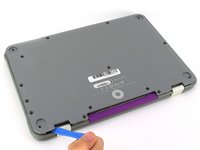
    1. One Education Infinity Touchpad ersetzen, Rückgehäuse: Schritt 1, Bild 1 von 3 One Education Infinity Touchpad ersetzen, Rückgehäuse: Schritt 1, Bild 2 von 3 One Education Infinity Touchpad ersetzen, Rückgehäuse: Schritt 1, Bild 3 von 3
      • Schalte dein Gerät immer aus, bevor du mit der Demontage beginnst.

      • Entferne die Schraubenabdeckungen und Gummifüße von der Unterseite des Laptops mit einem Metall-Spudger.

      Frag FixBot

      Kommentar hinzufügen

    2. One Education Infinity Touchpad ersetzen: Schritt 2, Bild 1 von 2 One Education Infinity Touchpad ersetzen: Schritt 2, Bild 2 von 2
      • Entferne die sechzehn 5,0 mm langen schwarzen Schrauben von der Rückseite mit einem Kreuzschlitz Schraubendreher #00.

      Frag FixBot

      Kommentar hinzufügen

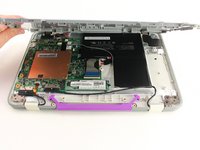
    3. One Education Infinity Touchpad ersetzen: Schritt 3, Bild 1 von 3 One Education Infinity Touchpad ersetzen: Schritt 3, Bild 2 von 3 One Education Infinity Touchpad ersetzen: Schritt 3, Bild 3 von 3
      • Setze das iFixit-Öffnungswerkzeug oder einen Spudger nahe dem weißen Scharnier des Geräts an und heble entlang der Außenkanten, bis alle Clips gelöst sind.

      • Hebe die Rückseite vom Gerät ab.

      • Das Entfernen der Rückseite kann ein lautes Knacken verursachen.

      Frag FixBot

      Kommentar hinzufügen

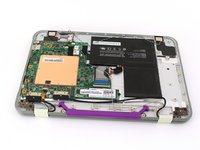
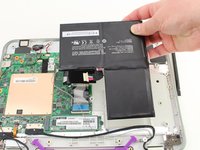
    1. One Education Infinity Touchpad ersetzen, Akku: Schritt 4, Bild 1 von 3 One Education Infinity Touchpad ersetzen, Akku: Schritt 4, Bild 2 von 3 One Education Infinity Touchpad ersetzen, Akku: Schritt 4, Bild 3 von 3
      • Eventuell befindet sich schwarzes Klebeband in deinem Gerät, das Komponenten verdeckt oder Kabel fixiert. Dieses Klebeband ist für die Funktion des Geräts nicht wichtig und kann entfernt werden.

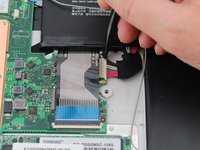
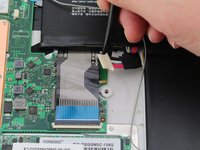
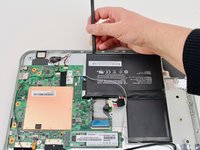
      • Wackle vorsichtig mit einem Kunststoff-Spudger am Akkukabel, um es nach rechts aus dem Anschluss zu lösen.

      Frag FixBot

      Kommentar hinzufügen

    2. One Education Infinity Touchpad ersetzen, Akku herausnehmen: Schritt 5, Bild 1 von 3 One Education Infinity Touchpad ersetzen, Akku herausnehmen: Schritt 5, Bild 2 von 3 One Education Infinity Touchpad ersetzen, Akku herausnehmen: Schritt 5, Bild 3 von 3
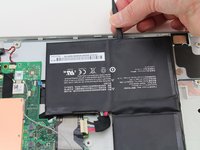
      • Schiebe einen Kunststoff-Spudger unter die Oberkante des Akkus und fahre vorsichtig entlang der Längsseite des Akkus, um ihn vom Gehäuse zu lösen.

      • Der Akku ist mit etwas Klebstoff befestigt. Achte darauf, den Akku beim Lösen des Klebstoffs nicht zu beschädigen oder übermäßig zu verbiegen.

      • Nimm den Akku aus dem Gehäuse.

      Frag FixBot

      Kommentar hinzufügen

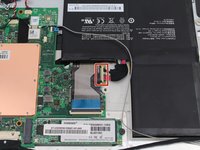
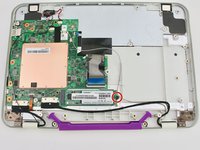
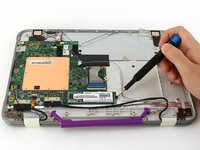
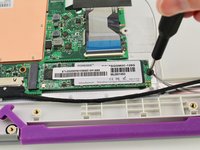
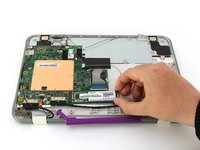
    1. One Education Infinity Touchpad ersetzen, Solid State Drive: Schritt 6, Bild 1 von 3 One Education Infinity Touchpad ersetzen, Solid State Drive: Schritt 6, Bild 2 von 3 One Education Infinity Touchpad ersetzen, Solid State Drive: Schritt 6, Bild 3 von 3
      • Entferne die einzelne 2 mm schwarze Kreuzschlitzschraube von der SSD mit einem Kreuzschlitz Schraubendreher #00.

      Frag FixBot

      Kommentar hinzufügen

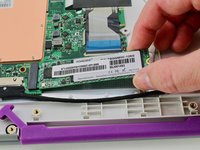
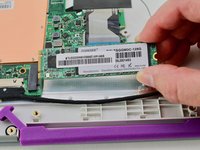
    2. One Education Infinity Touchpad ersetzen: Schritt 7, Bild 1 von 3 One Education Infinity Touchpad ersetzen: Schritt 7, Bild 2 von 3 One Education Infinity Touchpad ersetzen: Schritt 7, Bild 3 von 3
      • Greife die SSD mit deinen Fingern und schiebe sie langsam nach rechts aus ihrem Steckplatz.

      Frag FixBot

      Kommentar hinzufügen

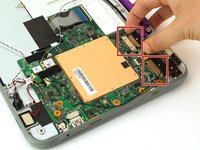
    1. One Education Infinity Touchpad ersetzen, Motherboard: Schritt 8, Bild 1 von 2 One Education Infinity Touchpad ersetzen, Motherboard: Schritt 8, Bild 2 von 2
      • Ziehe die zwei Verriegelungsclips der Flachbandkabel vorsichtig mit den Fingern aus ihren Anschlüssen.

      Frag FixBot

      Kommentar hinzufügen

    2. One Education Infinity Touchpad ersetzen: Schritt 9, Bild 1 von 1
      • Hebe die schwarze Lasche vorsichtig mit den Fingern an und ziehe dann das goldene Flachbandkabel ab.

      Frag FixBot

      Kommentar hinzufügen

    3. One Education Infinity Touchpad ersetzen: Schritt 10, Bild 1 von 1
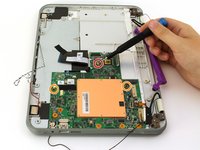
      • Ziehe die schwarzen und grauen Kabel vorsichtig mit einem Spudger ab, indem du sie von der WLAN-Karte nach oben drückst.

      Frag FixBot

      Kommentar hinzufügen

    4. One Education Infinity Touchpad ersetzen: Schritt 11, Bild 1 von 1
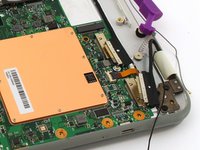
      • Ziehe die zwei Lautsprecherkabel vorsichtig mit den Fingern vom Motherboard ab.

      Frag FixBot

      Kommentar hinzufügen

    5. One Education Infinity Touchpad ersetzen: Schritt 12, Bild 1 von 2 One Education Infinity Touchpad ersetzen: Schritt 12, Bild 2 von 2
      • Hebe vorsichtig die schwarze Lasche oben am ZIF-Steckverbinder mit deinen Fingern oder einem iFixit Öffnungswerkzeug an und entferne das Flachbandkabel.

      Frag FixBot

      Kommentar hinzufügen

    6. One Education Infinity Touchpad ersetzen: Schritt 13, Bild 1 von 1
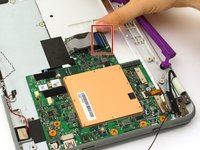
      • Hebe die schwarze Lasche vorsichtig mit den Fingern an und ziehe dann das blaue Flachbandkabel ab.

      Frag FixBot

      Kommentar hinzufügen

    7. One Education Infinity Touchpad ersetzen: Schritt 14, Bild 1 von 2 One Education Infinity Touchpad ersetzen: Schritt 14, Bild 2 von 2
      • Entferne mit einem Kreuzschlitz-Schraubendreher die einzelne 4 mm lange silberne Schraube unter dem Flachbandkabel.

      • Entferne mit einem Kreuzschlitz-Schraubendreher die zwei 2,5 mm langen schwarzen Schrauben.

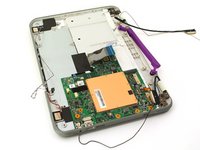
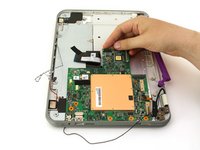
      • Hebe das Motherboard vorsichtig mit den Fingern aus der internen Abdeckung.

      Frag FixBot

      Kommentar hinzufügen

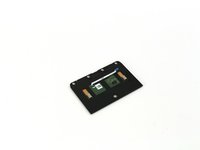
    1. One Education Infinity Touchpad ersetzen, Touchpad: Schritt 15, Bild 1 von 1
      • Entferne die vier 2 mm langen silbernen Schrauben mit einem Kreuzschlitz-Schraubendreher.

      Frag FixBot

      Kommentar hinzufügen

    2. One Education Infinity Touchpad ersetzen: Schritt 16, Bild 1 von 2 One Education Infinity Touchpad ersetzen: Schritt 16, Bild 2 von 2
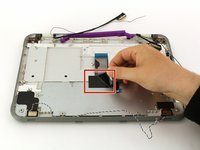
      • Zieh das schwarze Klebeband zurück.

      • Hebe die Metallplatte mit den Fingern vorsichtig aus der inneren Abdeckung.

      Frag FixBot

      Kommentar hinzufügen

    3. One Education Infinity Touchpad ersetzen: Schritt 17, Bild 1 von 1
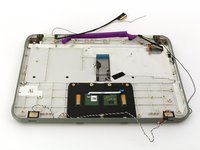
      • Entferne die zwei 2 mm langen silbernen Schrauben mit einem Kreuzschlitz Schraubendreher der Größe #00.

      Frag FixBot

      Kommentar hinzufügen

    4. One Education Infinity Touchpad ersetzen: Schritt 18, Bild 1 von 2 One Education Infinity Touchpad ersetzen: Schritt 18, Bild 2 von 2
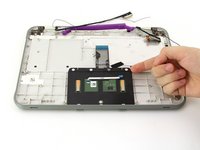
      • Hebe das Touchpad vorsichtig mit den Fingern aus der inneren Gehäuseplatte.

      Frag FixBot

      Kommentar hinzufügen

Abschluss

Um dein Gerät wieder zusammenzubauen, folge den Schritten dieser Anleitung in umgekehrter Reihenfolge.

Rückgängig: Ich habe diese Anleitung nicht absolviert.

Besonderer Dank geht an diese Übersetzer:innen:

en de

100%

Translation Bot hilft uns, die Welt in Ordnung zu bringen! Wie kann ich mithelfen?
Hier starten ›

Jason Childers

Mitglied seit: 10/10/19

109 Reputation

1 Anleitung geschrieben

Team

Cal Poly, Team S11-G4, Regan Fall 2019 Mitglied von Cal Poly, Team S11-G4, Regan Fall 2019

CPSU-REGAN-F19S11G4

3 Mitglieder

20 Anleitungen geschrieben

0 Kommentare zur Anleitung

Kommentar hinzufügen

Seitenaufrufe:

Letzte 24 Stunden: 3

Letzte 7 Tage: 9

Letzte 30 Tage: 30

Insgesamt: 551