Zum Hauptinhalt wechseln
Gemeinsam reparieren - Jetzt registrieren

Diese Übersetzung enthält möglicherweise noch nicht die neuesten Änderungen der Original-Anleitung. Hilf mit, die Übersetzung zu aktualisieren oder sieh dir die Original-Anleitung an.

P775DM3 Mainboard

Was du brauchst

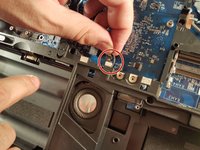
    1. P775DM3 Mainboard, Akkumulator: Schritt 1, Bild 1 von 2 P775DM3 Mainboard, Akkumulator: Schritt 1, Bild 2 von 2
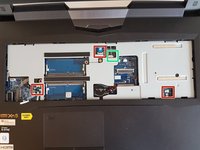
      • Entriegle den rot markierten Riegel.

      Frag FixBot
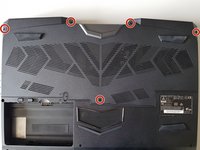
      Kommentar hinzufügen

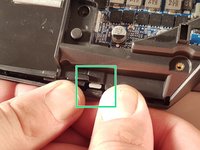
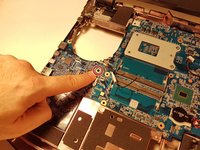
    2. P775DM3 Mainboard: Schritt 2, Bild 1 von 3 P775DM3 Mainboard: Schritt 2, Bild 2 von 3 P775DM3 Mainboard: Schritt 2, Bild 3 von 3
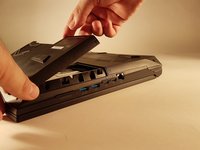
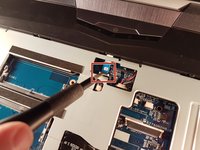
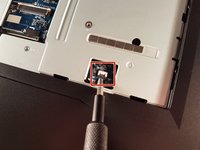
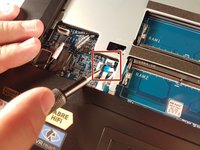
      • Hebe den Akku an, während du den rot markierten Schieber entriegelst.

      Frag FixBot
      Kommentar hinzufügen

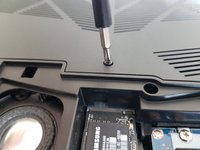
    1. P775DM3 Mainboard, Zugang zu den Festplatten: Schritt 3, Bild 1 von 1
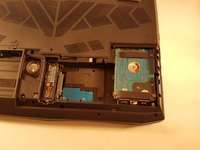
      • Löse die beiden Schraube, die rot umgeben sind.

      • Entferne die Abdeckung in Richtung des rotes Pfeil.

      Frag FixBot

      Kommentar hinzufügen

    2. P775DM3 Mainboard: Schritt 4, Bild 1 von 2 P775DM3 Mainboard: Schritt 4, Bild 2 von 2
      • Hebe die Abdeckung an.

      Frag FixBot

      Kommentar hinzufügen

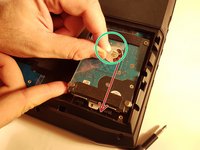
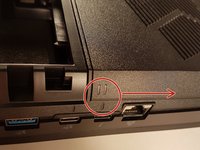
    1. P775DM3 Mainboard, HDD Festplatte: Schritt 5, Bild 1 von 3 P775DM3 Mainboard, HDD Festplatte: Schritt 5, Bild 2 von 3 P775DM3 Mainboard, HDD Festplatte: Schritt 5, Bild 3 von 3
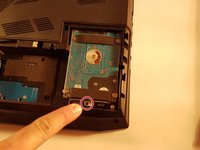
      • Löse die Schraube, die rot umgeben ist.

      • Hebe die Festplatte mit dem Kunststoff an, der grün umgeben ist.

      • Ziehe die Festplatte in Richtung des rotes Pfeil.

      Frag FixBot
      Kommentar hinzufügen

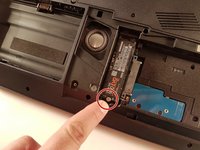
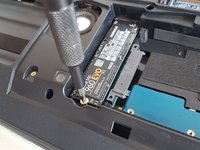
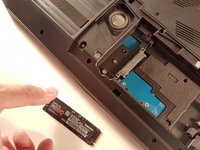
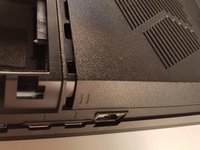
    1. P775DM3 Mainboard, SSD Festplatte: Schritt 6, Bild 1 von 2 P775DM3 Mainboard, SSD Festplatte: Schritt 6, Bild 2 von 2
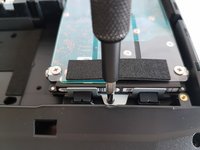
      • Löse die Schraube, die rot umgeben ist.

      Frag FixBot
      Kommentar hinzufügen

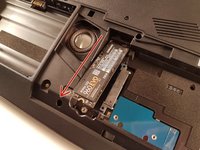
    2. P775DM3 Mainboard: Schritt 7, Bild 1 von 2 P775DM3 Mainboard: Schritt 7, Bild 2 von 2
      • Ziehe die Festplatte in Richtung des rotes Pfeil.

      Frag FixBot

      Kommentar hinzufügen

    1. P775DM3 Mainboard, Zugang zu den wichtigsten Komponenten: Schritt 8, Bild 1 von 2 P775DM3 Mainboard, Zugang zu den wichtigsten Komponenten: Schritt 8, Bild 2 von 2
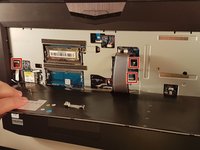
      • Löse die fünf rot markierten Schrauben.

      Frag FixBot

      Kommentar hinzufügen

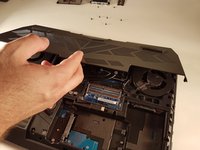
    2. P775DM3 Mainboard: Schritt 9, Bild 1 von 2 P775DM3 Mainboard: Schritt 9, Bild 2 von 2
      • Entferne die Abdeckung in Richtung des rotes Pfeils.

      Frag FixBot
      Kommentar hinzufügen

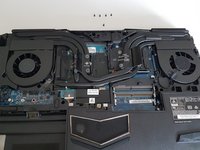
    3. P775DM3 Mainboard: Schritt 10, Bild 1 von 2 P775DM3 Mainboard: Schritt 10, Bild 2 von 2
      • Hebe die Abdeckung an.

      Frag FixBot
      Kommentar hinzufügen

    1. P775DM3 Mainboard, Tastatur: Schritt 11, Bild 1 von 2 P775DM3 Mainboard, Tastatur: Schritt 11, Bild 2 von 2
      • Löse die beiden Schraube, die rot umgeben sind.

      Frag FixBot

      Kommentar hinzufügen

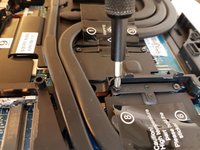
    2. P775DM3 Mainboard: Schritt 12, Bild 1 von 3 P775DM3 Mainboard: Schritt 12, Bild 2 von 3 P775DM3 Mainboard: Schritt 12, Bild 3 von 3
      • Einschlage eine Büroklammer in jedem Loch, das rot eingerahmt ist, bis einen Klick.

      • Hebe das Tastatur an und zögere nicht etwas zu zwingen.

      Frag FixBot
      Kommentar hinzufügen

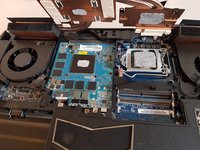
    3. P775DM3 Mainboard: Schritt 13, Bild 1 von 2 P775DM3 Mainboard: Schritt 13, Bild 2 von 2
      • Entferne die drei Kabel, die rot umgeben sind.

      Frag FixBot
      Kommentar hinzufügen

    4. P775DM3 Mainboard: Schritt 14, Bild 1 von 2 P775DM3 Mainboard: Schritt 14, Bild 2 von 2
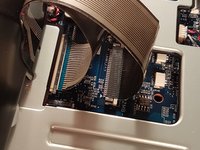
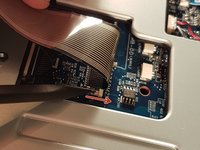
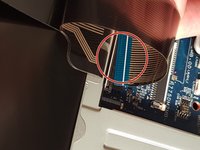
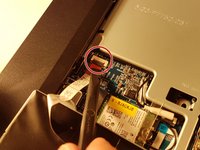
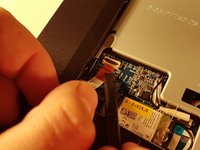
      • Ziehe die weiße Schublade, die das Kabel zurückbehält, das rot umgeben ist, in Richtung des rotes Pfeil

      • Entferne das Kabel, das rot umgeben ist.

      Frag FixBot

      Kommentar hinzufügen

    5. P775DM3 Mainboard: Schritt 15, Bild 1 von 2 P775DM3 Mainboard: Schritt 15, Bild 2 von 2
      • Ziehe die schwarze Schublade, die das Kabel zurückbehält, das rot umgeben ist, in Richtung des rotes Pfeil.

      • Entferne das Kabel, das rot umgeben ist.

      Frag FixBot

      Kommentar hinzufügen

    6. P775DM3 Mainboard: Schritt 16, Bild 1 von 3 P775DM3 Mainboard: Schritt 16, Bild 2 von 3 P775DM3 Mainboard: Schritt 16, Bild 3 von 3
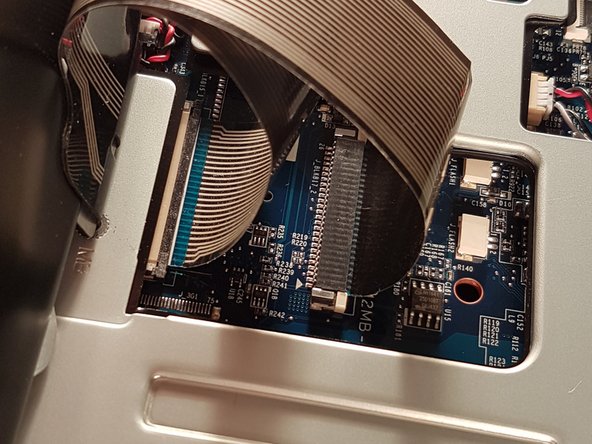
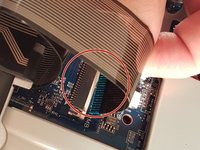
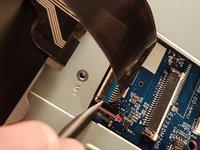
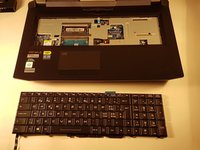
      • Öffne die Klappe, die das Kabel zurückbehält, das rot umgeben ist.

      • Entferne das Kabel, das rot umgeben ist.

      • Ziehe das Tastatur.

      Frag FixBot

      Kommentar hinzufügen

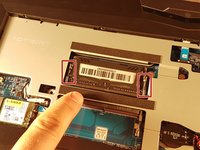
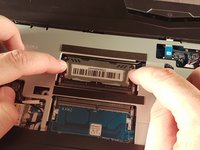
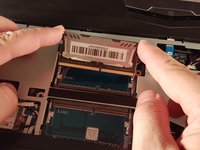
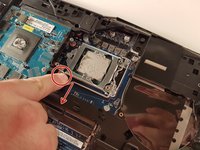
    1. P775DM3 Mainboard, RAM Speicher: Schritt 17, Bild 1 von 3 P775DM3 Mainboard, RAM Speicher: Schritt 17, Bild 2 von 3 P775DM3 Mainboard, RAM Speicher: Schritt 17, Bild 3 von 3
      • Drücke die Beiden Spannungsfedern, die rot umgeben sind.

      • Ziehe das Speichermodul aus seinem Stelle.

      Frag FixBot
      Kommentar hinzufügen

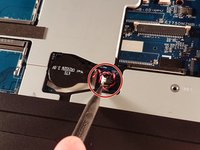
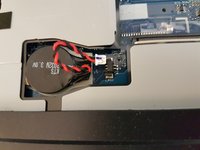
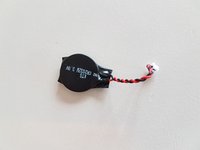
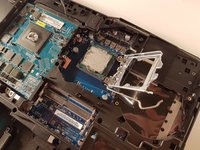
    1. P775DM3 Mainboard, BIOS Batterie: Schritt 18, Bild 1 von 3 P775DM3 Mainboard, BIOS Batterie: Schritt 18, Bild 2 von 3 P775DM3 Mainboard, BIOS Batterie: Schritt 18, Bild 3 von 3
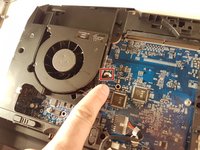
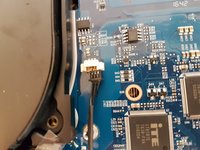
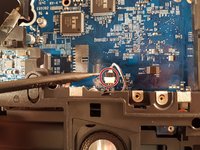
      • Entferne das Kabel, das rot eingerahmt ist.

      • Ziehe die BIOS Batterie aus seinem Stelle.

      Frag FixBot
      Kommentar hinzufügen

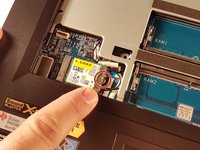
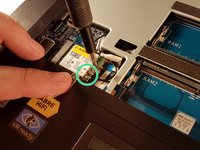
    1. P775DM3 Mainboard, WLAN Karte: Schritt 19, Bild 1 von 3 P775DM3 Mainboard, WLAN Karte: Schritt 19, Bild 2 von 3 P775DM3 Mainboard, WLAN Karte: Schritt 19, Bild 3 von 3
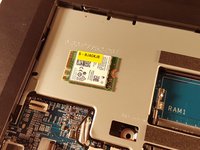
      • Löse die Schraube, die rot umgeben ist.

      • Entferne die beiden Kabel, die grün umgeben sind.

      • Ziehe die WLAN Karte aus ihrem Stelle.

      Frag FixBot
      Kommentar hinzufügen

    1. P775DM3 Mainboard, Kühlkörper: Schritt 20, Bild 1 von 3 P775DM3 Mainboard, Kühlkörper: Schritt 20, Bild 2 von 3 P775DM3 Mainboard, Kühlkörper: Schritt 20, Bild 3 von 3
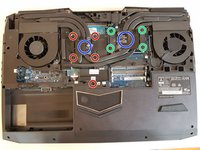
      • Löse die vier große Schraube, die grün umgeben sind.

      • Löse die fünf kleine Schraube, die rot umgeben sind.

      • Hebe den Kühlkörper mit den schwarzen Etiketten an.

      Frag FixBot

      Kommentar hinzufügen

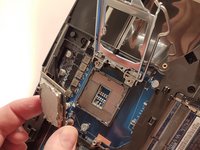
    1. P775DM3 Mainboard, Prozessor: Schritt 21, Bild 1 von 3 P775DM3 Mainboard, Prozessor: Schritt 21, Bild 2 von 3 P775DM3 Mainboard, Prozessor: Schritt 21, Bild 3 von 3
      • Ziehe den Hebel in Richtung des rotes Pfeil ihn einschlagend.

      • Berühre nicht die Unterseite aus dem Prozessor und nimm ihn von den Seiten.

      Frag FixBot

      Kommentar hinzufügen

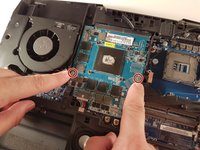
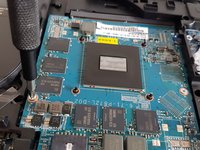
    1. P775DM3 Mainboard, Grafikkarte: Schritt 22, Bild 1 von 2 P775DM3 Mainboard, Grafikkarte: Schritt 22, Bild 2 von 2
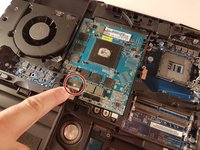
      • Löse die beiden Schraube, die rot umgeben sind.
      Frag FixBot
      Kommentar hinzufügen

    2. P775DM3 Mainboard: Schritt 23, Bild 1 von 3 P775DM3 Mainboard: Schritt 23, Bild 2 von 3 P775DM3 Mainboard: Schritt 23, Bild 3 von 3
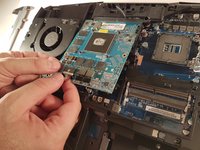
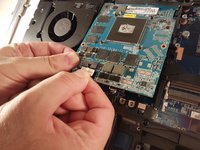
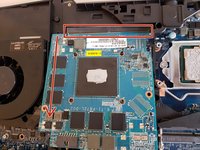
      • Hebe die Grafikkarte um zugang zu dem Kabel an, das rot umgeben ist.

      • Entferne das Kabel, das rot umgeben ist.

      Frag FixBot

      Kommentar hinzufügen

    3. P775DM3 Mainboard: Schritt 24, Bild 1 von 3 P775DM3 Mainboard: Schritt 24, Bild 2 von 3 P775DM3 Mainboard: Schritt 24, Bild 3 von 3
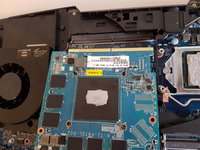
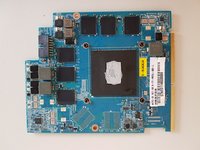
      • Ziehe die Grafikkarte in Richtung des rotes Pfeil.

      Frag FixBot

      Kommentar hinzufügen

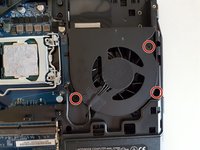
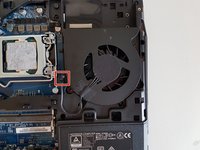
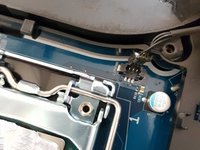
    1. P775DM3 Mainboard, Ventilator: Schritt 25, Bild 1 von 3 P775DM3 Mainboard, Ventilator: Schritt 25, Bild 2 von 3 P775DM3 Mainboard, Ventilator: Schritt 25, Bild 3 von 3
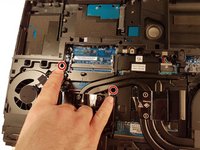
      • Löse die drei Schraube, die rot umgeben sind.

      • Entferne das Kabel, das rot eingerahmt ist.

      Frag FixBot

      Kommentar hinzufügen

    2. P775DM3 Mainboard: Schritt 26, Bild 1 von 1
      • Ziehe den Ventilator.

      Frag FixBot

      Kommentar hinzufügen

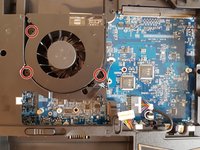
    3. P775DM3 Mainboard: Schritt 27, Bild 1 von 3 P775DM3 Mainboard: Schritt 27, Bild 2 von 3 P775DM3 Mainboard: Schritt 27, Bild 3 von 3
      • Löse die drei Schraube, die rot umgeben sind.

      • Entferne das Kabel, das rot eingerahmt ist.

      Frag FixBot

      Kommentar hinzufügen

    4. P775DM3 Mainboard: Schritt 28, Bild 1 von 1
      • Ziehe den Ventilator.

      Frag FixBot

      Kommentar hinzufügen

    1. P775DM3 Mainboard, Mainboard: Schritt 29, Bild 1 von 3 P775DM3 Mainboard, Mainboard: Schritt 29, Bild 2 von 3 P775DM3 Mainboard, Mainboard: Schritt 29, Bild 3 von 3
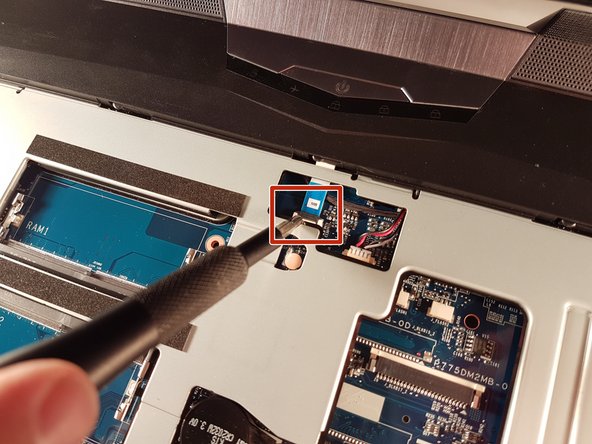
      • Öffne die beiden Klappe, die die beiden Kabel zurückbehält, die rot eingerahmt sind.

      • Entferne die beiden Kabel, die rot eingerahmt sind.

      Frag FixBot

      Kommentar hinzufügen

    2. P775DM3 Mainboard: Schritt 30, Bild 1 von 2 P775DM3 Mainboard: Schritt 30, Bild 2 von 2
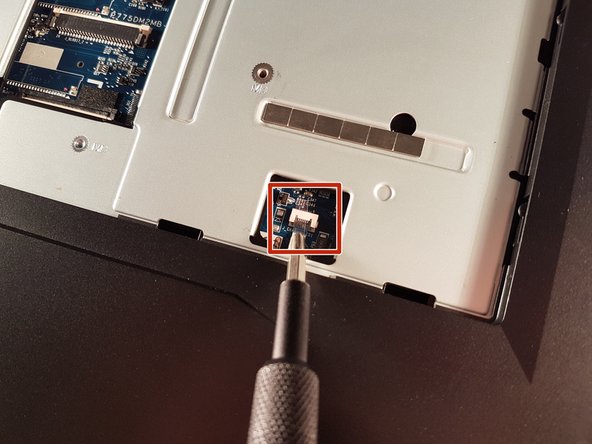
      • Öffne die beiden Klappe, die die beiden Kabel zurückbehält, die rot eingerahmt sind.

      • Entferne die beiden Kabel, die rot eingerahmt sind.

      • Entferne das Kabel, das grün eingerahmt ist.

      Frag FixBot

      Kommentar hinzufügen

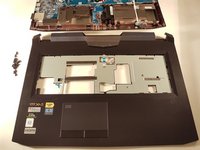
    3. P775DM3 Mainboard: Schritt 31, Bild 1 von 2 P775DM3 Mainboard: Schritt 31, Bild 2 von 2
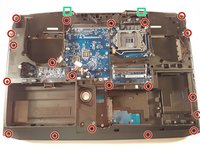
      • Löse die zwanzig Schraube, die rot umgeben sind.

      • Drücke die beiden Zonen, die grün eingerahmt sind, bis einen Klick.

      Frag FixBot

      Kommentar hinzufügen

    4. P775DM3 Mainboard: Schritt 32, Bild 1 von 3 P775DM3 Mainboard: Schritt 32, Bild 2 von 3 P775DM3 Mainboard: Schritt 32, Bild 3 von 3
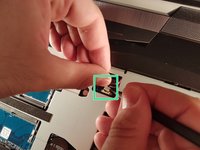
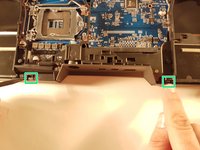
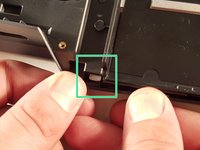
      • Drücke die beiden Zonen, die grün eingerahmt sind, bis einen Klick.

      • Ziehe die obere Abdeckung.

      Frag FixBot

      Kommentar hinzufügen

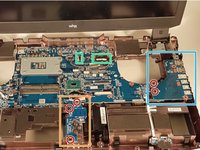
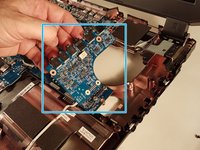
    5. P775DM3 Mainboard: Schritt 33, Bild 1 von 3 P775DM3 Mainboard: Schritt 33, Bild 2 von 3 P775DM3 Mainboard: Schritt 33, Bild 3 von 3
      • Löse die fünf Schraube, die rot umgeben sind.

      • Entferne die Karte, die blau eingerahmt ist.

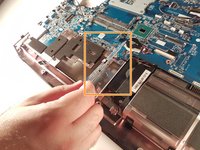
      • Entferne die Karte, die orange eingerahmt ist.

      Frag FixBot

      Kommentar hinzufügen

    6. P775DM3 Mainboard: Schritt 34, Bild 1 von 2 P775DM3 Mainboard: Schritt 34, Bild 2 von 2
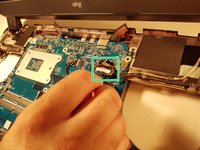
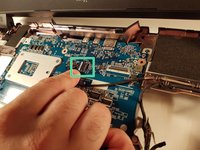
      • Entferne die beiden Kabel, die grün eingerahmt sind.

      Frag FixBot

      Kommentar hinzufügen

    7. P775DM3 Mainboard: Schritt 35, Bild 1 von 2 P775DM3 Mainboard: Schritt 35, Bild 2 von 2
      • Entferne das Kabel, das rot umgeben ist.

      Frag FixBot

      Kommentar hinzufügen

    8. P775DM3 Mainboard: Schritt 36, Bild 1 von 2 P775DM3 Mainboard: Schritt 36, Bild 2 von 2
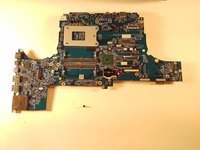
      • Entferne die Schraube, die rot umgeben ist.

      • Ziehe das Mainboard aus seinem Stelle.

      Frag FixBot

      Kommentar hinzufügen

Abschluss

Arbeite die Schritte in umgekehrter Reihenfolge ab, um dein Gerät wieder zusammenzubauen.

Rückgängig: Ich habe diese Anleitung nicht absolviert.

2 weitere Personen haben diese Anleitung absolviert.

Besonderer Dank geht an diese Übersetzer:innen:

fr de

27%

Felice Suglia hilft uns, die Welt in Ordnung zu bringen! Wie kann ich mithelfen?
Hier starten ›

0 Kommentare zur Anleitung

Kommentar hinzufügen

Seitenaufrufe:

Letzte 24 Stunden: 1

Letzte 7 Tage: 10

Letzte 30 Tage: 35

Insgesamt: 2,641