Zum Hauptinhalt wechseln

PSP 2000 Display tauschen

Was du brauchst

  1. PSP 2000 Display tauschen, Akku: Schritt 1, Bild 1 von 3 PSP 2000 Display tauschen, Akku: Schritt 1, Bild 2 von 3 PSP 2000 Display tauschen, Akku: Schritt 1, Bild 3 von 3
    • Lege die PSP mit der Vorderseite nach unten, so dass das UMD-Laufwerk nach oben gerichtet ist.

    • Finde das Akkufach und öffne es.

    • Entferne den Akku von innen.

  2. PSP 2000 Display tauschen, Vorderes Gehäuse: Schritt 2, Bild 1 von 1
    • Bei diesem Schritt muss der Garantieaufkleber entfernt werden. Das Entfernen des Aufklebers führt zum Erlöschen der Garantie. Nach Angaben der FTC führt das Entfernen des Aufklebers nicht zum Erlöschen der Garantie.

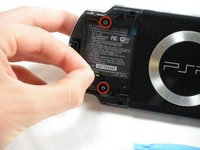
    • Suche den Aufkleber im Akkufach, auf dem steht: "En: Warranty Void if Seal Damaged."

    • Entferne den Aufkleber unter Verwendung der PSP Öffnungstools.

    • Unter dem Aufkleber befindet sich eine 5 mm Kreuzschlitzschraube, die du im nächsten Schritt brauchst.

  3. PSP 2000 Display tauschen: Schritt 3, Bild 1 von 2 PSP 2000 Display tauschen: Schritt 3, Bild 2 von 2
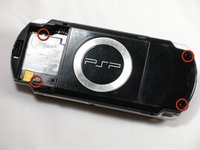
    • Entferne vier 5 mm Kreuzschlitzschrauben aus dem Gehäuse.

    • Wenn die Schrauben im Gehäuse festsitzen, kannst du einen magnetisierten Schraubendreher verwenden, um sie herauszuziehen.

  4. PSP 2000 Display tauschen: Schritt 4, Bild 1 von 2 PSP 2000 Display tauschen: Schritt 4, Bild 2 von 2
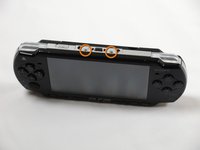
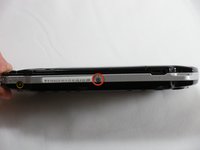
    • Entferne die folgenden Schrauben rund um die Blende:

    • Zwei 4 mm Kreuzschlitzschrauben

    • Ein 5 mm Kreuzschlitzschraube

    • Die beiden kürzeren 4 mm Schrauben befinden sich auf der Oberseite des PSP; die längere 5 mm Schraube ist auf der Unterseite.

  5. PSP 2000 Display tauschen: Schritt 5, Bild 1 von 2 PSP 2000 Display tauschen: Schritt 5, Bild 2 von 2
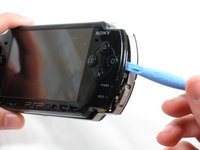
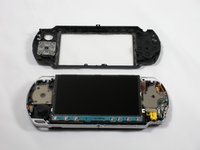
    • Hebe die Frontblende unter Verwendung eines PSP-Öffnungswerkzeugs vorsichtig vom Gehäuse ab.

    • Beginne auf der rechten Seite des PSP-Rahmens und führe das Werkzeug vorsichtig an der Seite entlang.

    • Wenn du die Steuertasten oder das D-Pad reinigen willst, kannst du sie einfach herausnehmen, sobald die Frontplatte abgenommen ist, und abwischen.

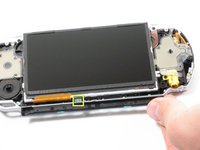
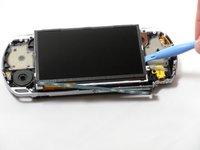
  6. PSP 2000 Display tauschen, Display: Schritt 6, Bild 1 von 3 PSP 2000 Display tauschen, Display: Schritt 6, Bild 2 von 3 PSP 2000 Display tauschen, Display: Schritt 6, Bild 3 von 3
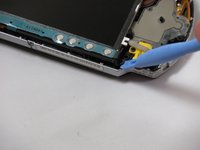
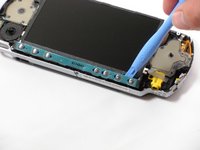
    • Heble vorsichtig mit einem Öffnungswerkzeug an der linken und rechten Seite der Tastenleiste. Hebe die Leiste aus dem Gerät.

    • Die Tastenleiste ist durch ein Flachbandkabel mit der Hauptplatine verbunden. Beschädige das Kabel nicht!

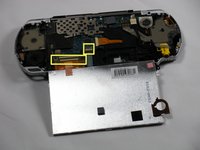
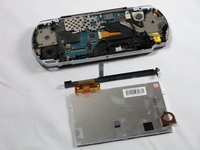
  7. PSP 2000 Display tauschen: Schritt 7, Bild 1 von 3 PSP 2000 Display tauschen: Schritt 7, Bild 2 von 3 PSP 2000 Display tauschen: Schritt 7, Bild 3 von 3
    • Heble das Display behutsam nach oben.

    • Unten am LCD befindet sich ein weiteres Flachbandkabel. Achte darauf, dass keiner der Stecker beschädigt wird.

    • Hebe die schwarzen Sicherungsbügel an den Anschlüssen des Flachbandkabels mit einem Öffnungswerkzeug hoch. Ziehe das Kabel zur Unterkante der PSP hin und trenne es ab.

    • Hebe das Display vorsichtig heraus.

Abschluss

Um dein Gerät wieder zusammenzubauen, folge den Schritten in umgekehrter Reihenfolge.

65 weitere Personen haben diese Anleitung absolviert.

Besonderer Dank geht an diese Übersetzer:innen:

en de

100%

VauWeh hilft uns, die Welt in Ordnung zu bringen! Wie kann ich mithelfen?
Hier starten ›

espinks

Mitglied seit: 10/18/09

3.749 Reputation

5 Anleitungen geschrieben

Team

Cal Poly, Team 6-3, Maness Fall 2009 Mitglied von Cal Poly, Team 6-3, Maness Fall 2009

CPSU-MANESS-F09S6G3

5 Mitglieder

44 Anleitungen geschrieben

6 Kommentare zur Anleitung

That does’t seem that hard. Is this tutorial working with the PSP2004?

Jack Galinski - Antwort

Yes it is, just did it :)

Billy -

Thanks for the great tut just fixed a trash find psp with a cracked lcd.

myhero667 - Antwort

Parfait tutoriel pour remplacer mon écran de PSP 2004. Un grand merci

Ramius59 - Antwort

I was wondering why after replacing the screen that the new one only shows a blank black screen. The backlight turns on and it plays the boot up sequence and you can play around on the Home Screen, but you just cant see what you’re doing on the screen. Everything seems connected right. Any suggestions??

Dylan Thomas - Antwort

Kommentar hinzufügen

Seitenaufrufe:

Letzte 24 Stunden: 22

Letzte 7 Tage: 150

Letzte 30 Tage: 732

Insgesamt: 78,083