Diese Übersetzung wurde maschinell erstellt und noch nicht von einem Menschen überprüft. Sprichst du diese Sprache? Schau es dir an.

Pantech Matrix Power-Button austauschen

Zeel Patel und 4 weitere Mitwirkende
Zuletzt aktualisiert am 30. Jul 2026
Aufrufe: 800
Statistik anzeigen:
- Letzte 24 Stunden:
- 5
- Letzte 7 Tage:
- 19
- Letzte 30 Tage:
- 85
- Insgesamt:
- 800
Kommentare: 0
Es gibt noch keine Kommentare zu dieser Anleitung. Schreibst du den ersten?
Zu den KommentarenAbgeschlossen: 2 3
2 Personen haben diese Anleitung schon erfolgreich absolviert. Du auch?
3 Personen haben diese Anleitung schon erfolgreich absolviert, unter anderem du. Gut gemacht!
Favoriten: 0 1
Diese Anleitung hat noch niemand unter Favoriten gespeichert (und abonniert). Mach du den Anfang!
1 Person hat diese Anleitung als Favorit gespeichert (und abonniert) – du!
Einleitung
Zu Schritt 1 der Anleitung ↓Der Power-Button des Pantech Matrix C740 dient zum Ein- und Ausschalten sowie zum Zurücksetzen des Geräts. Wenn der Power-Button nicht richtig funktioniert, sind diese Funktionen möglicherweise nicht mehr möglich. Diese Anleitung hilft dir beim Austausch des Power-Buttons des Pantech Matrix C740.
Was du brauchst
Werkzeuge
-
Spudger4.9
-


-
-
-
Lege das Smartphone so hin, dass das Display zu dir zeigt.
 Frag FixBot
-
-
-
Drehe das Telefon um, sodass die Bildschirmseite nach unten zeigt.
-
-
-
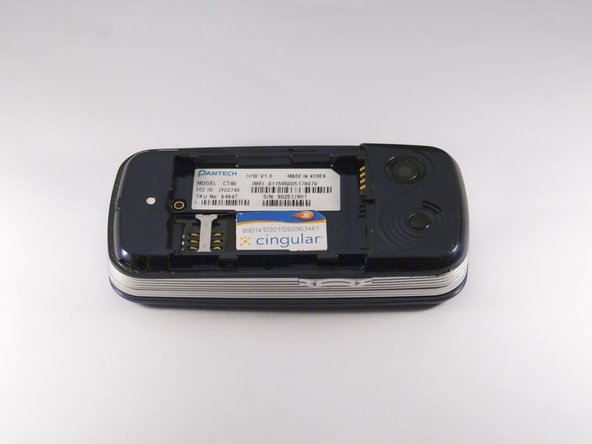
Schiebe die Rückabdeckung vorsichtig ab, um den darunterliegenden Akku freizulegen.
-
-
-
Hebe den Akku vorsichtig an der Stelle an, auf die der Spudger zeigt.
-
-
-
-
-
Schiebe die SIM-Karte aus ihrem Steckplatz.
-
-
-
-
-
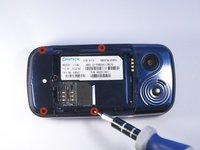
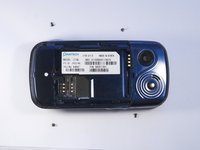
Entferne mit einem Kreuzschlitz Schraubendreher die vier 2 mm Kreuzschlitzschrauben aus jeder Ecke des Geräts.
-
-
-
Drehe das Telefon so, dass die Unterseite zu dir zeigt.
-
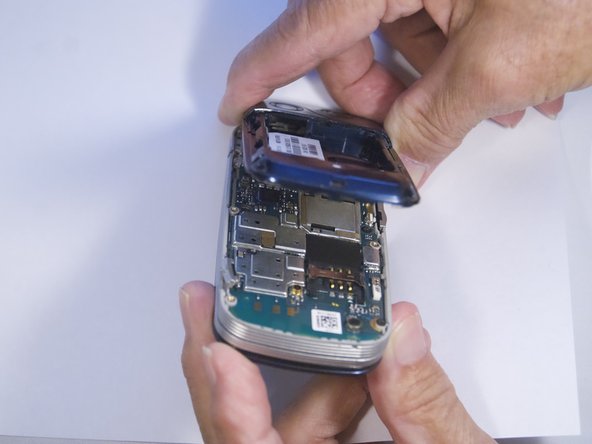
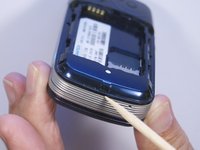
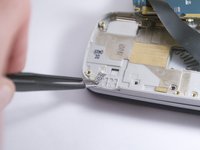
Verwende einen Spudger, um das Telefongehäuse wie abgebildet vom Innenleben zu trennen.
-
Entferne das Gehäuse vorsichtig und lege es beiseite.
-
-
-
-
Platziere das Telefon so, dass das freigelegte Motherboard zu dir zeigt.
-
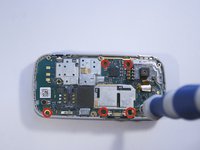
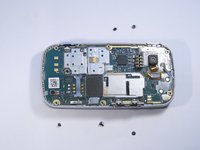
Entferne mit einem PH000-Schraubendreher die fünf 2 mm Schrauben, mit denen die Kamera befestigt ist.
-
-
-
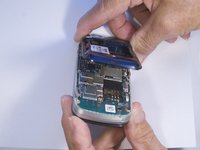
Hebe das Motherboard vorsichtig an, um den Power-Button freizulegen.
-
-
In diesem Schritt verwendetes Werkzeug:Tweezers$4.99
-
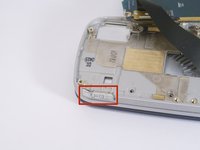
Suche den Power-Button.
-
Greife den Power-Button mit einer Metall-Pinzette und ziehe vorsichtig daran, um ihn zu entfernen.
-
-






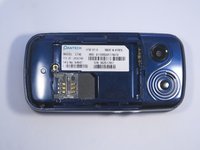







Um dein Gerät wieder zusammenzubauen, folge den Schritten dieser Anleitung in umgekehrter Reihenfolge.
Rückgängig: Ich habe diese Anleitung nicht absolviert.
2 weitere Personen haben diese Anleitung absolviert.

