Einleitung
Das PowerBook 180 war 1993 eines von Apples besten Notebook Computer. Es war während seines ganzen Lebenszyklus stark nachgefragt und das Basismodell wurde damals für 3900$ (nach heutigem Stand ca. 3700€) verkauft. Dieser Computer läuft mit dem System 7-8,1 und besitzt einen 68030 Prozessor, der mit 33mHz läuft.
Was du brauchst
-
-
-
Das PowerBook 180 hat einen entnehmbaren Ni-Cad Akku an seiner Seite. Bevor wir diese Reparatur starten müssen wir sicherstellen, dass der Computer keinerlei Stromquelle hat, sodass du keinen Stromschlag bekommt und der Computer nicht kaputt geht.
-
Schiebe die Tür des Akkufachs nach vorne. Die Richtung wird von Pfeilen angezeigt.
-
Ziehe den Akku heraus.
 Frag FixBot
-
-
-
Es gibt fünf Torx T8 Schrauben, welche die untere Abdeckung des PowerBook 180 halten.
-
Vier liegen auf der unteren Abdeckung und eine liegt über dem Modem Port an der Rückseite des Computers.
-
Entferne diese Schrauben.
-
-
-
-
Entferne die untere Abdeckplatte, indem du sie entweder mit einem Flachkopfschraubendreher oder einem Kunststoffwerkzeug, wie z.B. einer Kreditkarte, aufhebelst.
-
Denke daran, dass die untere linke und rechte Ecke des PowerBook 180 sehr schwer zu öffnen sind. Es könnte sein, dass du mehr Kraft benötigst, um diese Seite zu öffnen.
-
Dein PowerBook 180 sollte jetzt, mit auseinander gebauter oberer und unterer Hälfte, so wie auf den zwei Fotos aussehen.
-
-
-
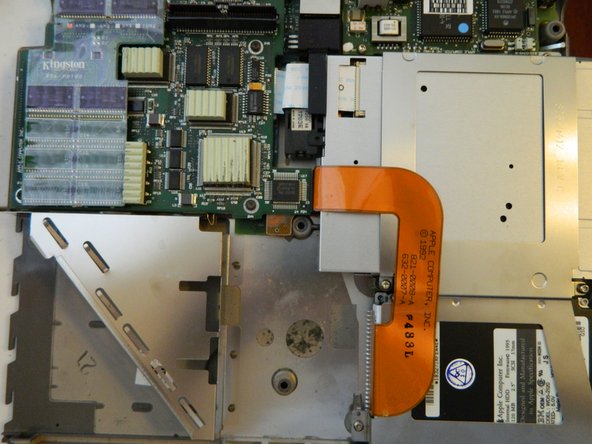
Finde den RAM im PowerBook 180. Er ist mit dem roten Rechteck im Foto markiert.
-
Für dieses PowerBook gibt es 4MB Kingston RAM-damals richtig viel!
-
-
-
Entferne den RAM indem du ein Kunststoffwerkzeug (wie z.B. eine Kreditkarte) entlang der roten Markierung im Foto benutzt. Der RAM ist sehr biegsam, sei also sehr vorsichtig.
-
Platziere den neuen RAM jetzt in dem leeren Steckplatz.
-
Befolge diese Schritte in der umgekehrten Reihenfolge, um das PowerBook 180 wieder zusammenzusetzen.
-
-




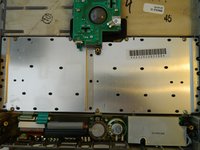


Um dein Gerät wieder zusammenzusetzen, befolge diese Schritte in der umgekehrten Reihenfolge.
Rückgängig: Ich habe diese Anleitung nicht absolviert.
3 weitere Personen haben diese Anleitung absolviert.
Besonderer Dank geht an diese Übersetzer:innen:
100%

Steffen hilft uns, die Welt in Ordnung zu bringen! Wie kann ich mithelfen?
Hier starten ›