Einleitung
Hier findest du eine Übersicht darüber, wie du die Kühleinheit und den Prozessor des Apple G5 austauschst. Wegen der Designbeschränkungen des Geräts ist es schwierig, nur den Prozessor selbst auszutauschen, ohne dabei die ganze Einheit dauerhaft zu beschädigen. Deshalb wird in diesem Teil der Anleitung nur gezeigt, wie man die gesamte Einheit ausbaut.
Was du brauchst
-
-
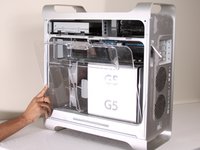
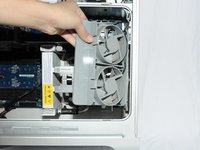
Entferne das Luftleitelement (die durchsichtige Plastikabdeckung) durch Ziehen am Griff.
-
-
-
-
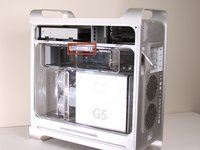
Auf dem Foto ist die Baugruppe rot umrandet (in einem Kasten).
-
-
-
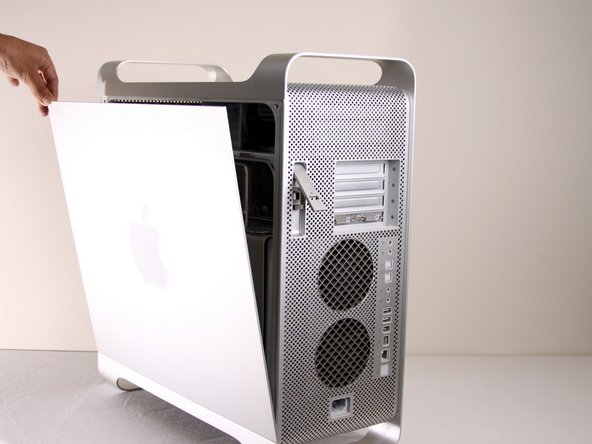
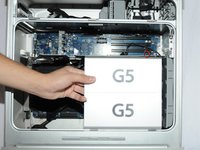
Entferne die G5 Metal Abdeckung vom Computer.
-
Ziehe die Metall-Platte nach links und entferne diese anschließend.
-
-
-
Trenne die Verbindung der Lüfter-Baugruppe vom LogicBoard. Wenn eine Grafikkarte eingebaut ist, dann musst du die Verbindung vorsichtig herunterziehen, zwischen der Grafikkarte und dem LogicBoard
-
-
-
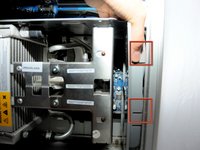
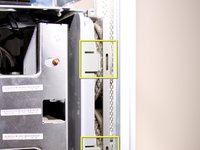
Die Halterung der Lüfter-Baugruppe ist Rot mit den beiden Kästen umrandet.
-
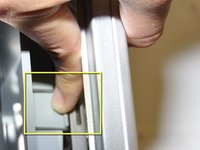
Während du diese runterdrückst, musst du die Lüfter zurück ziehen in Richtung Kühlung.
-
-
-
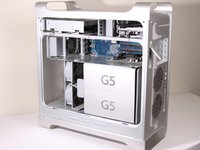
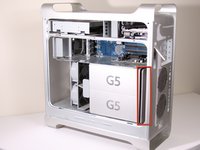
Nachdem die Baugruppe entfernt ist, müsste es so in etwa wie auf dem Bild aussehen.
-
-
-
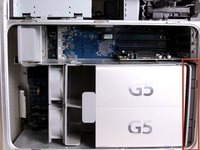
Die Kühleinheit des PowerMac G5 ist rot umrandet.
-
Lege das CPU-Gehäuse mit der Öffnung nach oben auf die Rückseite, dann sind die nächsten Schritte leichter.
-
-
-
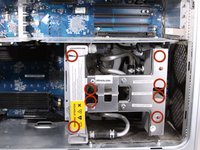
Entferne die 8 rot umrandeten T10 Schrauben von der Kühlungseinheit. HINWEIS: Für diese Schrauben braucht man Inbusschlüssel.
-
Das bevorzugte Werkzeug sind Inbusschlüssel mit langem Griff. T10 hat eine Größe von 2,74 mm (der nächstpassende Inbusschlüssel hat eine Größe von 2,5 oder 3 mm) und T15 hat eine Größe von 3,27 mm (der nächstpassende Inbusschlüssel hat eine Größe von 3 mm oder 4 mm). Achte darauf, hochwertiges und geeignetes Werkzeug zu verwenden.
-
Die Schrauben kann man nur lösen und nicht entfernen. Das ist Absicht.
-
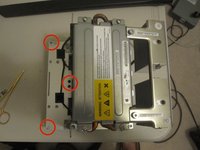
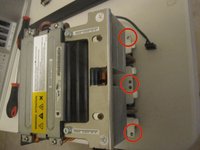
Auf den letzen beiden Bilder sieht man eine andere, ausgebaute Version des LCS (Liquid Cooling System - Wasserkühlung) aus einem anderen Blickwinkel, um die 8 Löcher für die Schrauben zu zeigen.
-
-
-
Ziehe die Kühleinheit mit dem Prozessor gerade nach oben, um eine Beschädigung der Hauptplatine zu vermeiden.
-
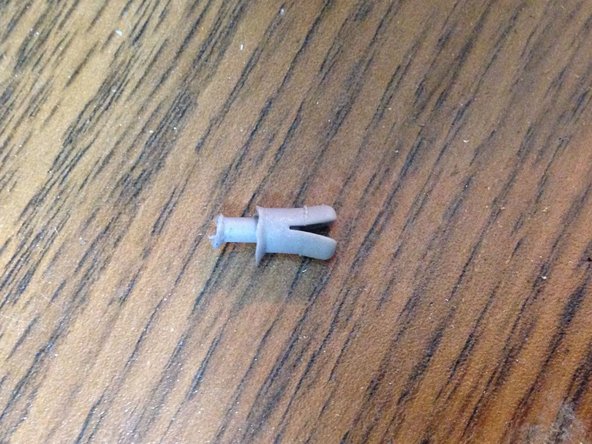
Die Hülsen um die 6 Schrauben halten das Teil möglicherweise fest. Nimm in diesem Fall eine Spitzzange und drücke die Hülsen vorsichtig zusammen, bis es sich löst.
-
Ziehe zuerst den Boden und dann die Seite in Richtung des unteren Teils des CPU-Gehäuses, um die untere Kühlmittelmanschette um die Kühlkörperhalterung herum zu verschieben. *Kühlkörperhalterung nicht abgebildet*
-
-
-
HINWEIS: Hier sind die Abstandshalter ohne installierte Kühleinheit abgebildet, damit du besser erkennen kannst, wo sich die Schrauben befinden. Entferne die unteren zwei Abstandshalter, damit du das Netzteil leichter herausnehmen kannst.
-
Überprüfe die Pin-Verbindungen auf Beschädigungen. Alle gelb markierten Pins müssen gerade stehen und dürfen nicht verbogen sein. BERÜHRE DIE PINS NICHT. Ein verbogener Pin führt dazu, dass sich dein Computer nicht einschalten lässt.
-















Um das Gerät wieder zusammen zu bauen, musst du die Anleitung in umgekehrter Reihenfolge befolgen.
Rückgängig: Ich habe diese Anleitung nicht absolviert.
58 weitere Personen haben diese Anleitung absolviert.
Besonderer Dank geht an diese Übersetzer:innen:
100%


Diese Übersetzer:innen helfen uns, die Welt zu reparieren! Wie kann ich mithelfen?
Hier starten ›



Team

Cal Poly, Team 5-8, Forte Winter 2010 Mitglied von Cal Poly, Team 5-8, Forte Winter 2010
CPSU-FORTE-W10S5G8
7 Mitglieder
30 Anleitungen geschrieben
5 Kommentare zur Anleitung
This is a great teardown/guide! you should email one of the iFixit staff members and have them post it so the whole community can see it!
I have a different cooling apparatus in my Quad Core than the one pictured here. It has a wider radiator on the left side and two black pumps on the right side. The pumps are elevated away from the CPUs. Nearest the CPUS is a grey plastic covering with Cooligy printed on it.
I can only find 6 of the 8 screws mentioned in STEP 15. The unit will not come out. If the 2 remaining screws are as pictured in STEP 18, then they would be directly under my radiator. Do I need to remove that too?
Kaesong,
I have the same problem with a G5 Dual 2.5 Quad core (version 2) LCS. I am about to loose it. Did you ever find out how to get the LCS off the mother or logic board? Please let me know.
Mark
castsmooth@yahoo.com
On the Delphi / Cooligy model the hex ball end screws behind radiator have got to come out following the crossbar there are 2 10 T that are flathead with no washer note that because they have to go back same way. Do not forget the Power Buss for processor the powerleads have to be disconnected because processor board is under them. The Delphi / Cooligy has 2 pumps and was the least successful implementation of the LCS. Panasonic later made one which was great and sold as a replacement for the Delphi / Cooligy for a replacement (THE BEST IMPLMENTATION) of the LCS. Hope this help battling on of these beast myself.....
@Edward, you are 100% mistaken about the Panasonic and Delphi / Cooligy LCSs: it was the OTHER way around: the early 2005 liquid-cooled systems are the ones that gave the G5 a bad fame of leakage, which used Panasonic radiators, which is the reason you almost never see 2.7GHz models that still live, while the late-2005 Quad replaced that with Delphi ones (both version 1 and 2).
Both version 1 and 2 are extremely reliable, which is why so many Quads still exist today (my own included), and most existant 2.7GHz G5 owners today, who are already so few, saved their machines precisely by replacing the faulty Panasonic LCS one with a Delphi one (same one found in the Quads).
People debate which version (1 or 2) is better, too, but there’s no existent reliable report so far. But it’s speculated version 2, as the numbering suggests, is a revision for even further reliability (perhaps by evening out the cooling for each processor contained by having 2 pipes).
