Diese Übersetzung wurde maschinell erstellt und noch nicht von einem Menschen überprüft. Sprichst du diese Sprache? Schau es dir an.

ProScan PLT7050 Display austauschen

Valerie Landguth und eine weitere beteiligte Person
Zuletzt aktualisiert am 18. Aug 2026
Aufrufe: 767
Statistik anzeigen:
- Letzte 24 Stunden:
- 1
- Letzte 7 Tage:
- 14
- Letzte 30 Tage:
- 70
- Insgesamt:
- 767
Kommentare: 0
Es gibt noch keine Kommentare zu dieser Anleitung. Schreibst du den ersten?
Zu den KommentarenAbgeschlossen: 0 1
Diese Anleitung hat noch niemand absolviert. Mach du den Anfang!
1 Person hat diese Anleitung schon erfolgreich absolviert: Du! Gut gemacht!
Favoriten: 0 1
Diese Anleitung hat noch niemand unter Favoriten gespeichert (und abonniert). Mach du den Anfang!
1 Person hat diese Anleitung als Favorit gespeichert (und abonniert) – du!
Einleitung
Zu Schritt 1 der Anleitung ↓Dies ist die Anleitung zum Display austauschen. Wenn das Display kaputt ist, verwende diese Anleitung, um das Display zu ersetzen.
Was du brauchst
Werkzeuge


-
-
-
Stelle sicher, dass das Gerät vom Stromnetz getrennt und ausgeschaltet ist, während du daran arbeitest.
-
Entferne zwei 4,3 mm Kreuzschlitzschrauben von der Unterseite des Tablets mit einem PH00 Kreuzschlitz Schraubendreher.
 Frag FixBot
-
-
-
Heble die Rückseite des Tablets mit dem Kunststoff-Öffnungswerkzeug auf.
-
Du musst das Werkzeug möglicherweise an den Seiten des Geräts entlangführen, um es zu öffnen. Es können dabei knackende Geräusche entstehen, das ist in Ordnung.
-
-
-
-
-
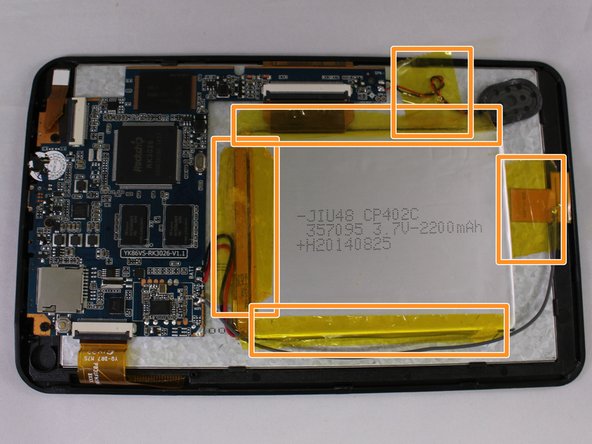
Entferne die 3 schwarzen Klebestreifen vom Gerät.
-
Entferne die 5 gelben Klebestreifen vom Gerät.
-
-
-
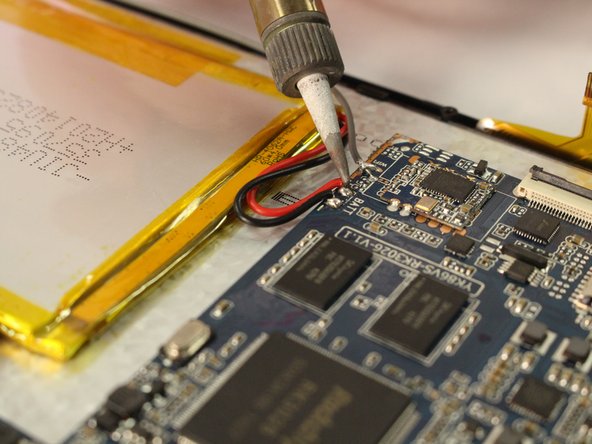
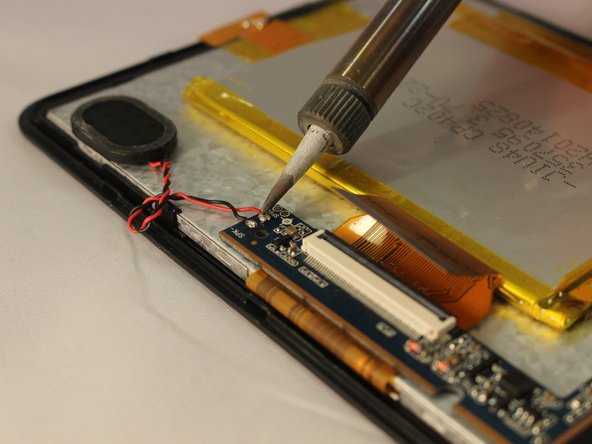
Löte die drei Kabel von der Hauptplatine zum Akku (schwarz, rot, grau) mit dem Lötkolben ab.
-
-
-
-
Entferne 3 Kreuzschlitzschrauben (4,3 mm) von der Unterseite des Tablets mit einem PH00-Kreuzschlitz-Schraubendreher.
-
-
-
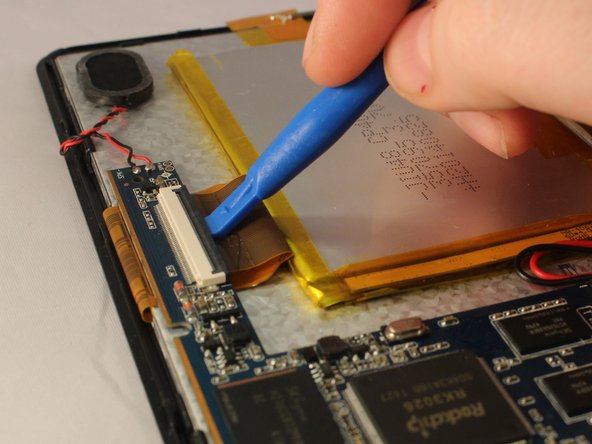
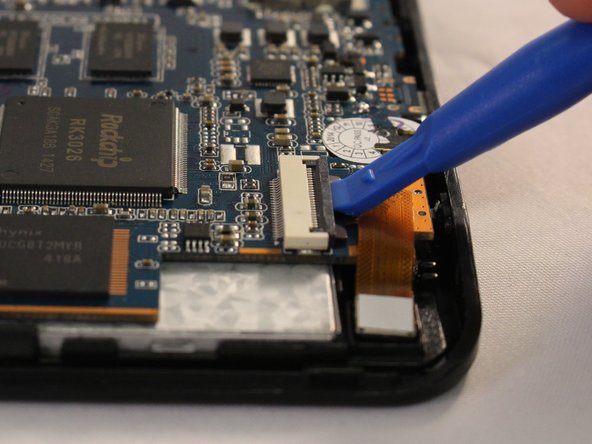
Verwende das Kunststoff-Öffnungswerkzeug, um alle 3 ZIF-Steckverbinder-Laschen zu öffnen, die mit dem Motherboard verbunden sind.
-
Entferne jedes Flachbandkabel aus dem ZIF-Steckverbinder-Anschluss.
-
-
-
Hebe das Motherboard aus dem Gerät und achte darauf, die Anschlüsse aus dem Gehäuse zu ziehen.
-
-
-
-
-
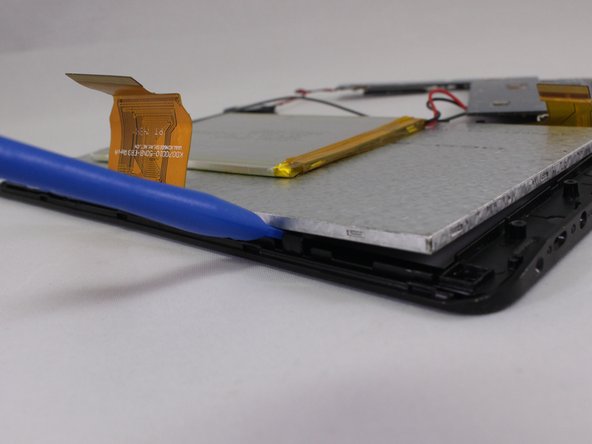
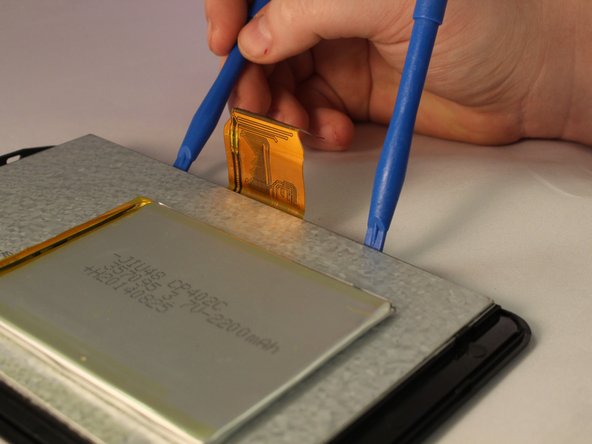
Setze eines der Kunststoff-Öffnungswerkzeuge neben einem der schwarzen Clips an der Seite des silbernen Bildschirms an.
-
Verwende das zweite Kunststoff-Öffnungswerkzeug, um den schwarzen Clip neben der Stelle, an der du gerade gearbeitet hast, zurückzudrücken. Schiebe das zweite Kunststoff-Öffnungswerkzeug unter den Bildschirm.
-
-












Um dein Gerät wieder zusammenzubauen, folge den Schritten dieser Anleitung in umgekehrter Reihenfolge.

Team

Eastern Washington University, Team 1-4, Mathisen Winter 2017 Mitglied von Eastern Washington University, Team 1-4, Mathisen Winter 2017
EWU-MATHISEN-W17S1G4
5 Mitglieder
72 Anleitungen geschrieben
