Zum Hauptinhalt wechseln
Gemeinsam reparieren - Jetzt registrieren

Diese Übersetzung wurde maschinell erstellt und noch nicht von einer Person überprüft. Sprichst du diese Sprache? Schau es dir an.

ProntoTec Axius Display austauschen

Was du brauchst

    1. ProntoTec Axius Display austauschen, Display: Schritt 1, Bild 1 von 1
      • Stelle sicher, dass das Gerät vollständig ausgeschaltet ist, bevor du mit dem Zerlegen beginnst, um die Gefahr eines Stromschlags zu vermeiden.

      • Lege das Tablet mit der Vorderseite nach oben auf einen flachen Tisch

      Frag FixBot

      Kommentar hinzufügen

    2. ProntoTec Axius Display austauschen: Schritt 2, Bild 1 von 1
      • Setze das flache Ende des Spudgers in der Nähe des Kopfhöreranschlusses zwischen Display und Rückgehäuse ein.

      • Heble das Rückgehäuse rundherum vom Display ab, um die Clips zu lösen, die die Gehäusehälften zusammenhalten.

      Frag FixBot

      Kommentar hinzufügen

    3. ProntoTec Axius Display austauschen: Schritt 3, Bild 1 von 1
      • Entferne vorsichtig die Rückabdeckung des Geräts und lege sie wie auf dem Foto gezeigt auf eine flache Oberfläche.

      • Achte darauf, die Kabel (rot und schwarz) nicht zu trennen, die mit dem Lautsprecher in der Rückabdeckung verbunden sind.

      Frag FixBot

      Kommentar hinzufügen

    4. ProntoTec Axius Display austauschen: Schritt 4, Bild 1 von 1
      • Entferne das gesamte gelbe Klebeband vom Gerät mit dem Spudger.

      • Sei vorsichtig, dass du keine Kabel unter dem Klebeband beschädigst.

      Frag FixBot

      Kommentar hinzufügen

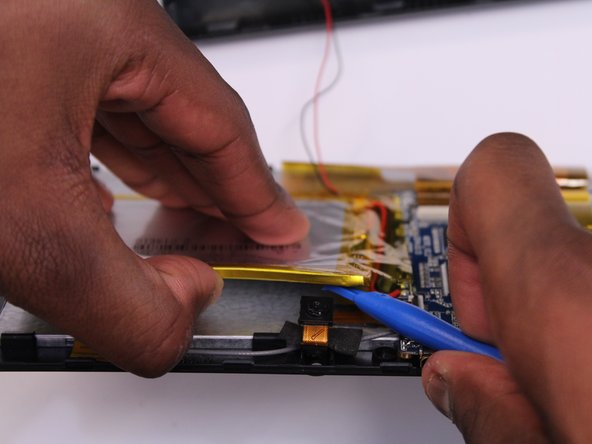
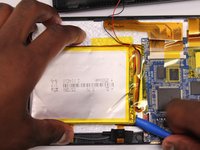
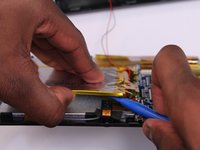
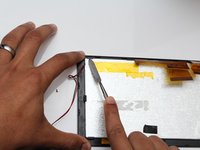
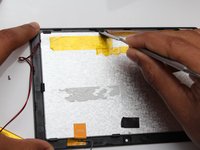
    5. ProntoTec Axius Display austauschen: Schritt 5, Bild 1 von 2 ProntoTec Axius Display austauschen: Schritt 5, Bild 2 von 2
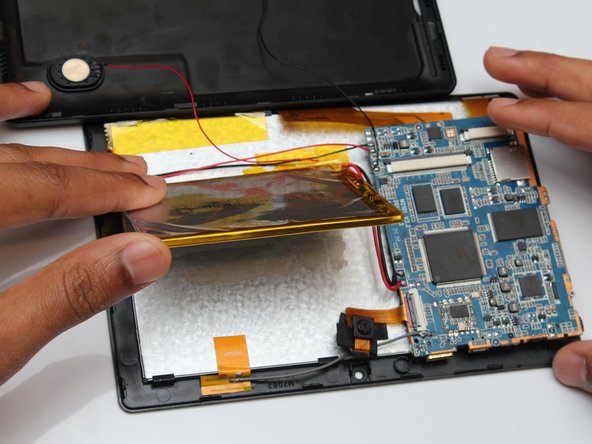
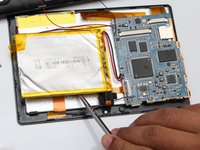
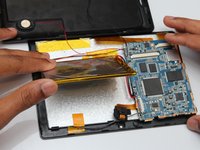
      • Hebele den Akku mit dem flachen Ende des Spudgers vorsichtig von der Rückseite des Displays.

      Frag FixBot

      Kommentar hinzufügen

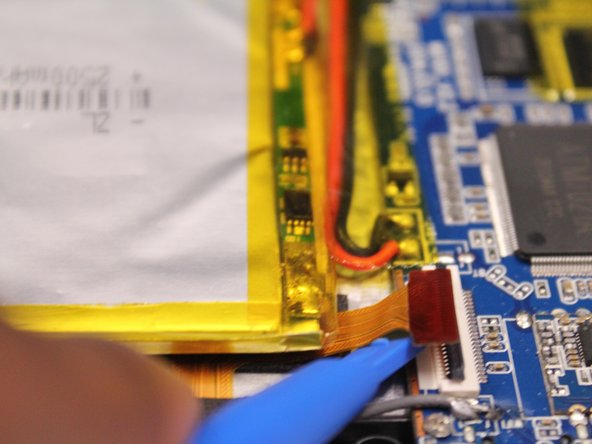
    6. ProntoTec Axius Display austauschen, Flachbandkabel lösen: Schritt 6, Bild 1 von 2 ProntoTec Axius Display austauschen, Flachbandkabel lösen: Schritt 6, Bild 2 von 2
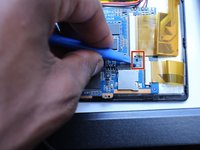
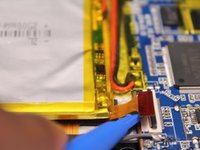
      • Hebele alle Flachbandkabel-Klemmen mit einem Spudger auf

      • Löse alle drei Flachbandkabel aus den Klemmen

      Frag FixBot

      Kommentar hinzufügen

    7. ProntoTec Axius Display austauschen: Schritt 7, Bild 1 von 3 ProntoTec Axius Display austauschen: Schritt 7, Bild 2 von 3 ProntoTec Axius Display austauschen: Schritt 7, Bild 3 von 3
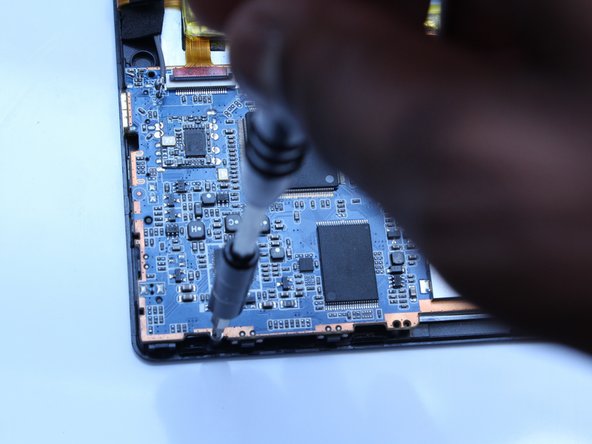
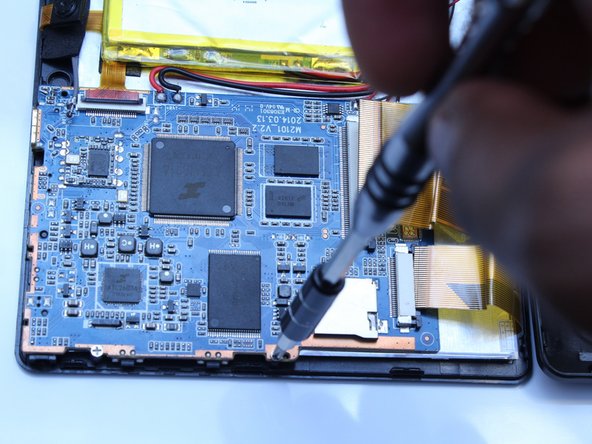
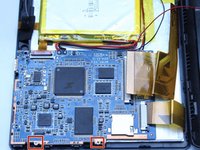
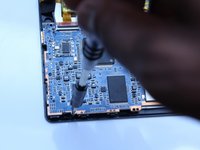
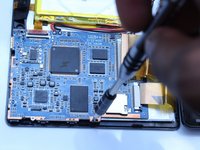
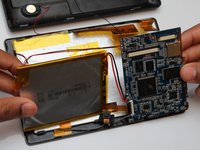
      • Drehe das Motherboard mit einem Kreuzschlitz-Schraubendreher (PH00) aus dem Gerät heraus

      Frag FixBot

      Kommentar hinzufügen

    8. ProntoTec Axius Display austauschen: Schritt 8, Bild 1 von 3 ProntoTec Axius Display austauschen: Schritt 8, Bild 2 von 3 ProntoTec Axius Display austauschen: Schritt 8, Bild 3 von 3
      In diesem Schritt verwendetes Werkzeug:
      Heavy-Duty Spudger
      $4.99
      • Verwende das flache Ende des Metall-Spudgers, um die Batterie von der Rückseite des Displays des Geräts zu entfernen.

      • Vermeide beim Abhebeln der Batterie Metall. Für ordentliche Hebelkraft versuche es mit dem robusten Kunststoff-Spudger.

      Frag FixBot

      Kommentar hinzufügen

    9. ProntoTec Axius Display austauschen: Schritt 9, Bild 1 von 1
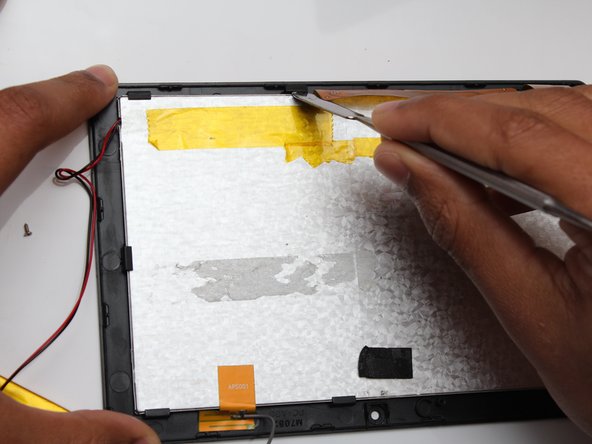
      • Ziehe die orangefarbene Lasche wie auf dem Bild gezeigt von der Rückseite des Displays ab

      Frag FixBot

      Kommentar hinzufügen

    10. ProntoTec Axius Display austauschen: Schritt 10, Bild 1 von 2 ProntoTec Axius Display austauschen: Schritt 10, Bild 2 von 2
      • Hebele den Bildschirm mit dem flachen Ende des Metall-Spudgers aus dem Gehäuse und entferne ihn.

      Frag FixBot

      Kommentar hinzufügen

Abschluss

Um dein Gerät wieder zusammenzubauen, folge den Schritten dieser Anleitung in umgekehrter Reihenfolge.

Rückgängig: Ich habe diese Anleitung nicht absolviert.

Team

UMass Dartmouth, Team 5-3, Martin Fall 2016 Mitglied von UMass Dartmouth, Team 5-3, Martin Fall 2016

UMASSD-MARTIN-F16S5G3

3 Mitglieder

60 Anleitungen geschrieben

0 Kommentare zur Anleitung

Kommentar hinzufügen

Seitenaufrufe:

Letzte 24 Stunden: 2

Letzte 7 Tage: 11

Letzte 30 Tage: 29

Insgesamt: 640