Diese Übersetzung wurde maschinell erstellt und noch nicht von einem Menschen überprüft. Sprichst du diese Sprache? Schau es dir an.

RAM austauschen

Jesus Guadalupe Huerta Lopez und eine weitere beteiligte Person
Zuletzt aktualisiert am 8. Aug 2026
Aufrufe: 59
Statistik anzeigen:
- Letzte 24 Stunden:
- 1
- Letzte 7 Tage:
- 6
- Letzte 30 Tage:
- 41
- Insgesamt:
- 59
Kommentare: 0
Es gibt noch keine Kommentare zu dieser Anleitung. Schreibst du den ersten?
Zu den KommentarenAbgeschlossen: 1 2
1 Person hat diese Anleitung bereits erfolgreich absolviert. Du auch?
2 Personen haben diese Anleitung schon erfolgreich absolviert, unter anderem du. Gut gemacht!
Favoriten: 0 1
Diese Anleitung hat noch niemand unter Favoriten gespeichert (und abonniert). Mach du den Anfang!
1 Person hat diese Anleitung als Favorit gespeichert (und abonniert) – du!
In Bearbeitung
Diese Anleitung ist noch in Bearbeitung. Aktualisiere regelmäßig, um die neuesten Änderungen zu sehen!
Anleitung eines Community-Mitglieds
Ein wunderbares Mitglied unserer Community hat diese Anleitung geschrieben. Sie wurde nicht von iFixit Mitarbeitenden erstellt.
-
-
-
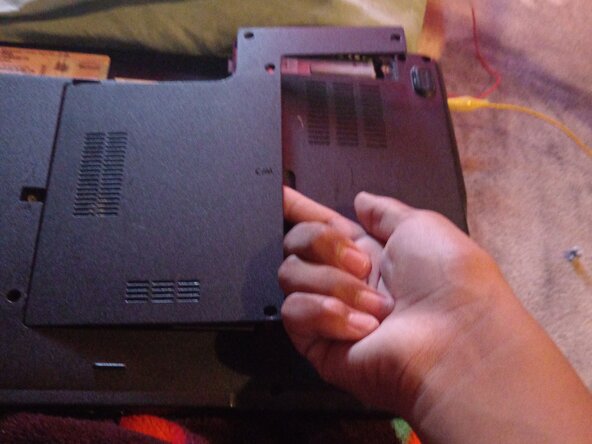
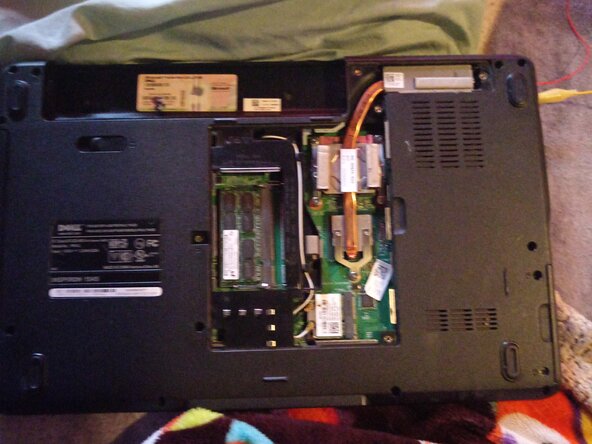
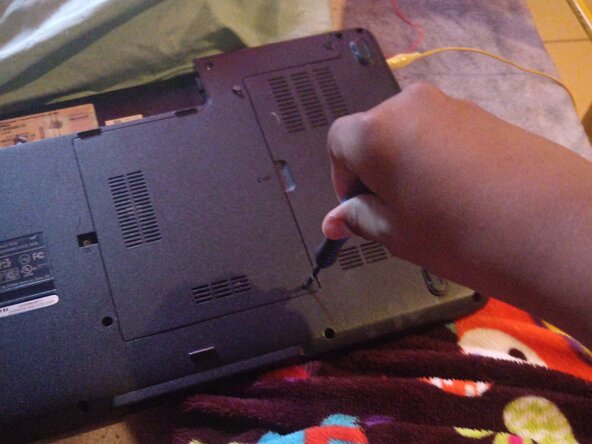
Verwende deinen Finger oder ein Werkzeug, um die Rückabdeckung zu entfernen, nachdem du die Schrauben gelöst hast
-
-
-
-
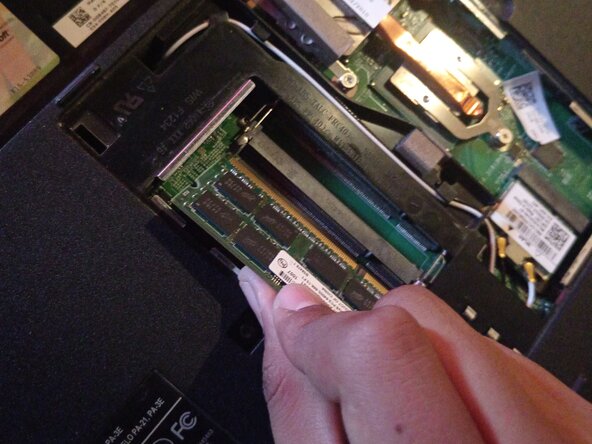
Setze die Abdeckung wie gezeigt ein und drücke sie nach unten, bis sie einrastet
-
-
-
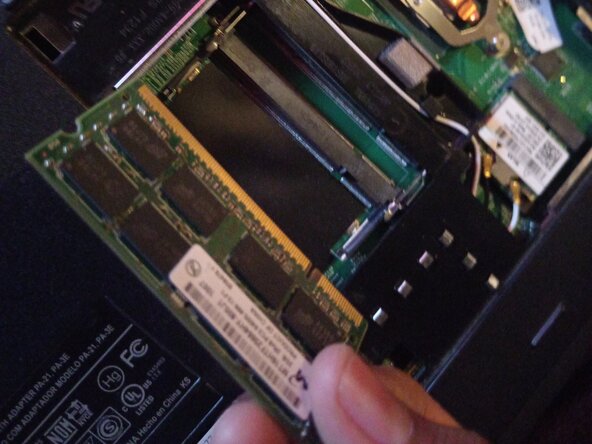
So hast du den Arbeitsspeicher deines Dell ausgetauscht. Vielen Dank für deine Aufmerksamkeit.
-

 Frag FixBot




Befolge diese Anweisungen in umgekehrter Reihenfolge, um dein Gerät wieder zusammenzubauen.
Rückgängig: Ich habe diese Anleitung nicht absolviert.
Eine weitere Person hat diese Anleitung absolviert.

