Diese Übersetzung wurde maschinell erstellt und noch nicht von einem Menschen überprüft. Sprichst du diese Sprache? Schau es dir an.

RAM ersetzen

Marjorie und 2 weitere Mitwirkende
Zuletzt aktualisiert am 31. Jul 2026
Aufrufe: 1492
Statistik anzeigen:
- Letzte 24 Stunden:
- 1
- Letzte 7 Tage:
- 13
- Letzte 30 Tage:
- 79
- Insgesamt:
- 1.492
Kommentare: 0
Es gibt noch keine Kommentare zu dieser Anleitung. Schreibst du den ersten?
Zu den KommentarenAbgeschlossen: 0 1
Diese Anleitung hat noch niemand absolviert. Mach du den Anfang!
1 Person hat diese Anleitung schon erfolgreich absolviert: Du! Gut gemacht!
Favoriten: 1 2
1 Person hat diese Anleitung unter Favoriten gespeichert (und abonniert). Willst du auch der Anleitung folgen?
2 Personen haben diese Anleitung unter Favoriten gespeichert (und abonniert), unter anderem du!
Action Shots
Sei ein:e Actionheld:in! Diese Anleitung benötigt Bilder, damit besser veranschaulicht werden kann, wie bestimmte Handgriffe ausgeführt werden.
Benötigt Mehr Bilder
Mit ein paar Bilder mehr wäre diese Anleitung besser zu verstehen. Füge welche hinzu!
Anleitung eines Community-Mitglieds
Ein wunderbares Mitglied unserer Community hat diese Anleitung geschrieben. Sie wurde nicht von iFixit Mitarbeitenden erstellt.
Was du brauchst
Werkzeuge

-
-
-
-
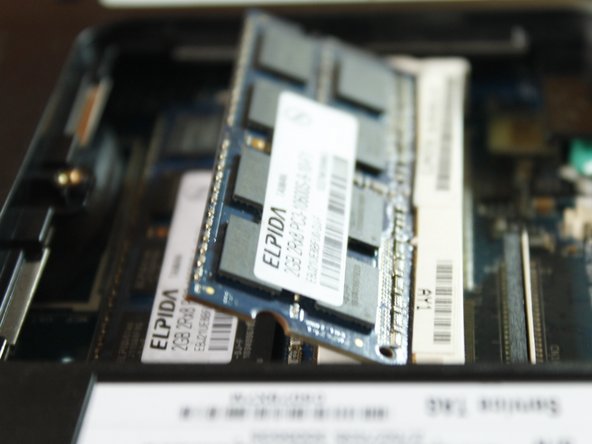
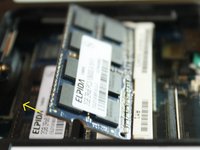
Entriegele den Arbeitsspeicher, indem du die Halteklammern nach außen drückst.
-
-
-
-
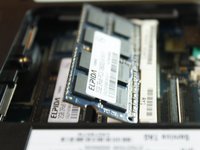
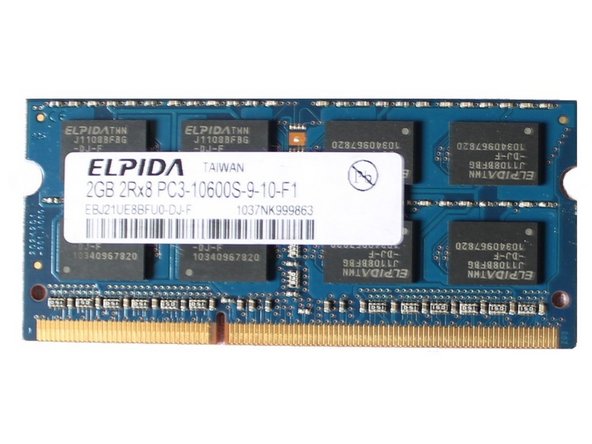
Ziehe das äußere RAM-Modul heraus. Wiederhole Schritt 4 und 5 für das andere RAM-Modul.
-

 Frag FixBot


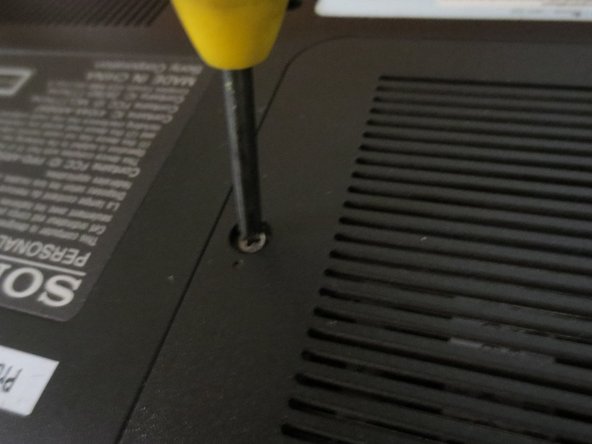
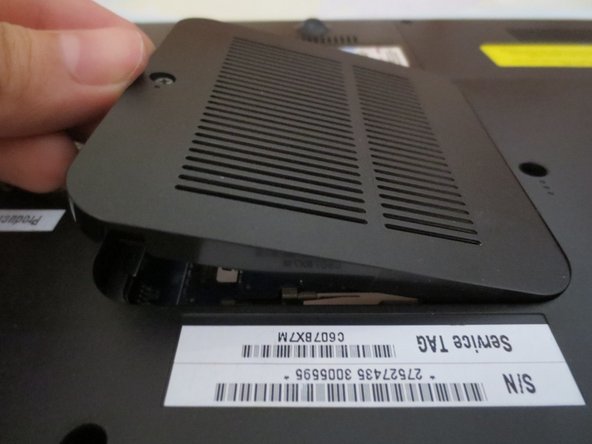


Um dein Gerät wieder zusammenzubauen, folge den Schritten dieser Anleitung in umgekehrter Reihenfolge.

