Diese Übersetzung wurde maschinell erstellt und noch nicht von einem Menschen überprüft. Sprichst du diese Sprache? Schau es dir an.

Windows 10 zurücksetzen

Conor Bailey und 4 weitere Mitwirkende
Zuletzt aktualisiert am 18. Aug 2026
Aufrufe: 6046
Statistik anzeigen:
- Letzte 24 Stunden:
- 6
- Letzte 7 Tage:
- 37
- Letzte 30 Tage:
- 189
- Insgesamt:
- 6.046
Kommentare: 2
2 Kommentare zur Anleitung.
Zu den KommentarenAbgeschlossen: 21 22
21 Personen haben diese Anleitung schon erfolgreich absolviert. Du auch?
22 Personen haben diese Anleitung schon erfolgreich absolviert, unter anderem du. Gut gemacht!
Favoriten: 8 9
8 Personen haben diese Anleitung unter Favoriten gespeichert (und abonniert). Willst du auch der Anleitung folgen?
9 Personen haben diese Anleitung unter Favoriten gespeichert (und abonniert), unter anderem du!
Anleitung eines Community-Mitglieds
Ein wunderbares Mitglied unserer Community hat diese Anleitung geschrieben. Sie wurde nicht von iFixit Mitarbeitenden erstellt.
Einleitung
Zu Schritt 1 der Anleitung ↓Über die Einstellungen werden wir Windows zurücksetzen.
Dies ist die Allzwecklösung, die radikale Option – diese Methode behebt die meisten, wenn nicht sogar alle Probleme mit Windows 10.
Es gibt viele Gründe, warum du Windows zurücksetzen möchtest:
- Dein Gerät ist langsam und du weißt nicht, warum.
- Du befürchtest, dass du einen Virus hast und dein Antivirenprogramm findet nichts.
- Wichtige Teile von Windows sind aufgrund eines fehlerhaften Updates fehlgeschlagen.
- Die Sterne standen günstig und du hattest eine Vision, die dir gesagt hat, dass du es tun sollst.
Was auch immer der Grund ist, der Prozess ist mit Windows 10 jetzt einfacher als je zuvor. Folge den Schritten unten, um zu beginnen!
-
-
-
Drücke Windows + I, um das Einstellungsfenster zu öffnen.
-
Klicke dann auf „Update & Sicherheit“
 Frag FixBot
-
-
-
Klicke im Einstellungsfenster auf „Wiederherstellung“
-
-
-
Klicke im Wiederherstellungsmenü unter „Diesen PC zurücksetzen“ auf „Erste Schritte“
-
-
-
Du wirst dann gebeten, eine von zwei Optionen zu wählen. Wähle diejenige, die am besten zu deinen Anforderungen passt.
-
Meine Dateien behalten: Damit bleiben alle Dateien erhalten, die du in den Windows-Ordnern Dokumente, Bilder und Videos usw. gespeichert hast. Dies führt zu einer Neuinstallation von Windows, behält aber alle deine Dateien bei.
-
Alles entfernen: Damit wird das Windows-Betriebssystem vollständig zurückgesetzt und von allen zuvor vorhandenen Dateien oder Apps bereinigt. Alle Dateien, die auf anderen Laufwerken oder Partitionen gespeichert sind, bleiben erhalten. Stelle sicher, dass du alle Daten, die du behalten möchtest, sicherst, bevor du diese Option wählst.
-
-
-
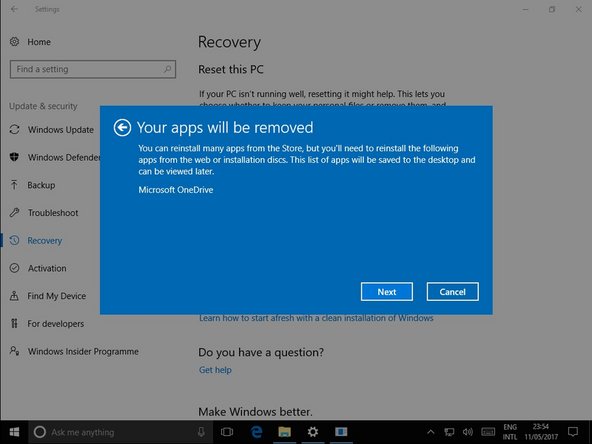
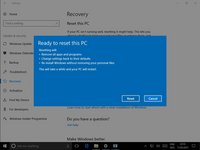
Nach einer kurzen Wartezeit zeigt dir Windows an, welche Apps deinstalliert werden. Klicke auf „Weiter“.
-
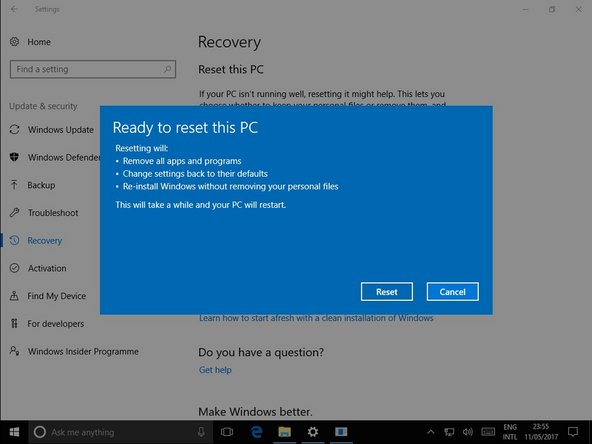
Nachdem du eine kurze Übersicht darüber gelesen hast, was gleich passieren wird, klicke auf „Zurücksetzen“.
-
-
-
-
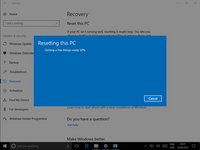
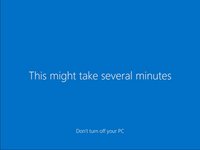
Der Rest erfolgt automatisch und nimmt einige Zeit in Anspruch. Mach dir eine Tasse Tee und entspanne dich.
-
-
-
Sobald das Zurücksetzen abgeschlossen ist, melde dich einfach wie gewohnt an.
-
Windows nimmt noch ein paar letzte Änderungen vor und fertig!
-
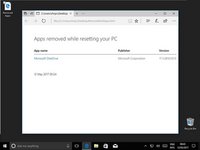
Auf deinem Desktop befindet sich eine HTML-Datei, die alle entfernten Apps auflistet.
-
-








Um dein Gerät wieder zusammenzubauen, folge den Schritten dieser Anleitung in umgekehrter Reihenfolge.
Rückgängig: Ich habe diese Anleitung nicht absolviert.
21 weitere Personen haben diese Anleitung absolviert.


2 Kommentare zur Anleitung
Really nice information to the techies and readers... who want to do the job yourself.. I m sure anyone can reset the laptop , if he she follows the instructions mentioned here.
