Diese Übersetzung wurde maschinell erstellt und noch nicht von einer Person überprüft. Sprichst du diese Sprache? Schau es dir an.
Einleitung
Mit diesem Austausch kannst du die Kamerafunktion deines Handys wiederherstellen. Dadurch lassen sich Probleme mit einer verschwommenen oder defekten Kamera oder Schwierigkeiten beim Fokussieren beheben. Für diesen Austausch sind außer minimaler Kraft keine besonderen Fähigkeiten erforderlich. Sei dir bewusst, dass die Kamera schwer zugänglich ist und zudem mit Klebstoff befestigt wurde, was das Entfernen erschwert. Sei dir sicher, dass dieser Austausch endgültig ist. Einige Werkzeuge, die du benötigst, sind das iFixit Öffnungswerkzeug und der Philips #00 Schraubendreher.
Was du brauchst
-
-
-
Drücke mit dem Daumen auf die Rückabdeckung und schiebe sie von der Kamera weg.
 Frag FixBot
-
-
-
Entferne den Akku aus dem Telefon, indem du mit deinem Kunststoff-Öffnungswerkzeug eine Lücke an einer beliebigen Kante des Akkus suchst und ihn anhebst.
-
-
-
-
-
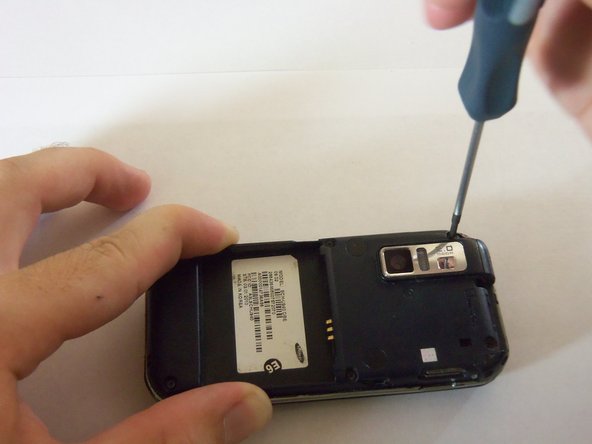
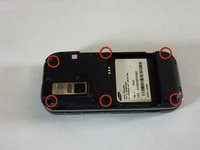
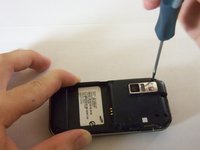
Entferne mit einem Kreuzschlitz-Schraubendreher der Größe #00 die sechs 4-mm-Schrauben, die das Gehäuse zusammenhalten.
-
-
-
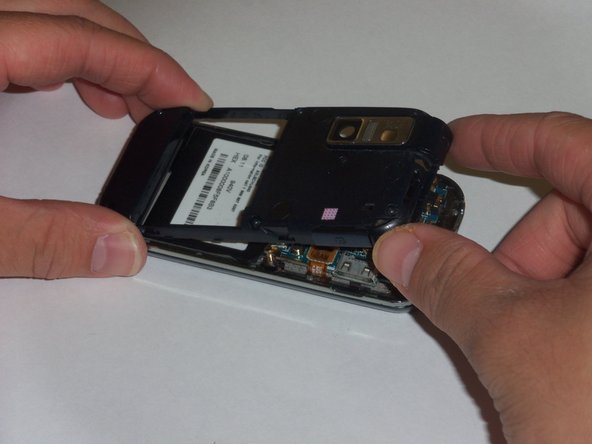
Verwende ein Kunststoff-Öffnungswerkzeug, um das Gehäuse aufzuhebeln. Suche dazu einen Spalt an einer Seite des Handys, vorzugsweise oben, und schiebe die Spitze des Werkzeugs in den Spalt.
-
Wende nun mäßige Kraft an und führe das Werkzeug langsam um die Außenseite herum, bis sich das Gehäuse löst.
-
Nimm das Gehäuse mit den Fingern ab.
-
-
-
-
Die grüne Folie über der Kamera ist der Kamerastecker zum Motherboard.
-
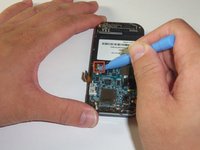
Trenne den Kamerastecker mit einem Öffnungswerkzeug.
-
-
-
Das goldene Folienkabel verbindet die Tastatur mit dem Motherboard.
-
Trenne den Tastatur-Stecker mit einem Öffnungswerkzeug aus Kunststoff.
-
-
-
Der runde Stecker hält das Motherboard an seinem Platz.
-
Trenne den runden Stecker mit einem Öffnungswerkzeug aus Kunststoff.
-
-
-
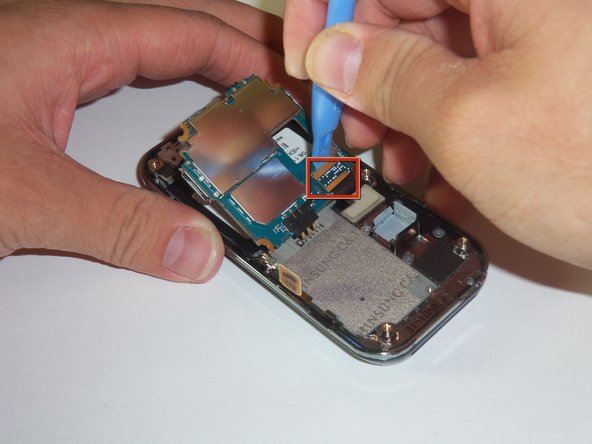
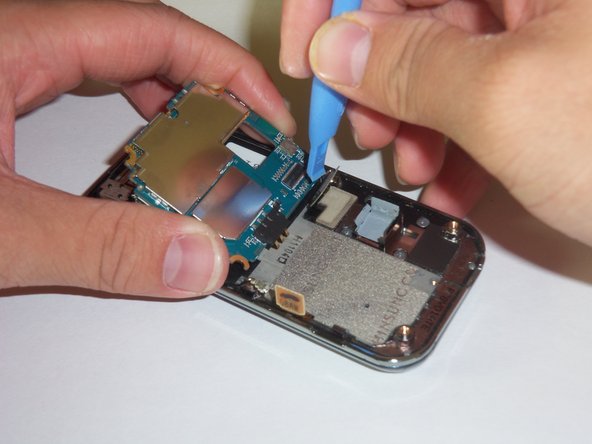
Unter dem Motherboard befindet sich ein LCD-Stecker.
-
Hebe die äußere Kante des Motherboards vorsichtig in Richtung der Mitte des Handys an.
-
Trenne den LCD-Stecker mit einem Kunststoff-Öffnungswerkzeug.
-
-
-
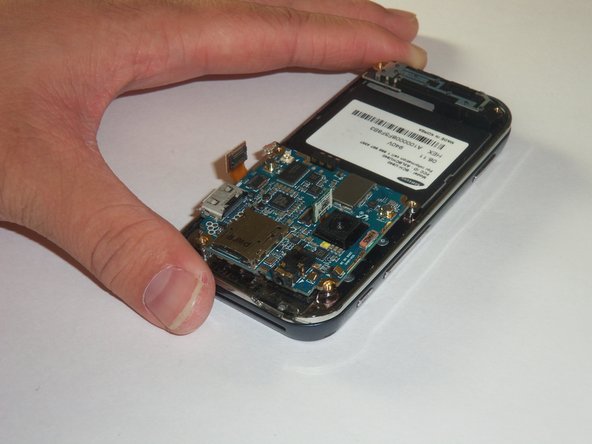
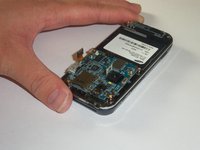
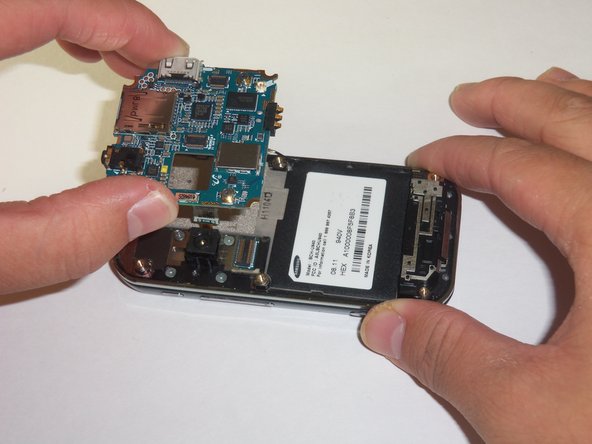
Nachdem du die vier Stecker gelöst hast, hebe das Motherboard vorsichtig mit den Fingern an.
-
Lege das Motherboard an einen sicheren Ort.
-
-
-
-
-
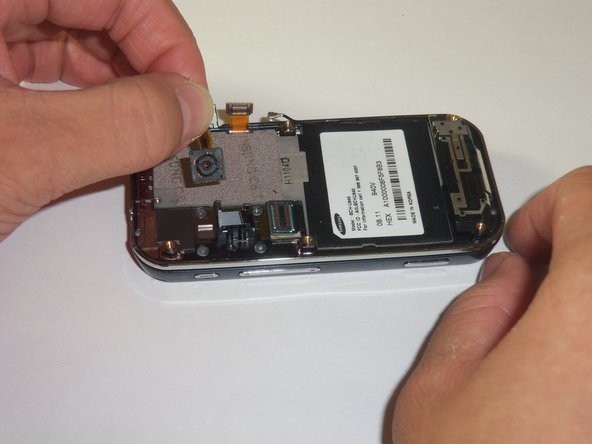
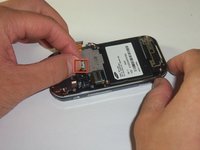
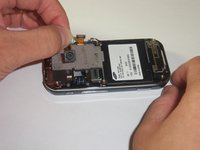
Greife den Kamerastecker mit Daumen und Zeigefinger.
-
Ziehe den Kamerastecker nach oben, um die Kamera zu lösen.
-
-



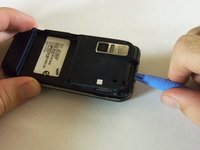
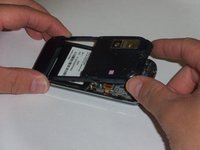

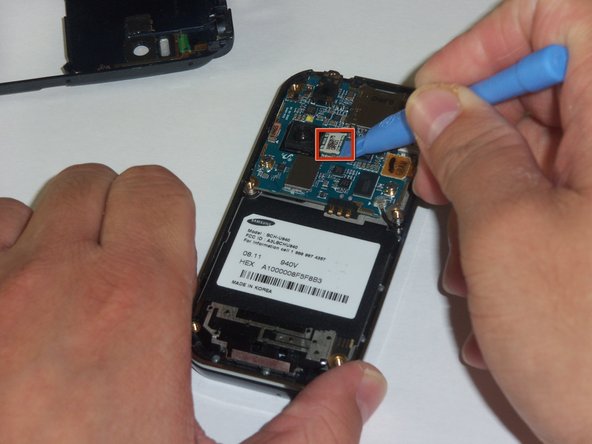
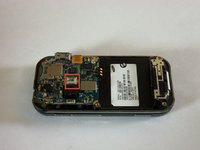
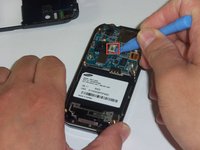

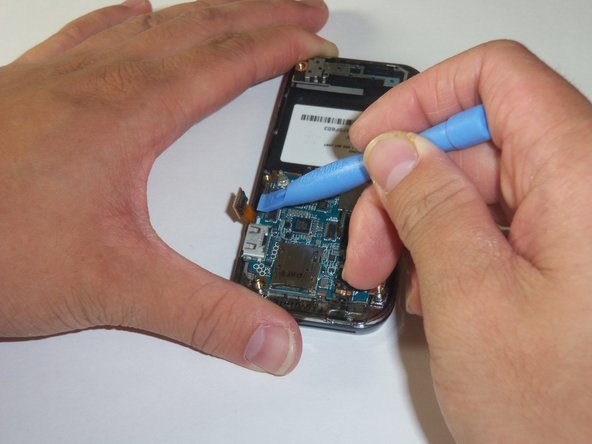
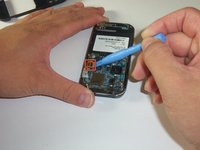
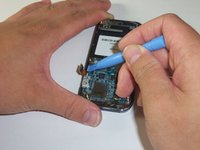




Um dein Gerät wieder zusammenzubauen, folge den Schritten dieser Anleitung in umgekehrter Reihenfolge.

Team

Cal Poly, Team 3-12, Regan Fall 2011 Mitglied von Cal Poly, Team 3-12, Regan Fall 2011
CPSU-REGAN-F11S3G12
4 Mitglieder
84 Anleitungen geschrieben
