Zum Hauptinhalt wechseln
Gemeinsam reparieren - Jetzt registrieren

Diese Übersetzung wurde maschinell erstellt und noch nicht von einer Person überprüft. Sprichst du diese Sprache? Schau es dir an.

Sidekick II Display austauschen

Was du brauchst

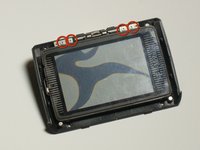
    1. Sidekick II Display austauschen, Außengehäuse: Schritt 1, Bild 1 von 1
      • Verwende das Kunststoff-Öffnungswerkzeug, um die 4 Tasten an jeder Ecke des Sidekick zu entfernen.

      • Heble die Taste vorsichtig auf und entferne sie.

      • Wiederhole diesen Vorgang für jede der verbleibenden 3 Tasten.

      Frag FixBot

      Kommentar hinzufügen

    2. Sidekick II Display austauschen: Schritt 2, Bild 1 von 2 Sidekick II Display austauschen: Schritt 2, Bild 2 von 2
      • Die Bumper oben und unten am Telefon lassen sich einfach abziehen.

      Frag FixBot

      Kommentar hinzufügen

    3. Sidekick II Display austauschen: Schritt 3, Bild 1 von 1
      • Entferne mit dem T6 Torx-Schraubendreher die vier Schrauben, die sich unter den vier Tasten befinden, die du im ersten Schritt entfernt hast.

      Frag FixBot

      Kommentar hinzufügen

    4. Sidekick II Display austauschen: Schritt 4, Bild 1 von 1
      • Klappe den Bildschirm zur Hälfte hoch (90 Grad), um die 2 Schrauben über der rechten Seite der Tastatur freizulegen.

      • Entferne diese 2 Schrauben mit dem Torx-Schraubendreher.

      • Sei vorsichtig bei der Handhabung des Telefons, nachdem du die Schrauben entfernt hast, da die beiden Hauptteile des Telefons nicht mehr miteinander verbunden sind.

      Frag FixBot

      Kommentar hinzufügen

    5. Sidekick II Display austauschen: Schritt 5, Bild 1 von 1
      • Nach dem Entfernen der 6 Schrauben und der beiden Stoßfänger lässt sich das Telefon leicht in die beiden Hauptgehäuse zerlegen.

      • Du kannst das obere Gehäuse einfach mit den Händen vom unteren Gehäuse abziehen.

      Frag FixBot

      Kommentar hinzufügen

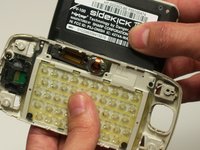
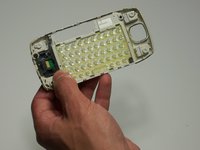
    1. Sidekick II Display austauschen, LCD-Display: Schritt 6, Bild 1 von 2 Sidekick II Display austauschen, LCD-Display: Schritt 6, Bild 2 von 2
      • Klappe den Bildschirm nach oben.

      • Löse den Bildschirm von der Tastatur.

      Frag FixBot

      Kommentar hinzufügen

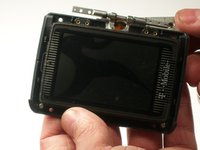
    2. Sidekick II Display austauschen: Schritt 7, Bild 1 von 1
      • Entferne vier Schrauben von der Rückseite des Displays.

      Frag FixBot

      Kommentar hinzufügen

    3. Sidekick II Display austauschen: Schritt 8, Bild 1 von 1
      • Trenne den Bildschirm mit deinen Fingern vom Gehäuse.

      Frag FixBot

      Kommentar hinzufügen

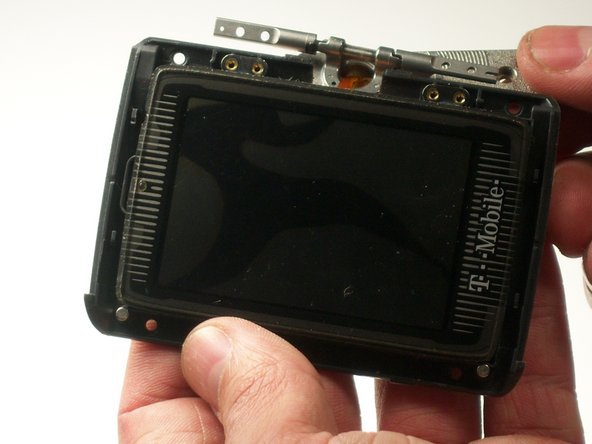
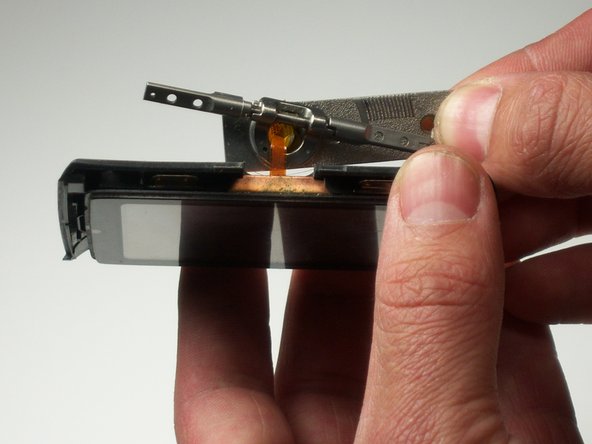
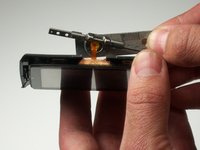
    4. Sidekick II Display austauschen: Schritt 9, Bild 1 von 3 Sidekick II Display austauschen: Schritt 9, Bild 2 von 3 Sidekick II Display austauschen: Schritt 9, Bild 3 von 3
      • Entferne 4 Schrauben

      • Achte auf die Ausrichtung des Displays auf der Rückseite, da der Zusammenbau schwierig ist.

      Frag FixBot

      Kommentar hinzufügen

    5. Sidekick II Display austauschen: Schritt 10, Bild 1 von 1
      • Entferne die LCD-Schutzabdeckung mit deinen Fingern.

      Frag FixBot

      Kommentar hinzufügen

Ziellinie

Rückgängig: Ich habe diese Anleitung nicht absolviert.

2 weitere Personen haben diese Anleitung absolviert.

Team

Cal Poly, Team 3-19, Maness Winter 2010 Mitglied von Cal Poly, Team 3-19, Maness Winter 2010

CPSU-MANESS-W10S3G19

4 Mitglieder

54 Anleitungen geschrieben

0 Kommentare zur Anleitung

Kommentar hinzufügen

Seitenaufrufe:

Letzte 24 Stunden: 3

Letzte 7 Tage: 10

Letzte 30 Tage: 47

Insgesamt: 4,308