Zum Hauptinhalt wechseln
Gemeinsam reparieren - Jetzt registrieren

Diese Übersetzung wurde maschinell erstellt und noch nicht von einer Person überprüft. Sprichst du diese Sprache? Schau es dir an.

Smart Board RAM austauschen

Was du brauchst

    1. Smart Board RAM austauschen, Computing-Module auf dem Smart Board lokalisieren: Schritt 1, Bild 1 von 2 Smart Board RAM austauschen, Computing-Module auf dem Smart Board lokalisieren: Schritt 1, Bild 2 von 2
      • Das Computing-Module befindet sich auf der rechten Seite des Smart Boards.

      Frag FixBot

      Kommentar hinzufügen

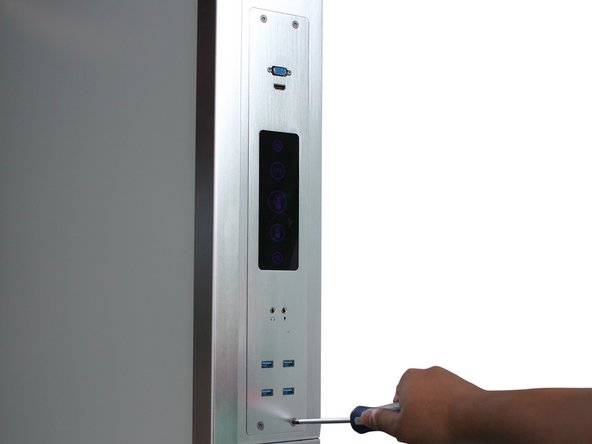
    2. Smart Board RAM austauschen, Computing-Module-Zugangspanel öffnen: Schritt 2, Bild 1 von 3 Smart Board RAM austauschen, Computing-Module-Zugangspanel öffnen: Schritt 2, Bild 2 von 3 Smart Board RAM austauschen, Computing-Module-Zugangspanel öffnen: Schritt 2, Bild 3 von 3
      • An der oberen rechten Seite des Smartboards befinden sich 4 Schrauben.

      • Löse diese 4 Schrauben mit einem Kreuzschlitzschraubendreher, um auf das Computing-Modul zuzugreifen.

      Frag FixBot
      Kommentar hinzufügen

    3. Smart Board RAM austauschen, Zugangsklappe zum Computing Module öffnen: Schritt 3, Bild 1 von 2 Smart Board RAM austauschen, Zugangsklappe zum Computing Module öffnen: Schritt 3, Bild 2 von 2
      • Öffne die Zugangsklappe zum Computing Module, indem du sie nach oben hebst.

      • Sobald die Zugangsklappe zum Computing Module geöffnet ist, kannst du die Kabel abziehen.

      Frag FixBot
      Kommentar hinzufügen

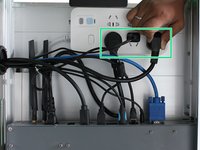
    4. Smart Board RAM austauschen, Computing-Module-Kabel lösen: Schritt 4, Bild 1 von 2 Smart Board RAM austauschen, Computing-Module-Kabel lösen: Schritt 4, Bild 2 von 2
      • Ansicht der Vorderseite des Smartboards zur Orientierung.

      • Löse zuerst die drei Kabel, die mit der Steckdose verbunden sind.

      • Löse anschließend das Kabel und die WLAN-Antenne, die am Computing-Module angeschlossen sind.

      Frag FixBot

      Kommentar hinzufügen

    5. Smart Board RAM austauschen, Computing-Modul entfernen: Schritt 5, Bild 1 von 2 Smart Board RAM austauschen, Computing-Modul entfernen: Schritt 5, Bild 2 von 2
      • Löse die Torx-Schrauben des Computing-Moduls an der rechten Seite des Smartboards.

      Frag FixBot

      Kommentar hinzufügen

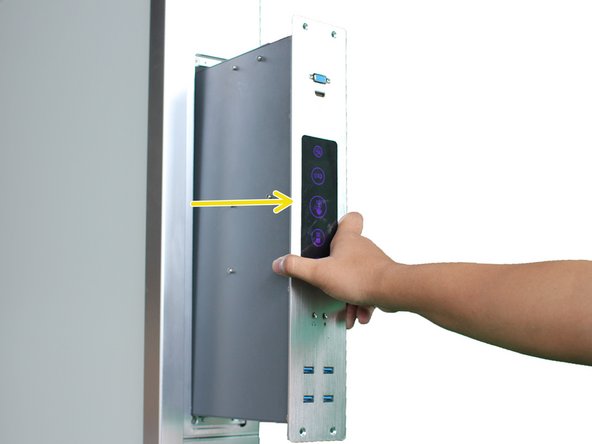
    6. Smart Board RAM austauschen, Computing-Module aus dem Smart Board entnehmen: Schritt 6, Bild 1 von 2 Smart Board RAM austauschen, Computing-Module aus dem Smart Board entnehmen: Schritt 6, Bild 2 von 2
      • Entnimm das Modul vorsichtig und langsam, da das Computing-Module recht schwer ist.

      • Ziehe das Computing-Module heraus, um es zu entnehmen.

      Frag FixBot
      Kommentar hinzufügen

    7. Smart Board RAM austauschen, Smart-Board-Computing-Modul: Schritt 7, Bild 1 von 1
      • Nachdem das Computing-Modul aus dem Smart-Board entfernt wurde, kannst du es weiter zerlegen.

      Frag FixBot
      Kommentar hinzufügen

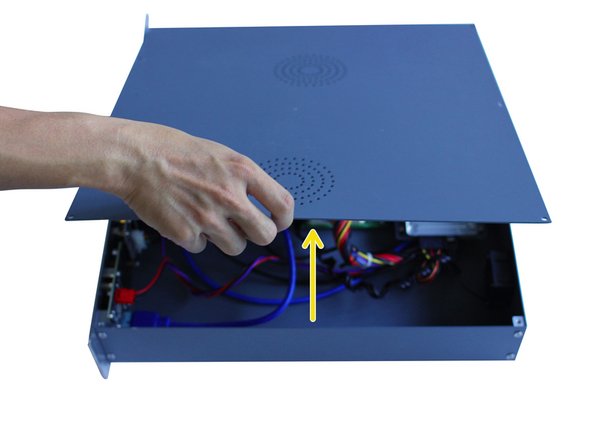
    1. Smart Board RAM austauschen, Computing-Modul öffnen: Schritt 8, Bild 1 von 2 Smart Board RAM austauschen, Computing-Modul öffnen: Schritt 8, Bild 2 von 2
      • Löse die Schrauben am Computing-Modul mit einem Kreuzschlitzschraubendreher.

      • Hebe die Abdeckung des Computing-Moduls ab.

      Frag FixBot

      Kommentar hinzufügen

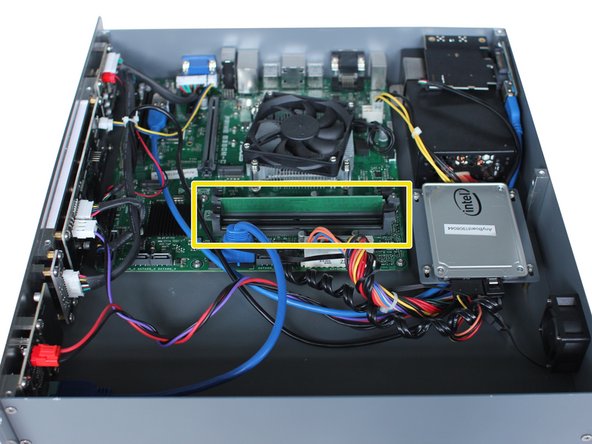
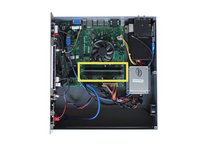
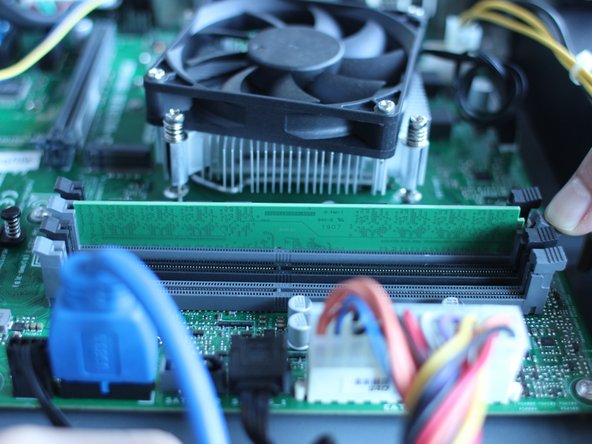
    2. Smart Board RAM austauschen, RAM lokalisieren: Schritt 9, Bild 1 von 2 Smart Board RAM austauschen, RAM lokalisieren: Schritt 9, Bild 2 von 2
      • Lokalisiere den RAM auf dem Motherboard.

      Frag FixBot

      Kommentar hinzufügen

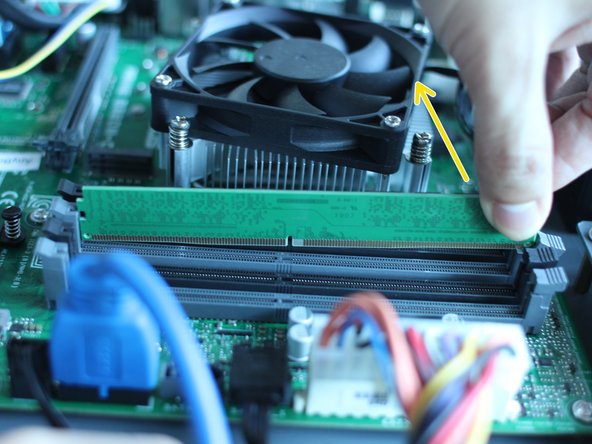
    3. Smart Board RAM austauschen, RAM ausbauen: Schritt 10, Bild 1 von 3 Smart Board RAM austauschen, RAM ausbauen: Schritt 10, Bild 2 von 3 Smart Board RAM austauschen, RAM ausbauen: Schritt 10, Bild 3 von 3
      • Drücke die RAM-Halterungen nach außen, um sie zu öffnen.

      • Stelle sicher, dass die RAM-Halterungen vollständig geöffnet sind, bevor du den RAM ausbaust.

      • Ziehe den RAM nach oben, um ihn zu entfernen.

      Frag FixBot
      Kommentar hinzufügen

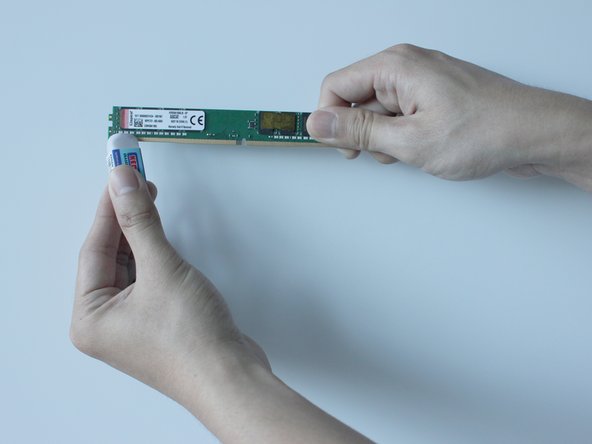
    4. Smart Board RAM austauschen, Arbeitsspeicher (RAM) reinigen: Schritt 11, Bild 1 von 2 Smart Board RAM austauschen, Arbeitsspeicher (RAM) reinigen: Schritt 11, Bild 2 von 2
      • Reinige die Goldkontakte des Arbeitsspeichers (RAM), indem du vorsichtig mit einem Radiergummi in einer Richtung darüber streichst.

      Frag FixBot

      Kommentar hinzufügen

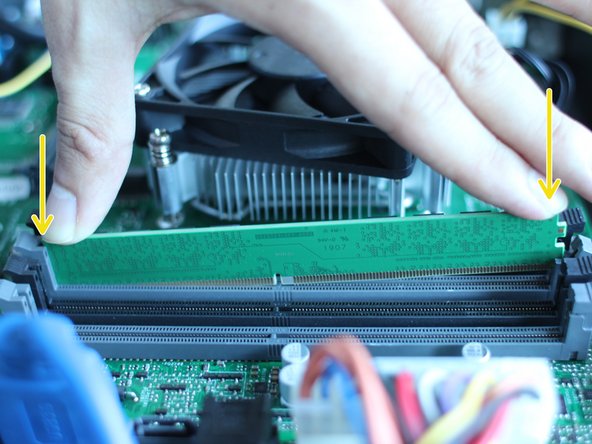
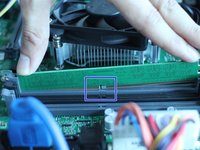
    5. Smart Board RAM austauschen, RAM einbauen: Schritt 12, Bild 1 von 2 Smart Board RAM austauschen, RAM einbauen: Schritt 12, Bild 2 von 2
      • Achte vor dem Einbau darauf, dass die Einkerbung am RAM mit der im Motherboard-Steckplatz übereinstimmt.

      • Setze den RAM in den Steckplatz ein, indem du ihn zuerst auf der Seite des festen Halteclips drückst.

      • Drücke den RAM anschließend auf der Seite mit dem Verriegelungsmechanismus nach unten, bis du ein Klicken hörst.

      Frag FixBot

      Kommentar hinzufügen

Abschluss

Um die Reparatur abzuschließen, führe die Schritte in umgekehrter Reihenfolge aus.

Rückgängig: Ich habe diese Anleitung nicht absolviert.

AnyBoard

Mitglied seit: 08/27/20

1.467 Reputation

9 Anleitungen geschrieben

0 Kommentare zur Anleitung

Kommentar hinzufügen

Seitenaufrufe:

Letzte 24 Stunden: 0

Letzte 7 Tage: 2

Letzte 30 Tage: 22

Insgesamt: 382