Zum Hauptinhalt wechseln

Sony DualSense Controller Lautsprecher tauschen

Was du brauchst

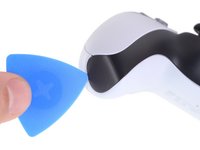
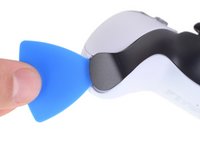
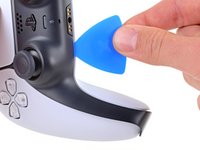
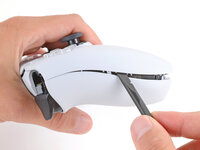
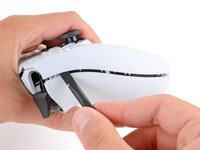
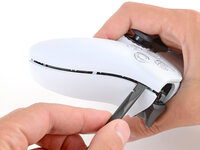
  1. Sony DualSense Controller Lautsprecher tauschen, Das rechte Ende der Abdeckung lösen: Schritt 1, Bild 1 von 2 Sony DualSense Controller Lautsprecher tauschen, Das rechte Ende der Abdeckung lösen: Schritt 1, Bild 2 von 2
    • Ziehe das Ladekabel ab und schalte deinen Controller aus, bevor du beginnst.

    • Stecke ein Plektrum unter die untere rechte Ecke der Abdeckung, um die Clips zu lösen, mit denen sie befestigt ist.

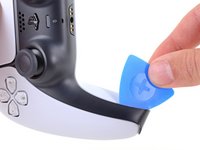
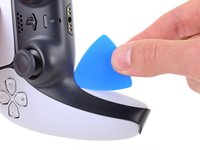
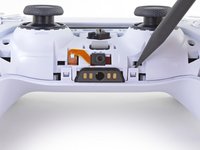
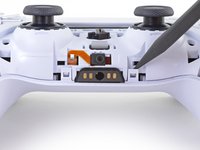
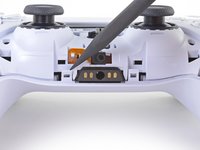
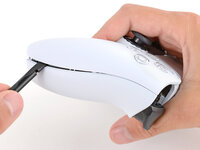
  2. Sony DualSense Controller Lautsprecher tauschen, Die untere rechte Kante der Abdeckung lösen: Schritt 2, Bild 1 von 3 Sony DualSense Controller Lautsprecher tauschen, Die untere rechte Kante der Abdeckung lösen: Schritt 2, Bild 2 von 3 Sony DualSense Controller Lautsprecher tauschen, Die untere rechte Kante der Abdeckung lösen: Schritt 2, Bild 3 von 3
    • Schiebe das Plektrum an der unteren rechten Kante entlang, um die Clips zu lösen, die die Abdeckung festhalten.

  3. Sony DualSense Controller Lautsprecher tauschen, Das linke Ende der Abdeckung lösen: Schritt 3, Bild 1 von 2 Sony DualSense Controller Lautsprecher tauschen, Das linke Ende der Abdeckung lösen: Schritt 3, Bild 2 von 2
    • Stecke ein Plektrum unter die untere linke Ecke der Abdeckung, um die Clips zu lösen, mit denen sie befestigt ist.

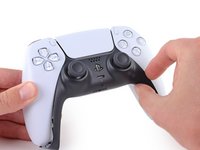
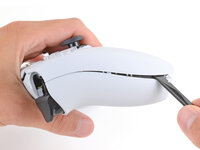
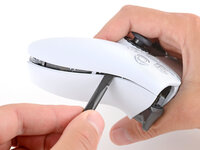
  4. Sony DualSense Controller Lautsprecher tauschen, Die untere linke Kante der Abdeckung abclipsen: Schritt 4, Bild 1 von 3 Sony DualSense Controller Lautsprecher tauschen, Die untere linke Kante der Abdeckung abclipsen: Schritt 4, Bild 2 von 3 Sony DualSense Controller Lautsprecher tauschen, Die untere linke Kante der Abdeckung abclipsen: Schritt 4, Bild 3 von 3
    • Schiebe das Plektrum an der unteren linken Kante entlang, um die Clips zu lösen, die die Abdeckung festhalten.

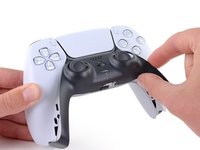
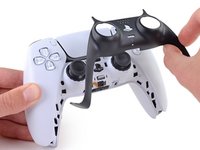
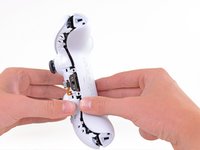
  5. Sony DualSense Controller Lautsprecher tauschen, Abdeckung entfernen: Schritt 5, Bild 1 von 3 Sony DualSense Controller Lautsprecher tauschen, Abdeckung entfernen: Schritt 5, Bild 2 von 3 Sony DualSense Controller Lautsprecher tauschen, Abdeckung entfernen: Schritt 5, Bild 3 von 3
    • Hebe die Abdeckung mit deinen Fingern an der unteren Kante an, um die restlichen Clips zu lösen.

    • Hebe die Abdeckung über die Joysticks, um sie zu entfernen.

  6. Sony DualSense Controller Lautsprecher tauschen, L1 Taste entfernen: Schritt 6, Bild 1 von 3 Sony DualSense Controller Lautsprecher tauschen, L1 Taste entfernen: Schritt 6, Bild 2 von 3 Sony DualSense Controller Lautsprecher tauschen, L1 Taste entfernen: Schritt 6, Bild 3 von 3
    • Fasse den Kontroller mit einer Hand und halte den linken Auslöser mit dem Daumen gedrückt.

    • Setze das flache Ende des Spudgers mit der anderen Hand zwischen die L1 und L2 Tasten ein.

    • Heble die L1 Taste mit dem Spudger behutsam vom Kontroller weg, halte dabei den Finger darüber, damit die Taste nicht davonspringen kann.

  7. Sony DualSense Controller Lautsprecher tauschen, R1 Taste entfernen: Schritt 7, Bild 1 von 3 Sony DualSense Controller Lautsprecher tauschen, R1 Taste entfernen: Schritt 7, Bild 2 von 3 Sony DualSense Controller Lautsprecher tauschen, R1 Taste entfernen: Schritt 7, Bild 3 von 3
    • Wiederhole den vorherigen Schritt für die R1 Taste.

  8. Sony DualSense Controller Lautsprecher tauschen, Gehäuseunterteil losschrauben: Schritt 8, Bild 1 von 2 Sony DualSense Controller Lautsprecher tauschen, Gehäuseunterteil losschrauben: Schritt 8, Bild 2 von 2
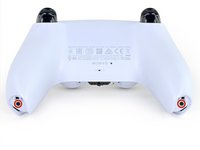
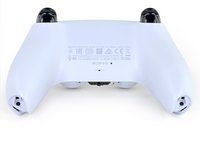
    • Entferne die beiden 6,4 mm Kreuzschlitzschrauben, die die unteren Enden des Gehäuseunterteils fixieren.

  9. Sony DualSense Controller Lautsprecher tauschen: Schritt 9, Bild 1 von 2 Sony DualSense Controller Lautsprecher tauschen: Schritt 9, Bild 2 von 2
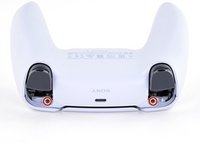
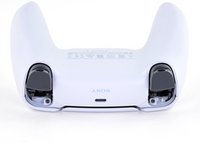
    • Entferne die beiden 6,4 mm Kreuzschlitzschrauben hinter den L1 und R1 Tasten.

  10. Sony DualSense Controller Lautsprecher tauschen, Gehäuserückseite abtrennen: Schritt 10, Bild 1 von 3 Sony DualSense Controller Lautsprecher tauschen, Gehäuserückseite abtrennen: Schritt 10, Bild 2 von 3 Sony DualSense Controller Lautsprecher tauschen, Gehäuserückseite abtrennen: Schritt 10, Bild 3 von 3
    • Sei sehr vorsichtig beim Ablösen der Clips an der Gehäuserückseite - sie sind sehr empfindlich und gehen leicht kaputt.

    • Löse die beiden Clips links und rechts von der Kopfhörerbuchse mit der Spitze des Spudgers.

  11. Sony DualSense Controller Lautsprecher tauschen: Schritt 11, Bild 1 von 3 Sony DualSense Controller Lautsprecher tauschen: Schritt 11, Bild 2 von 3 Sony DualSense Controller Lautsprecher tauschen: Schritt 11, Bild 3 von 3
    • Die Gehäuserückseite ist an der linken und rechten Seitenkante mit fest sitzenden Kunststoffclips befestigt.

    • Setze einen Spudger mit dem flachen Ende zwischen das vordere und hintere Gehäuseteil ziemlich unten an der linken Kante.

    • Schiebe den Spudger an der linken Kante entlang und drücke die Gehäuseteile auseinander, um die Clips zu lösen.

  12. Sony DualSense Controller Lautsprecher tauschen: Schritt 12, Bild 1 von 3 Sony DualSense Controller Lautsprecher tauschen: Schritt 12, Bild 2 von 3 Sony DualSense Controller Lautsprecher tauschen: Schritt 12, Bild 3 von 3
    • Löse auf gleiche Weise die Clips an der rechten Kante.

  13. Sony DualSense Controller Lautsprecher tauschen: Schritt 13, Bild 1 von 2 Sony DualSense Controller Lautsprecher tauschen: Schritt 13, Bild 2 von 2
    • Lege den Kontroller mit der Rückseite nach oben, so dass die Joysticks auf der Arbeitsfläche liegen.

    • Halte den Kontroller mit den Fingern nach unten und hebe die Gehäuserückseite mit den Daumen nach oben ab.

  14. Sony DualSense Controller Lautsprecher tauschen, Gehäuseunterteil entfernen: Schritt 14, Bild 1 von 1
    • Entferne das Gehäuseunterteil.

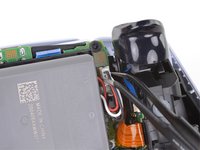
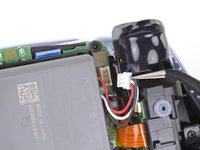
  15. Sony DualSense Controller Lautsprecher tauschen, Akku abtrennen: Schritt 15, Bild 1 von 2 Sony DualSense Controller Lautsprecher tauschen, Akku abtrennen: Schritt 15, Bild 2 von 2
    In diesem Schritt verwendetes Werkzeug:
    Tweezers
    $4.99
    • Trenne das Akkukabel mit einer Pinzette oder deinen Fingern vom Motherboard.

    • Ziehe beim Abtrennen nicht an den Kabeln, sondern an den Steckern.

  16. Sony DualSense Controller Lautsprecher tauschen, Akku entfernen: Schritt 16, Bild 1 von 2 Sony DualSense Controller Lautsprecher tauschen, Akku entfernen: Schritt 16, Bild 2 von 2
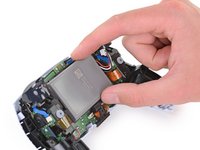
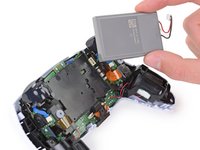
    • Hebe den Akku gerade aus der Halterung.

  17. Sony DualSense Controller Lautsprecher tauschen, Unteres Mikrofon entfernen: Schritt 17, Bild 1 von 2 Sony DualSense Controller Lautsprecher tauschen, Unteres Mikrofon entfernen: Schritt 17, Bild 2 von 2
    In diesem Schritt verwendetes Werkzeug:
    Tweezers
    $4.99
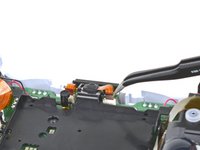
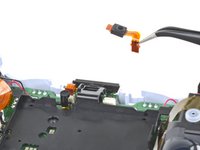
    • Ziehe das Kabel des unteren Mikrofons mit einer Pinzette oder deinen Fingern aus dem Anschluss auf dem Motherboard.

  18. Sony DualSense Controller Lautsprecher tauschen, Akkuhalterung entfernen: Schritt 18, Bild 1 von 2 Sony DualSense Controller Lautsprecher tauschen, Akkuhalterung entfernen: Schritt 18, Bild 2 von 2
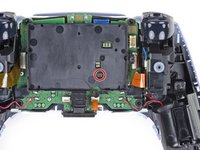
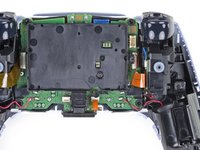
    • Entferne die 6,4 mm Kreuzschlitzschraube, die die Halterung für den Akku fixiert.

  19. Sony DualSense Controller Lautsprecher tauschen: Schritt 19, Bild 1 von 2 Sony DualSense Controller Lautsprecher tauschen: Schritt 19, Bild 2 von 2
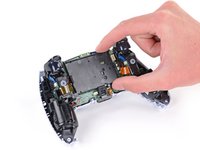
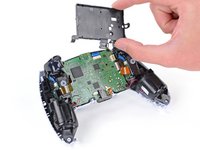
    • Hebe die Akkuhalterung vom Motherboard.

  20. Sony DualSense Controller Lautsprecher tauschen, Rechte Tasteneinheit ablösen: Schritt 20, Bild 1 von 2 Sony DualSense Controller Lautsprecher tauschen, Rechte Tasteneinheit ablösen: Schritt 20, Bild 2 von 2
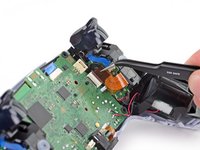
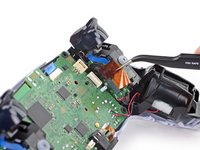
    • Löse das Kabel der rechten Tasteneinheit, indem du es mit einer Pinzette oder deinen Fingern aus dem Anschluss auf dem Motherboard ziehst.

    • Entferne das Flachbandkabel noch nicht ganz.

  21. Sony DualSense Controller Lautsprecher tauschen: Schritt 21, Bild 1 von 2 Sony DualSense Controller Lautsprecher tauschen: Schritt 21, Bild 2 von 2
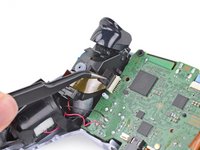
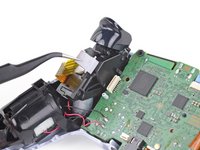
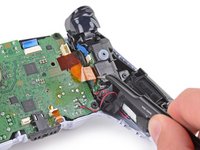
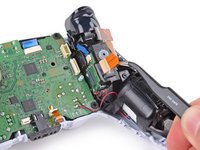
    • Greife die Lasche des Kabels an der rechten Tasteneinheit mit einer Pinzette oder deinen Fingern und trenne es von der Tasteneinheit.

    • Entferne das Kabel.

  22. Sony DualSense Controller Lautsprecher tauschen, Linke Tasteneinheit ablösen: Schritt 22, Bild 1 von 2 Sony DualSense Controller Lautsprecher tauschen, Linke Tasteneinheit ablösen: Schritt 22, Bild 2 von 2
    • Löse das Kabel der linken Tasteneinheit, indem du es mit einer Pinzette oder deinen Fingern aus dem Anschluss auf dem Motherboard ziehst.

    • Entferne das Flachbandkabel noch nicht ganz.

  23. Sony DualSense Controller Lautsprecher tauschen: Schritt 23, Bild 1 von 2 Sony DualSense Controller Lautsprecher tauschen: Schritt 23, Bild 2 von 2
    • Greife die Lasche des Kabels an der linken Tasteneinheit mit einer Pinzette oder deinen Fingern und trenne es von der Tasteneinheit.

    • Entferne das Kabel.

  24. Sony DualSense Controller Lautsprecher tauschen, Oberes Mikrofon abtrennen: Schritt 24, Bild 1 von 2 Sony DualSense Controller Lautsprecher tauschen, Oberes Mikrofon abtrennen: Schritt 24, Bild 2 von 2
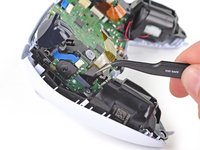
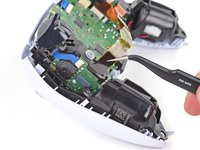
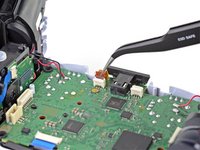
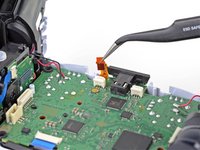
    • Ziehe das Kabel des oberen Mikrofons mit einer Pinzette oder deinen Fingern aus dem Anschluss auf dem Motherboard.

  25. Sony DualSense Controller Lautsprecher tauschen, Touchpad abtrennen: Schritt 25, Bild 1 von 2 Sony DualSense Controller Lautsprecher tauschen, Touchpad abtrennen: Schritt 25, Bild 2 von 2
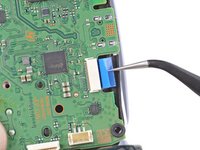
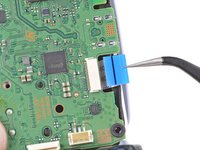
    • Ziehe das Kabel des Touchpads mit einer Pinzette oder deinen Fingern aus dem Anschluss auf dem Motherboard.

  26. Sony DualSense Controller Lautsprecher tauschen, Motherboard herausheben: Schritt 26, Bild 1 von 3 Sony DualSense Controller Lautsprecher tauschen, Motherboard herausheben: Schritt 26, Bild 2 von 3 Sony DualSense Controller Lautsprecher tauschen, Motherboard herausheben: Schritt 26, Bild 3 von 3
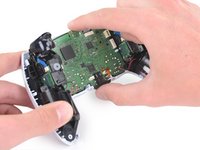
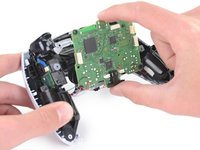
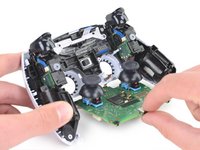
    • Führe die Joysticks vorsichtig durch die Gehäusevorderseite und hebe das Motherboard heraus.

    • Die Platine wird von zwei Clips nach unten gehalten, einer zwischen ihr selbst und der rechten Triggereinheit und einer zwischen der Platine selbst und der linken Triggereinheit. Drücke behutsam auf die beiden Clips, um die Platine zu lösen.

    • Entferne das Motherboard noch nicht vollständig. Vier angelötete Kabel verbinden das Motherboard mit den Vibrationsmotoren.

  27. Sony DualSense Controller Lautsprecher tauschen, Entferne den Lautsprecher: Schritt 27, Bild 1 von 3 Sony DualSense Controller Lautsprecher tauschen, Entferne den Lautsprecher: Schritt 27, Bild 2 von 3 Sony DualSense Controller Lautsprecher tauschen, Entferne den Lautsprecher: Schritt 27, Bild 3 von 3
    In diesem Schritt verwendetes Werkzeug:
    Tweezers
    $4.99
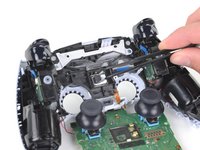
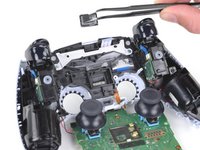
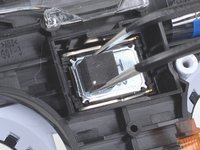
    • Entferne den Lautsprecher mit einer Pinzette oder deinen Fingern vom Controller-Mittelrahmen.

    • Achte darauf, den Lautsprecher in der richtigen Ausrichtung mit dem Schaumstoffpolster auf der linken Seite und den goldenen Kontaktpunkten auf der rechten Seite wieder einzubauen.

Abschluss

Um dein Gerät wieder zusammenzubauen, befolge die obigen Schritte in umgekehrter Reihenfolge.

Entsorge deinen Elektromüll sachgerecht.

Hat die Reparatur nicht ganz geklappt? Versuche es mit ein paar grundständigen Lösungen, ansonsten findest du in unserem Forum Hilfe bei der Fehlersuche.

4 weitere Personen haben diese Anleitung absolviert.

Besonderer Dank geht an diese Übersetzer:innen:

en de

100%

Diese Übersetzer:innen helfen uns, die Welt zu reparieren! Wie kann ich mithelfen?
Hier starten ›

Sam Omiotek

Mitglied seit: 02/25/19

91.572 Reputation

290 Anleitungen geschrieben

0 Kommentare zur Anleitung

Kommentar hinzufügen

Seitenaufrufe:

Letzte 24 Stunden: 13

Letzte 7 Tage: 94

Letzte 30 Tage: 464

Insgesamt: 18,862